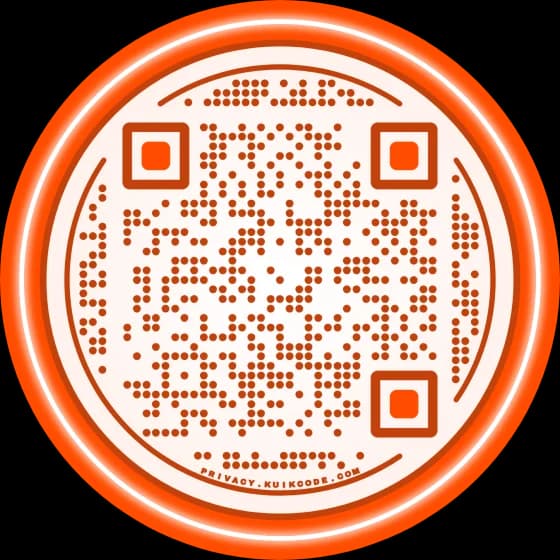
Escribir una contraseña larga de WiFi en el teléfono no es la parte favorita de nadie en una visita. Un código QR de WiFi se la salta: los invitados apuntan la cámara al código, tocan para conectarse y ya están en línea.
Cómo funciona un código QR de WiFi
Un código de WiFi guarda tres cosas en un formato estándar que los teléfonos entienden:
- El nombre de la red, el SSID.
- El tipo de seguridad: WPA, WPA2 o WPA3, WEP o ninguna.
- La contraseña.
Cuando la cámara de un teléfono lee el código, ofrece conectarse a la red. Los iPhone y los Android actuales lo hacen con la cámara que traen, sin ninguna app.
Los códigos de WiFi son estáticos, y es a propósito
La mayoría de los KuikCodes son dinámicos: apuntan a un link corto, así que puedes cambiar el destino después de imprimir y ver cada escaneo. El WiFi es la excepción. Los datos de la red van escritos directamente en el patrón, para que un teléfono pueda conectarse sin estar en línea primero. Un invitado que necesita WiFi no tiene internet para buscar nada.
Eso tiene tres consecuencias que vale la pena saber antes de imprimir:
- Una contraseña nueva significa un código nuevo. El anterior deja de funcionar en el momento en que cambia la contraseña.
- Sin analítica de escaneos. Un código estático nunca pasa por nuestros servidores, así que no hay nada que contar.
- Siempre funciona sin conexión. No hace falta que ningún servicio esté activo para que el código funcione.
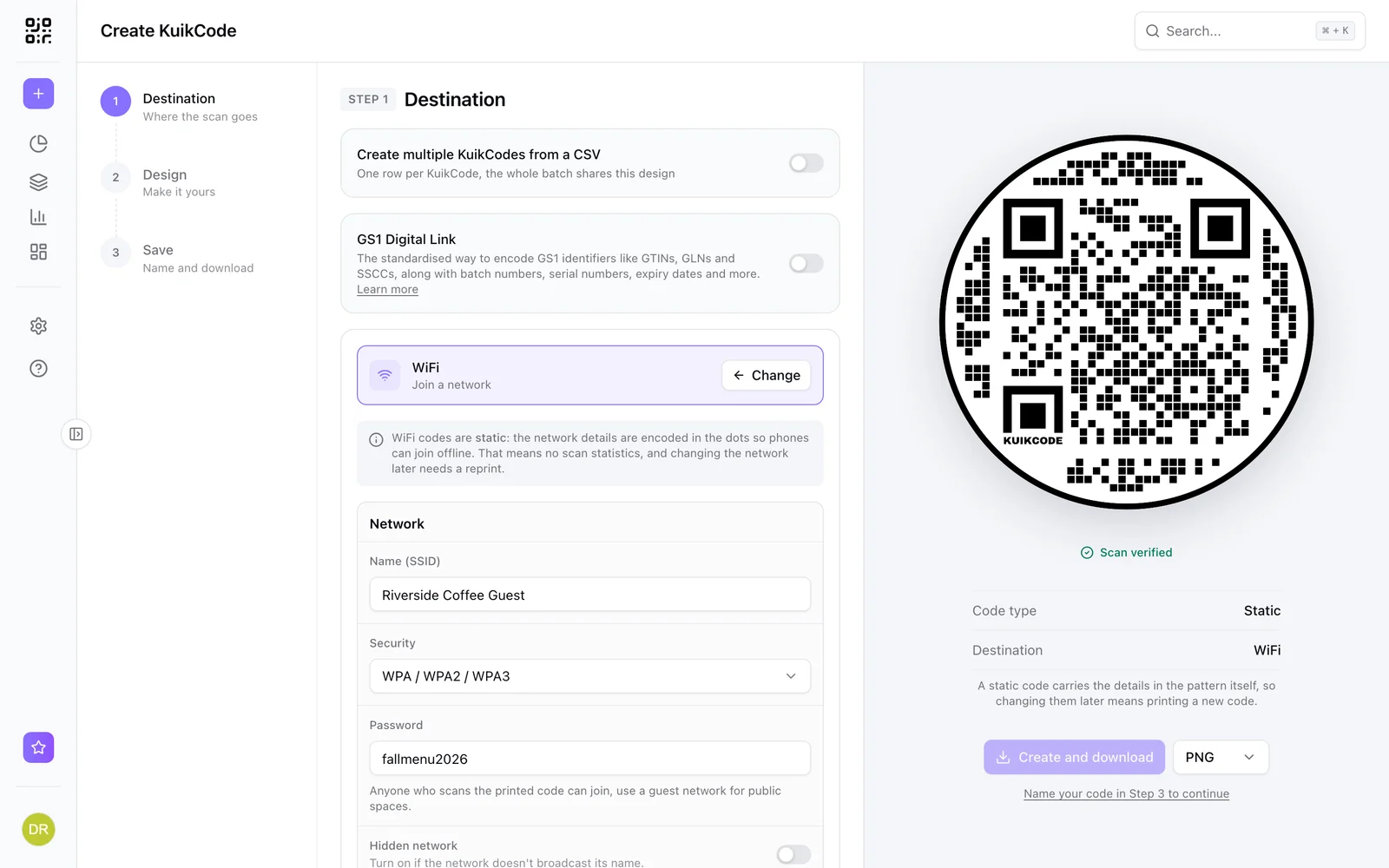
La vista previa de KuikCode muestra Code type: Static para el WiFi, así que siempre sabes qué estás imprimiendo. Nuestra guía de códigos estáticos y dinámicos explica la diferencia a fondo.
Cómo hacer uno en KuikCode
- Haz clic en Create y elige WiFi.
- Escribe el nombre de la red en Name (SSID), elige el tipo en Security y escribe la contraseña en Password.
- Diseña el código con tus colores y un marco que diga Escanea para conectarte al WiFi.
- Descárgalo e imprímelo.
Los códigos de WiFi están disponibles en todos los planes, y cada espacio de trabajo empieza con una prueba de 14 días sin tarjeta.
Dónde ponerlo
- Cafés y restaurantes. Las tarjetas de mesa, el mostrador y el menú.
- Alojamientos y hoteles. El libro de bienvenida, el refrigerador o un marco junto a la puerta.
- Oficinas y coworkings. Las salas de reuniones y la recepción.
- Eventos. Las credenciales, los letreros y el mostrador de registro.
Consejos de seguridad
- Usa una red para invitados. Mantén a los invitados fuera de la red que usan tus cajas, tus cámaras o las computadoras de la oficina.
- Cambia la contraseña de vez en cuando e imprime un código nuevo cuando lo hagas.
- Pon los códigos donde pondrías la contraseña. Cualquiera que vea el código puede conectarse.
¿Quieres más que el WiFi en la tarjeta?
La tarjeta de bienvenida de un alojamiento muchas veces necesita el WiFi, las reglas de la casa y la hora de salida juntos. Pon el código de WiFi junto a un código dinámico que abra una KuikPage con todo lo demás, como la plantilla Bienvenida al alojamiento. La página puede cambiar cuando quieras, y el código de WiFi se encarga del único trabajo en el que es el mejor.
Preguntas frecuentes
01¿Cómo funciona un código QR de WiFi?+
El código guarda el nombre de la red, el tipo de seguridad y la contraseña en un formato estándar. Las cámaras de los teléfonos lo leen y ofrecen conectarse a la red, sin escribir nada.
02¿Puedo cambiar la contraseña del WiFi sin reimprimir el código?+
No. Un código de WiFi es estático, así que la contraseña va escrita en el patrón. Cuando cambies la contraseña, crea un código nuevo y reemplaza los impresos.
03¿Por qué un código QR de WiFi es estático?+
Para que un teléfono pueda conectarse sin estar en línea primero. Un código dinámico necesita internet para saber a dónde ir, y un invitado que intenta conectarse todavía no lo tiene.
04¿Los códigos QR de WiFi funcionan en iPhone y Android?+
Sí. Los iPhone y los Android actuales leen los códigos de WiFi con la cámara que traen.
05¿Es seguro poner la contraseña del WiFi en un código QR?+
Cualquiera que escanee el código puede conectarse, igual que cualquiera que lea la contraseña en un letrero. Usa una red para invitados separada de la que usan los sistemas de tu negocio.