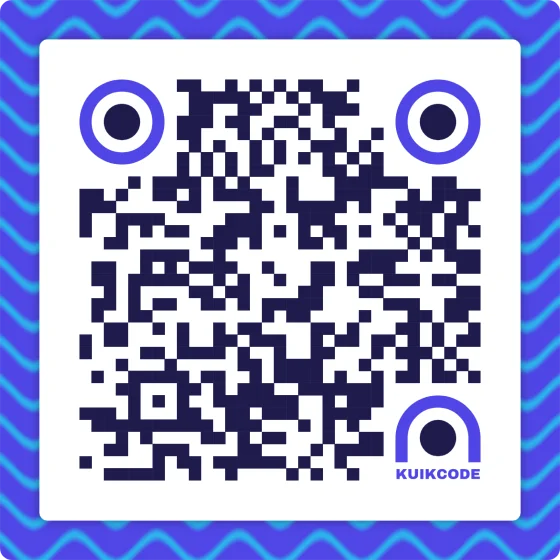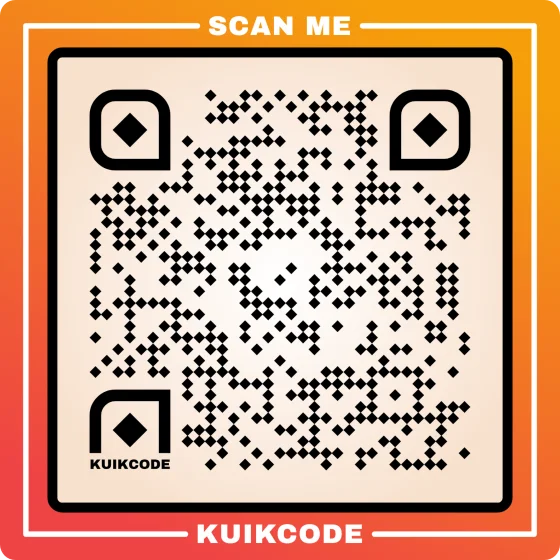
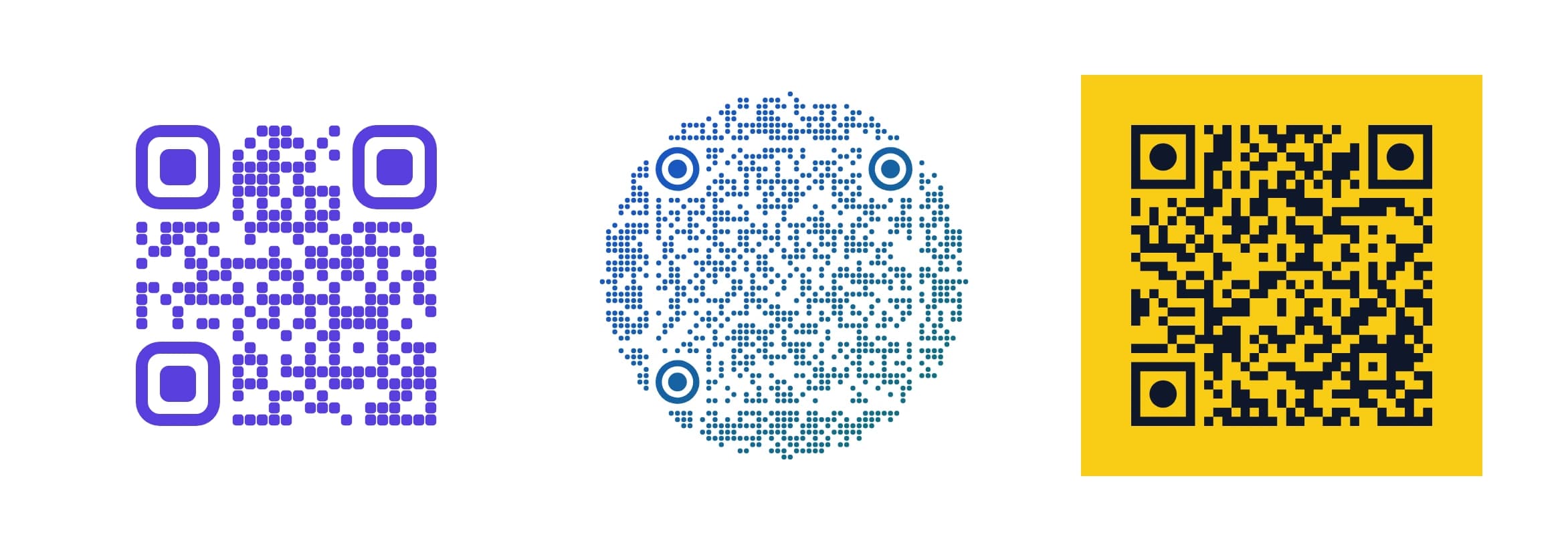
¿Buscas un código QR de prueba? Aquí tienes tres que puedes escanear ahora mismo. Cada uno hace algo distinto, así ves qué hace tu teléfono con un link, un mensaje y una red WiFi. Después, una revisión corta para tu propio código antes de mandarlo a imprimir.
Qué debe hacer cada código de ejemplo
Abre la cámara, apunta a un código y espera a que aparezca un aviso o un botón amarillo pequeño. Tócalo.
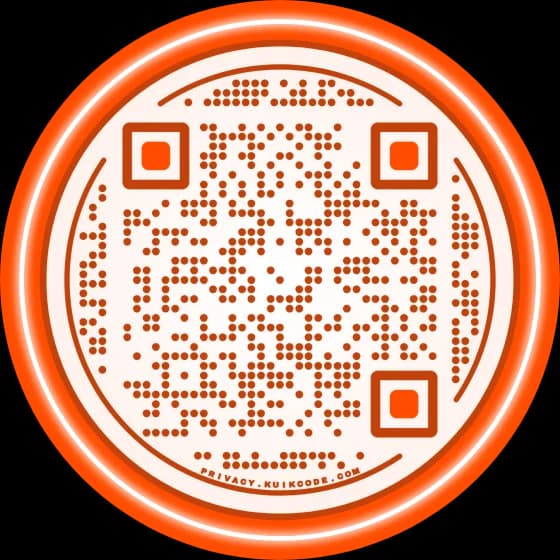
- El código morado abre kuikcode.com en español en tu navegador. Es el tipo de código QR más común: una dirección web.
- El código azul y redondo muestra un mensaje corto en tu pantalla. Los códigos de texto guardan las palabras mismas, así que funcionan sin internet.
- El código amarillo te pregunta si quieres conectarte a una red WiFi llamada KuikCode Prueba. Esa red no existe, así que no se conecta a nada. Te muestra lo que ve un cliente cuando escanea un código de WiFi en un café o en la habitación de un hotel.
Si los tres hicieron lo que debían, tu teléfono lee códigos QR y ya puedes probar el tuyo.
Si no pasa nada al escanear
- Aléjate un poco. Todo el código tiene que caber en la imagen con algo de espacio alrededor. Estar demasiado cerca es la razón más común de que falle un escaneo.
- Baja el brillo de la pantalla si escaneas desde otra pantalla. Los reflejos borran los puntos.
- Revisa los ajustes de la cámara. Los iPhone y Android recientes escanean desde la cámara que traen. Si no aparece ningún aviso, busca la opción de escanear códigos QR en los ajustes de la cámara, o abre Google Lens en Android.
- Quédate quieto un segundo. El teléfono necesita una imagen nítida, y una mano que se mueve desenfoca los puntos pequeños.
Nuestra guía sobre por qué un código QR no escanea repasa las causas menos comunes, desde los colores hasta una impresión dañada.
Haz tu propio código de prueba
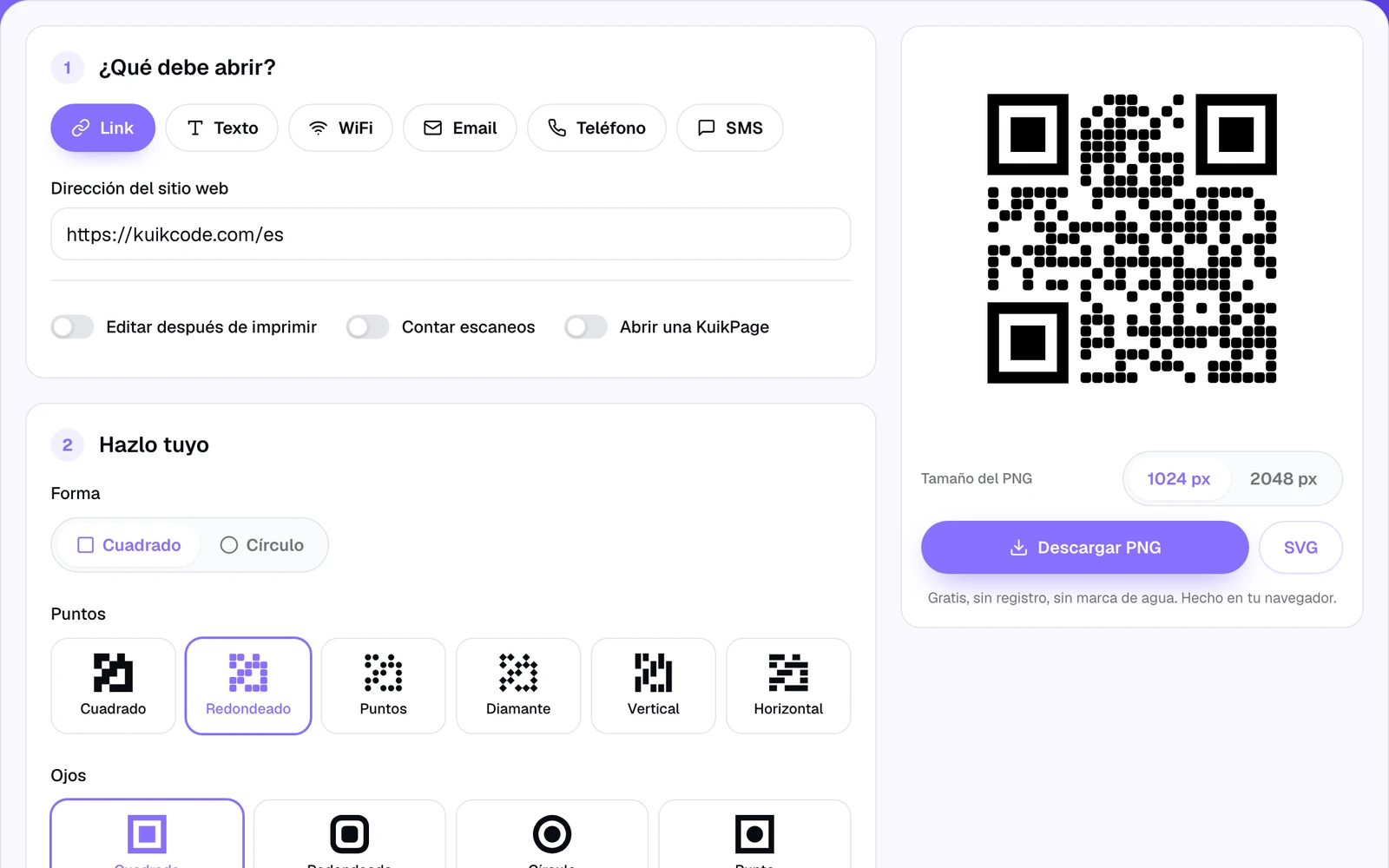
Para una prueba rápida no necesitas cuenta. El generador de códigos QR gratis crea un código estático para un link, texto, WiFi, email, número de teléfono o SMS en tu navegador. Elige los puntos, los ojos, los colores, un marco y un logo, y descárgalo en PNG (1024 o 2048 px) o SVG. No lleva marca de agua y no pide registro.
Una buena primera prueba es el link exacto que vas a imprimir. Escríbelo, escanea la vista previa con tu teléfono y comprueba que abre la página que esperas.
Revisa tu propio código antes de imprimir
Un código que escanea en tu escritorio puede fallar en un póster al otro lado de la sala. Haz estas cinco revisiones antes de mandar nada a la imprenta.
- Escanéalo con dos teléfonos. Un iPhone y un Android si puedes. Cada teléfono lee distinto, y un código que funciona en los dos es una apuesta segura.
- Pruébalo a su tamaño y distancia reales. Imprime una copia al tamaño que vas a usar y escanéala desde donde va a estar la gente. Como regla general, el código debe medir alrededor de una décima parte de la distancia de escaneo. Nuestra guía de tamaños para imprimir tiene una tabla para las distancias más comunes.
- Que los puntos sean más oscuros que el fondo. Oscuro sobre claro escanea en todas partes. Los puntos claros sobre un fondo oscuro fallan en muchos escáneres, y los colores pálidos, como amarillo sobre blanco, muchas veces no se leen.
- Abre el link con datos móviles. Apaga el WiFi y vuelve a escanear. Una página que solo carga dentro de la red de tu oficina, o que pide iniciar sesión, es un callejón sin salida para todos los demás.
- Revisa la página misma. Debe cargar rápido y leerse bien en un teléfono. El escaneo es solo el primer segundo; la página es lo que la gente vino a ver.
Estático o dinámico: por qué importa al probar
El generador gratis crea códigos estáticos: el link queda escrito en los puntos. Una vez impreso, abre esa dirección para siempre, y un error de dedo significa volver a imprimir. Por eso las revisiones de arriba importan tanto en los códigos estáticos.
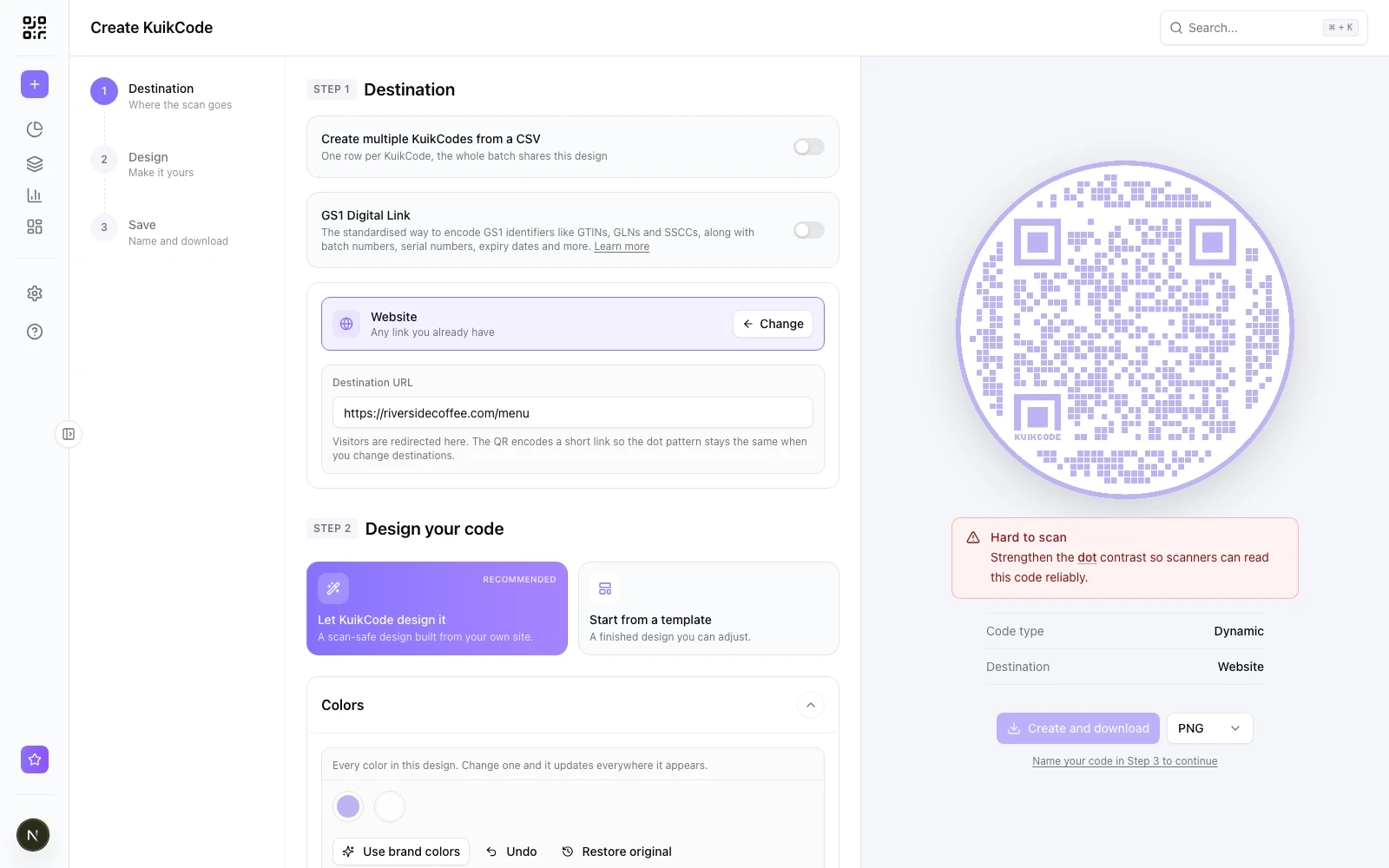
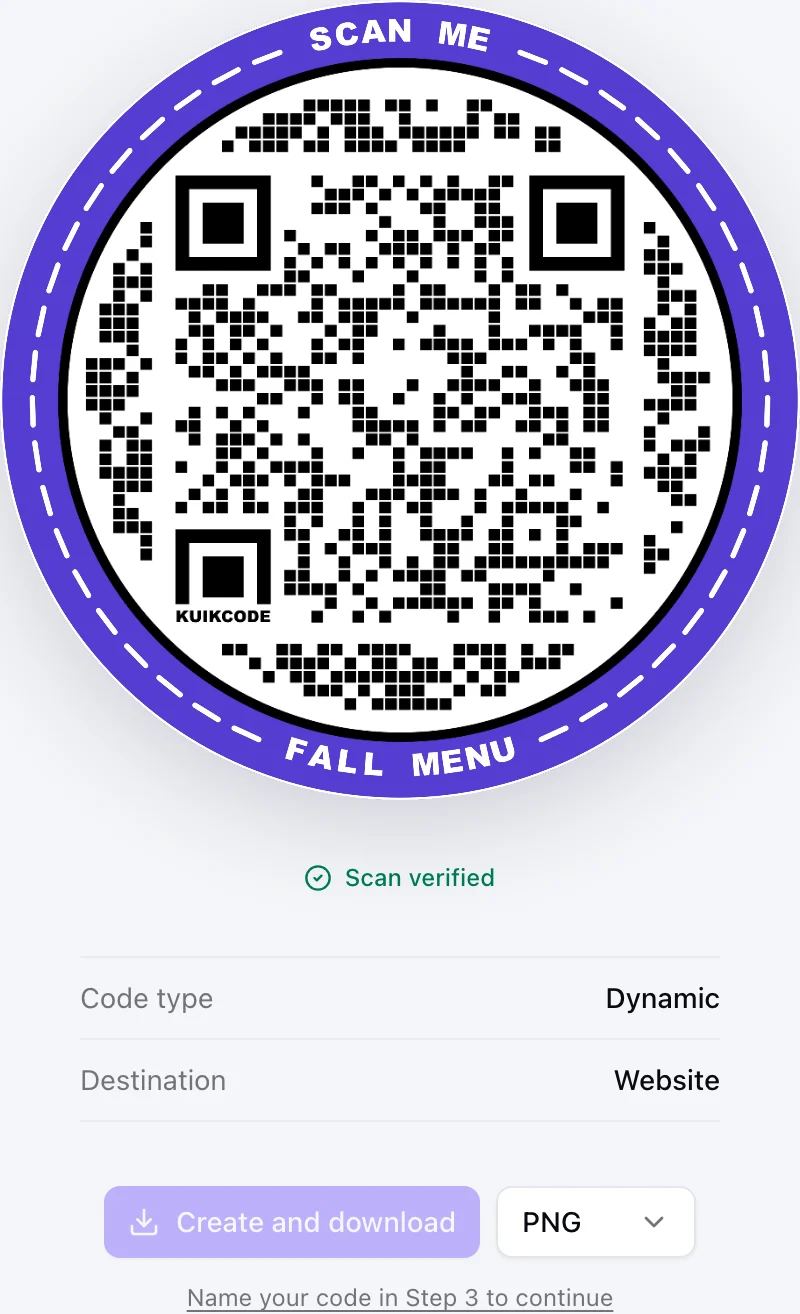
Un código dinámico, que es lo que es un KuikCode, imprime un link corto. Puedes cambiar adónde lleva después de imprimirlo, y cada escaneo se cuenta, así que hasta ves aparecer tus escaneos de prueba. En el editor de KuikCode, la vista previa muestra Escaneo verificado cuando el diseño se lee bien, y te avisa si el contraste es débil antes de descargarlo. Más sobre la diferencia en códigos QR estáticos vs dinámicos.
Sobre los códigos QR "al azar"
Mucha gente también busca un código QR cualquiera para escanear y ver qué pasa. Los códigos de esta página son seguros porque sabes lo que tienen dentro. En la calle, ten más cuidado con los códigos que no esperabas: una calcomanía sobre un parquímetro o un código en un mensaje desconocido pueden llevar a una página que pide un pago o una contraseña. Nuestro artículo sobre si los códigos QR son seguros explica qué revisar antes de tocar.
¿Listo para hacer el de verdad? Mira todos los tipos de códigos QR que ofrece KuikCode, desde links y WiFi hasta menús, archivos y páginas móviles completas.
Preguntas frecuentes
01¿Hay un código QR de prueba que pueda escanear con mi teléfono?+
Sí. Los tres códigos de esta página son códigos de prueba seguros: el primero abre kuikcode.com en español, el segundo muestra un mensaje corto y el tercero ofrece conectarse a una red WiFi llamada KuikCode Prueba, que no existe, así que no se conecta a nada.
02¿Cómo pruebo un código QR antes de imprimirlo?+
Escanéalo desde la pantalla con dos teléfonos distintos, luego imprime una copia al tamaño real, colócala donde va a estar y escanéala desde la distancia a la que estará la gente. Comprueba que abra la página correcta con datos móviles, no solo con el WiFi de tu oficina.
03¿Qué es un código QR de prueba?+
Un código QR hecho solo para comprobar que el escaneo funciona: que un teléfono lo lee, que abre lo correcto y que se sigue leyendo al tamaño y con los colores con los que lo vas a imprimir.
04¿Por qué mi teléfono no escanea el código de ejemplo?+
Casi siempre la cámara está demasiado cerca o la pantalla tiene demasiado brillo. Aléjate hasta que todo el código quepa con algo de espacio alrededor. Si la cámara no muestra ningún aviso, revisa que el escaneo de códigos QR esté activado en los ajustes de la cámara, o prueba Google Lens en Android.
05¿Puedo hacer mi propio código QR de prueba gratis?+
Sí. El generador de códigos QR gratis de KuikCode crea códigos estáticos para un link, texto, WiFi, email, teléfono o SMS, sin cuenta y sin marca de agua, y los descarga en PNG o SVG.