Una invitación impresa tiene espacio para lo esencial y poco más. Un código QR en la tarjeta lo resuelve: con un escaneo, cada invitado tiene la hora, el mapa, una forma de confirmar asistencia y, después de la fiesta, un lugar para compartir sus fotos. Aquí va qué poner detrás del código y cómo imprimirlo para que escanee.
Qué debe abrir el código QR
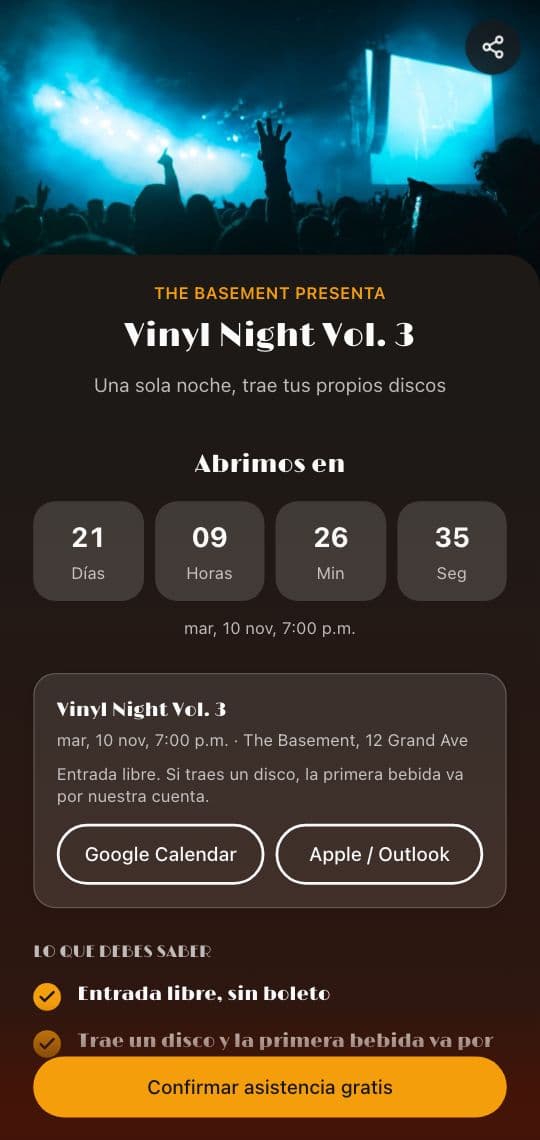
Apunta el código a una página de la fiesta, no a un solo link. Un link al mapa solo da la dirección; un link a un formulario solo recibe confirmaciones. Una página puede tenerlo todo:
- La fecha y una cuenta regresiva, para que el día se sienta cerca.
- Agregar al calendario, para que la fiesta quede en el calendario del invitado con un toque.
- El lugar en un mapa, con indicaciones desde donde esté.
- Un formulario de confirmación para nombres, cuántos van y alergias a algún alimento.
- Lo que conviene saber: código de vestimenta, estacionamiento, regalos, si pueden ir niños.
- Un lugar para las fotos después de la fiesta, para tener las imágenes de todos en un solo sitio.
La tarjeta conserva lo esencial: para quién es, el día, el lugar y una frase corta junto al código, como Escanea para confirmar o Escanea para ver el mapa y confirmar. Algunos invitados nunca van a escanear, y aun así deben saber a dónde ir.
Cómo hacer la página de la fiesta en KuikCode
Una KuikPage es una página móvil que haces en KuikCode, con su propio código QR. La plantilla Evento es un buen punto de partida para una fiesta:
- Abre KuikPages y empieza con la plantilla Evento. Trae una Cuenta regresiva, un bloque Agregar al calendario, una lista de detalles, el Mapa y dirección y un botón para confirmar asistencia.
- Cambia el título y la foto, y pon la fecha y la hora de la fiesta en los bloques Cuenta regresiva y Agregar al calendario.
- Cambia el botón de confirmación por un bloque Formulario y pregunta lo que necesitas: nombre, cuántos van, un mensaje para el anfitrión. Activa Envíame cada una por correo para recibir cada respuesta en tu email. Todas aparecen en Respuestas dentro del editor.
- Edita la lista de detalles con lo que los invitados siempre preguntan.
- Elige los colores y las fuentes de tu invitación, para que la página se sienta como la tarjeta.
- Publica, y revísala primero en tu propio teléfono.
La página tiene su propia dirección en kuik.page y su propio código QR diseñado, listo para ponerlo en la invitación.
Después de la fiesta: reúne las fotos
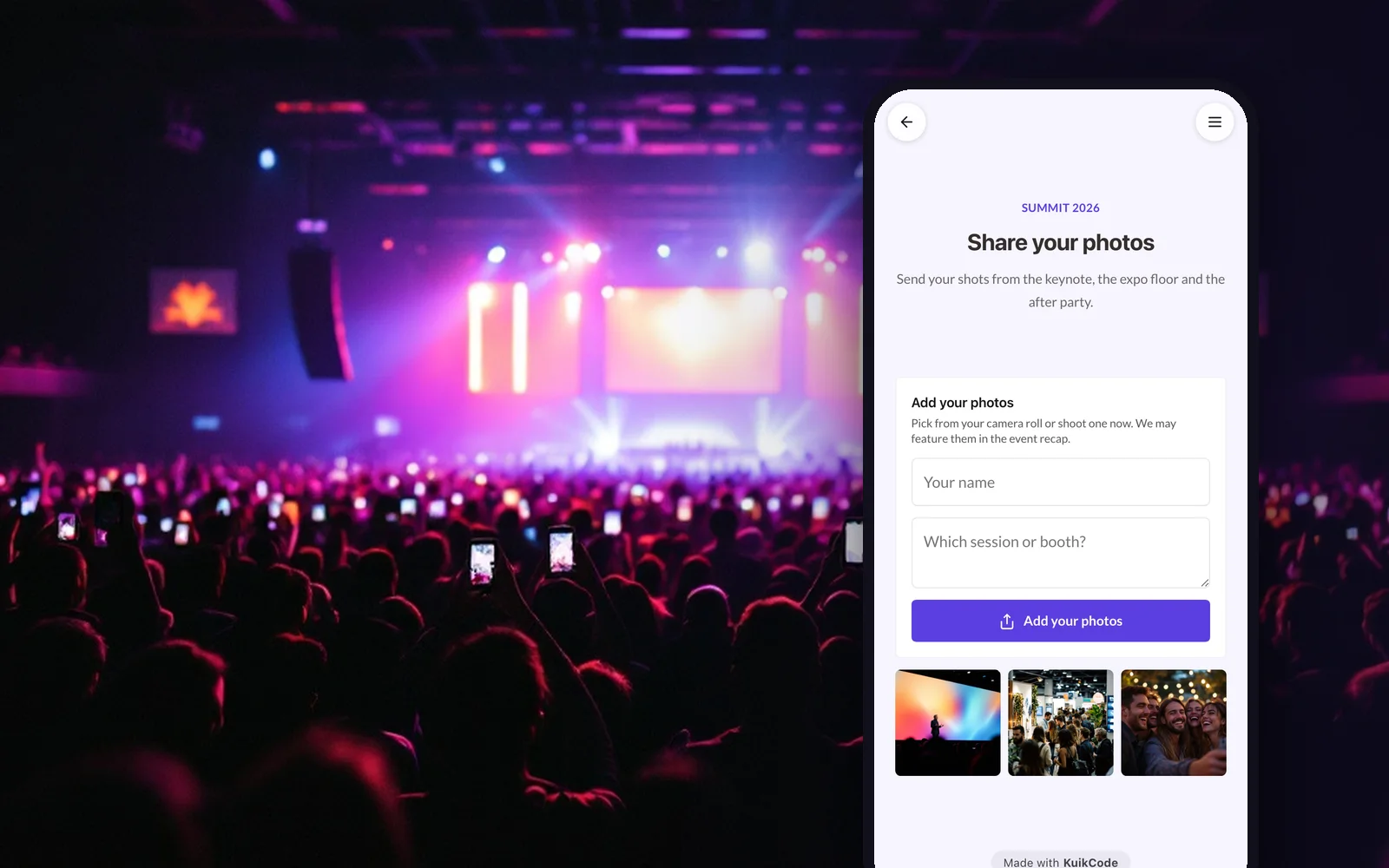
Todos los invitados toman fotos, y la mayoría nunca le llegan al anfitrión. Agrega un bloque Fotos de invitados a la misma página y los invitados pueden enviar sus fotos y videos desde el navegador del teléfono, sin app y sin cuenta. El mismo código de la invitación, de una tarjeta en la mesa o de un letrero en la entrada ahora hace un segundo trabajo. Nuestra guía para reunir las fotos de los asistentes muestra cómo dejarlo listo.
Imprime el código para que escanee
- Tamaño: al menos 2 cm en una tarjeta que se sostiene en la mano. En un póster en la entrada, más grande: alrededor de una décima parte de la distancia a la que está la gente. La guía de tamaños para imprimir tiene los números.
- Contraste: puntos oscuros sobre un fondo claro. Una invitación oscura también funciona si el código va sobre un recuadro claro.
- Margen: deja espacio libre alrededor del código. El texto, los bordes y los patrones muy cerca de los puntos confunden a los escáneres.
- La frase junto al código: di qué pasa al escanear. "Escanea para confirmar" consigue más escaneos que un código solo. Más ideas en nuestros ejemplos de llamados a la acción.
- Prueba una copia: imprime una tarjeta, escanéala con dos teléfonos y luego imprime las demás.
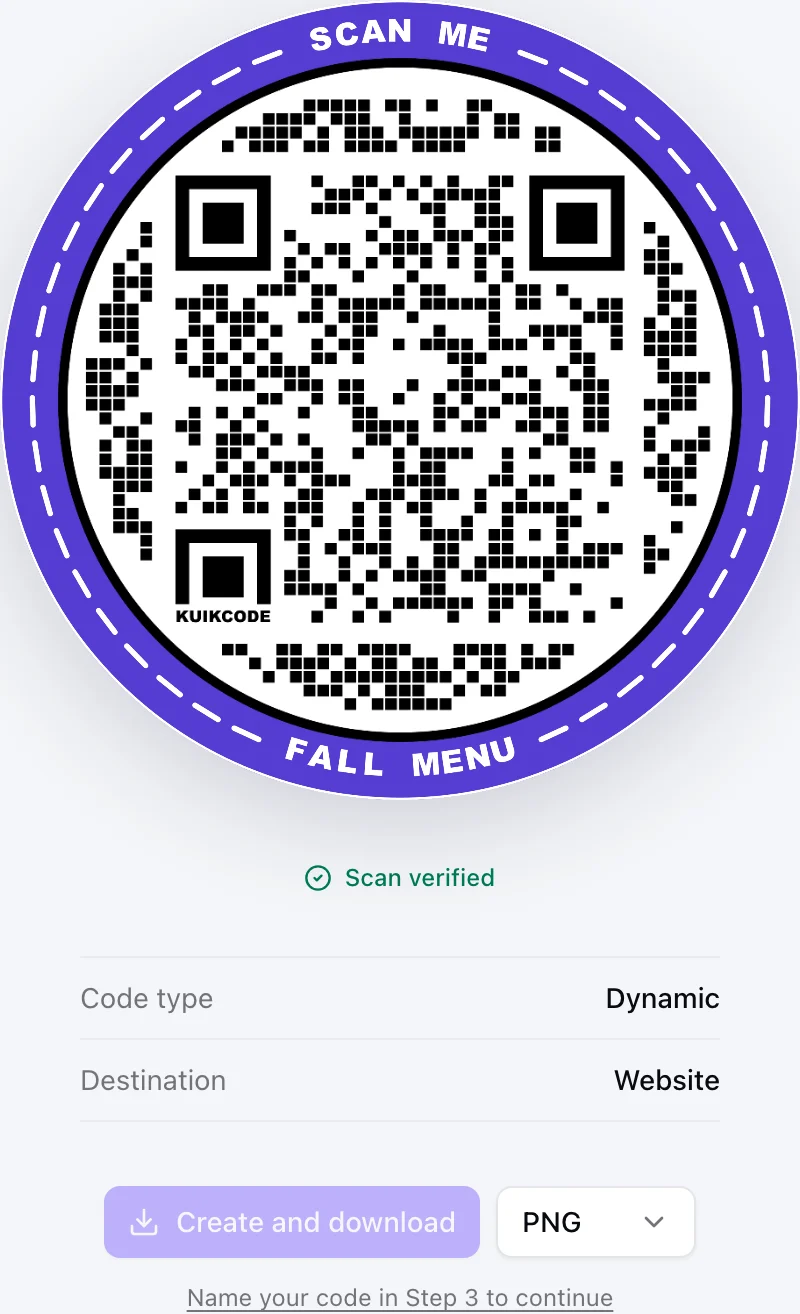
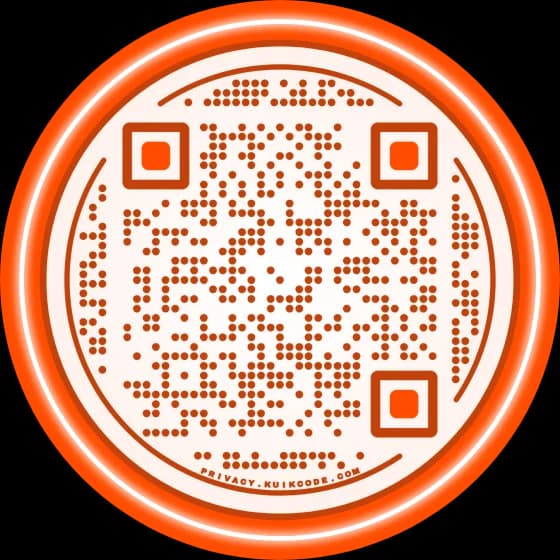
Un KuikCode también puede combinar con la invitación: tus colores, un marco, una foto o una calcomanía, para que el código se vea como parte del diseño y no como algo pegado encima.
Cuando cambian los planes
Los lugares cambian y las horas se mueven. Si el código abre una página que puedes editar, no hay que volver a imprimir nada: cambia la hora o la dirección, publica, y todos los que escaneen verán los datos nuevos. Si tu formulario de confirmación pidió un email, también tienes cómo avisarles a los invitados que ya respondieron.
Las invitaciones digitales funcionan igual
¿Mandas las invitaciones por WhatsApp, email o un chat de grupo? Comparte el link de la página en lugar del código. La misma página tiene la confirmación, el mapa y las fotos, así que los invitados que recibieron una tarjeta impresa y los que recibieron un mensaje llegan al mismo lugar.
Qué necesitas
Los bloques Cuenta regresiva, Agregar al calendario y Formulario están en Core y superiores, y Fotos de invitados está en PRO. El mapa, el encabezado con foto y los botones están en todos los planes. Mira códigos QR para eventos para más formas de usar la misma página el día de la fiesta.
Preguntas frecuentes
01¿Cómo pongo un código QR en una invitación de fiesta?+
Haz una página para la fiesta con la fecha, el lugar, un formulario de confirmación y los detalles que necesitan los invitados, crea un código QR que la abra y colócalo en la invitación con una frase corta como Escanea para confirmar. Imprime una copia de prueba y escanéala antes de imprimirlas todas.
02¿A dónde debe llevar el código QR de una invitación?+
A una página móvil de la fiesta. Un solo link hace una sola cosa, mientras que una página puede mostrar la cuenta regresiva, agregar la fecha al calendario del invitado, abrir el mapa, recibir la confirmación y después reunir las fotos.
03¿Los invitados pueden confirmar asistencia con un código QR?+
Sí. El código abre la página de la fiesta, y un formulario pregunta el nombre del invitado, cuántas personas van y lo que quieras saber. Cada respuesta se guarda, y puedes recibir un email con cada una.
04¿Puedo cambiar los datos de la fiesta después de imprimir las invitaciones?+
Sí, si el código abre una página que puedes editar. Cambia la hora o la dirección en la página y publica; todos los que escaneen el código impreso verán los datos nuevos.
05¿De qué tamaño debe ser el código QR en una invitación?+
De al menos 2 cm en una tarjeta que se sostiene en la mano, con un margen libre alrededor. Los puntos oscuros sobre un fondo claro son los que mejor escanean.