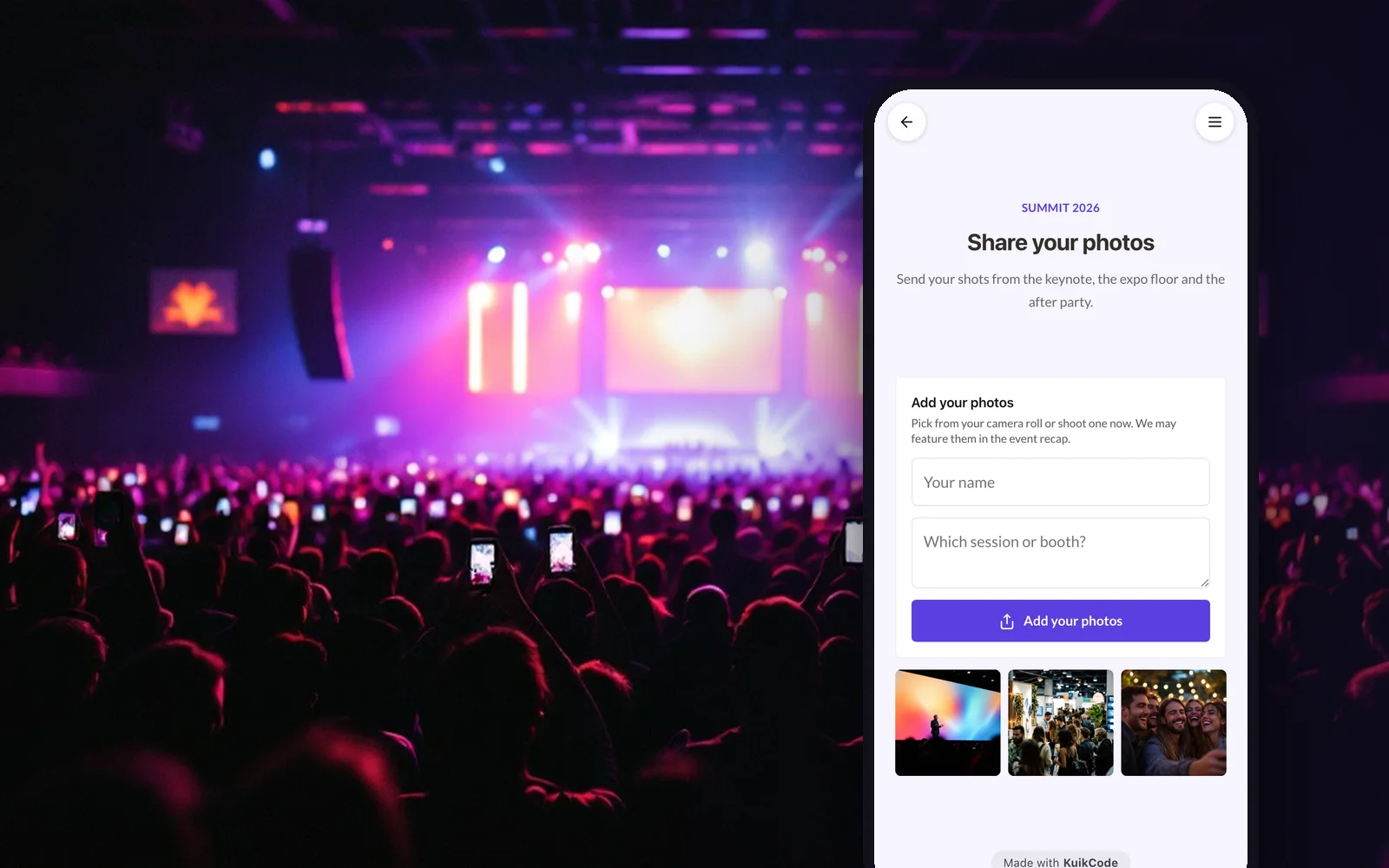
Tus asistentes toman más fotos de tu evento que cualquier fotógrafo que contrates. La conferencia principal desde la tercera fila, el equipo en el stand, el ambiente en la fiesta de cierre. La mayoría de esas fotos se quedan en sus teléfonos. Un código QR lo cambia: los asistentes lo escanean, mandan sus fotos y tu equipo recibe un flujo de contenido auténtico para revisar y usar.
Por qué juntar las fotos de los asistentes
- Contenido para el resumen, rápido. Las fotos llegan durante el evento, así que la publicación de resumen, el boletín y el video con lo mejor pueden salir esa misma semana.
- Ángulos que nunca conseguirías. Los asistentes están en todas partes a la vez: sesiones, talleres, stands, cenas.
- Prueba social para el próximo año. Las fotos reales de salas llenas y stands concurridos venden la próxima edición mejor que las fotos de stock.
- Momentos para los patrocinadores. Las fotos de los stands de los patrocinadores y de los espacios con marca se vuelven material para compartir con ellos.
- Cultura interna. Para retiros, fiestas de fin de año y reuniones generales, una galería compartida le da a todos una forma de revivir el día.
Cómo funciona
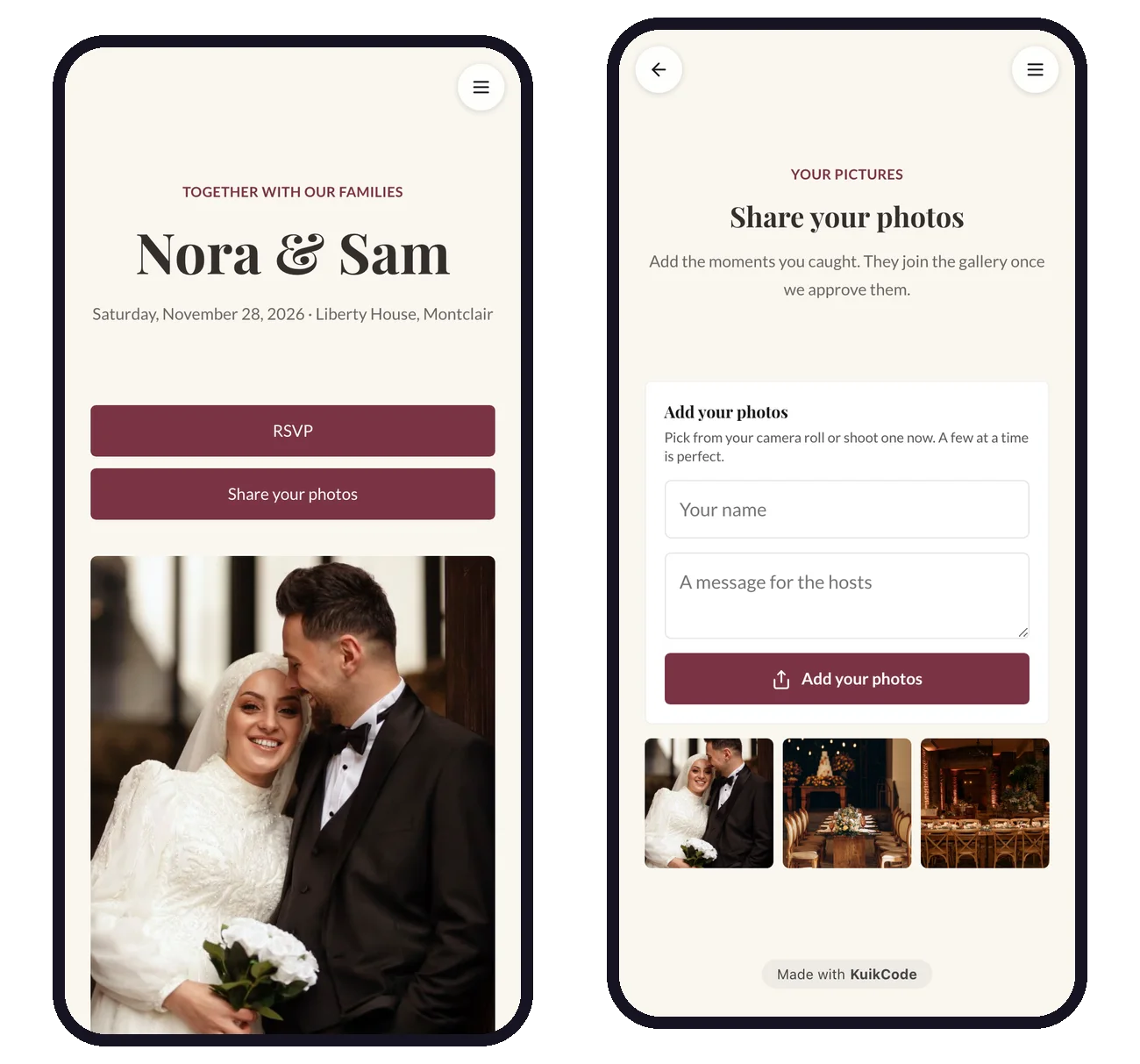
Agregas un bloque Guest uploads a una KuikPage, la publicas y pones el código QR de la página donde miran los asistentes. Cuando lo escanean:
- La página se abre en su navegador, sin app.
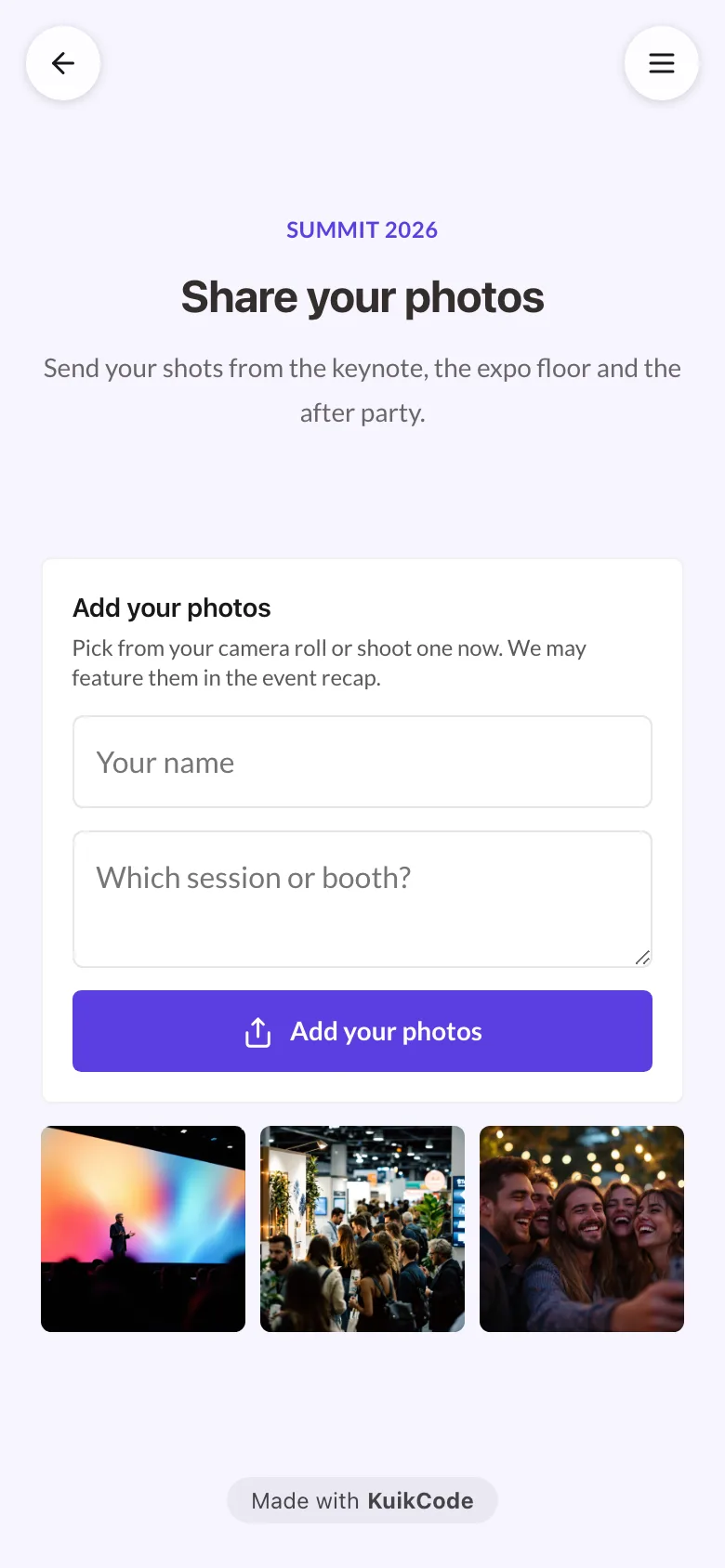
- Tocan el botón para agregar sus fotos y eligen de su galería, o toman una foto en el momento.
- Pueden agregar su nombre y un mensaje corto si se los pides, algo útil para dar créditos.
- Las fotos se reducen en el teléfono antes de enviarse, así que se suben en segundos incluso con el WiFi saturado de un recinto.
Todo llega a tu espacio de trabajo, esperando a que tu equipo lo revise.
Arma la página del evento
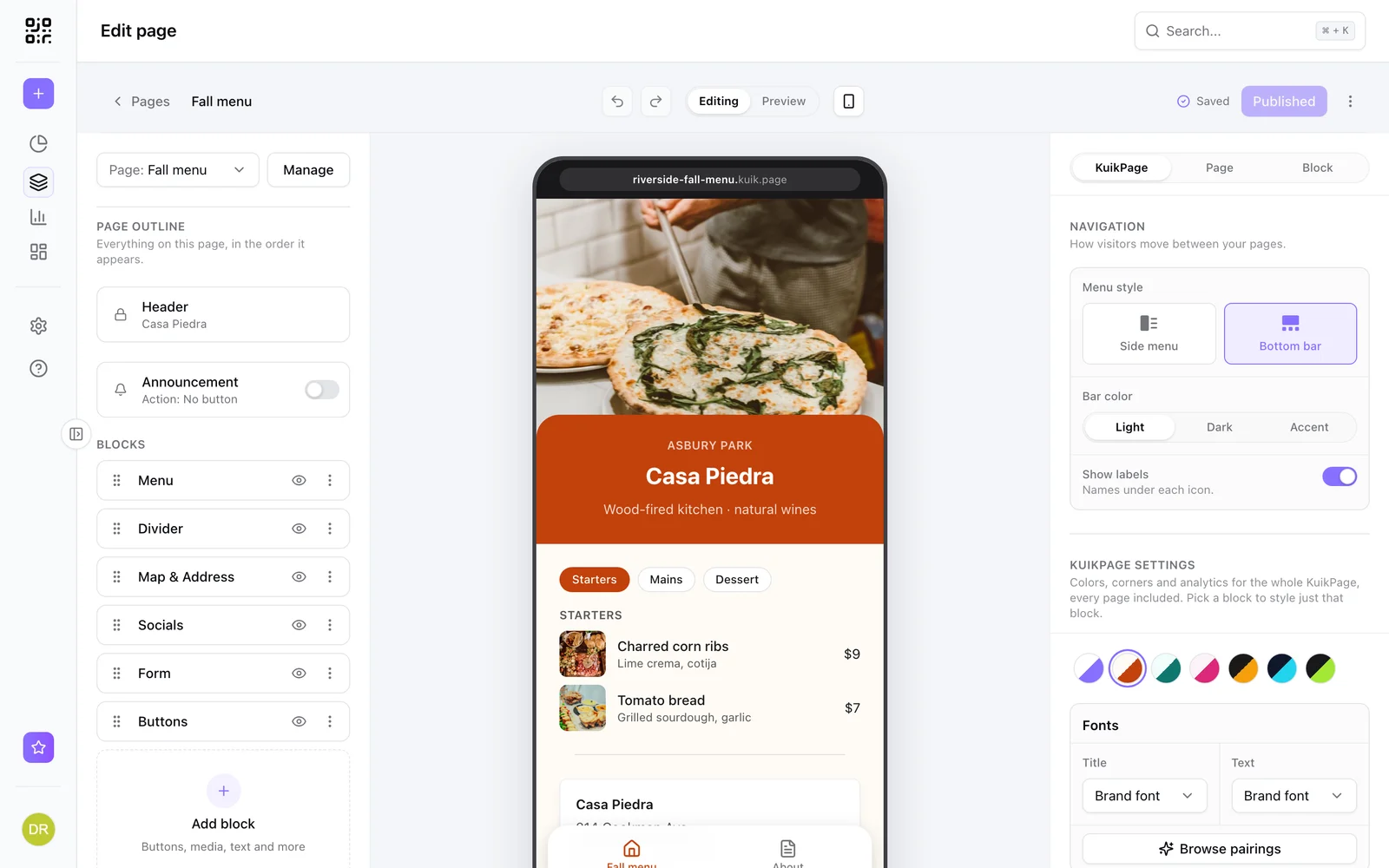
Puedes hacer una página solo para las fotos, o agregar el bloque a la página que ya usas para el evento. Una sola página puede llevar la agenda, el mapa del lugar, los links de los ponentes y el espacio para las fotos, y una KuikPage de varias páginas puede darle a cada cosa su propia pestaña. Los asistentes escanean una vez y encuentran todo.
En los ajustes del bloque eliges:
- Text. El título, la descripción, el texto del botón y un mensaje de agradecimiento, además de cuántos archivos puede mandar cada asistente por visita, de 1 a 20.
- Accept. Solo fotos, o fotos y videos de hasta 60 segundos.
- Before they show. Review first guarda las fotos hasta que tu equipo las aprueba. Show right away se salta la revisión.
- Nombre y mensaje. Campos opcionales arriba del botón, con Ask for a name y Allow a message. Los nombres solo los ve tu equipo y nunca aparecen en la página.
- Open from y Close on. El periodo en que se aceptan fotos.
- Gallery. Muestra las fotos aprobadas en la página en dos o tres columnas, o mantenlas privadas.
Diles a los asistentes cómo vas a usar sus fotos
Si piensas usar las fotos de los asistentes en tu marketing, dilo antes de que las suban. La descripción del bloque es el lugar indicado, por ejemplo: Comparte tus fotos del evento. Al mandarlas, aceptas que podamos publicarlas en nuestro resumen y en redes sociales. Ajusta el texto a tus propias políticas, y oculta o borra cualquier foto que alguien te pida quitar.
Dónde poner el código
Los mejores lugares son donde la gente ya tiene el teléfono en la mano o está esperando:
- Credenciales y cordones. Cada asistente la lleva todo el día.
- Pantallas del escenario. Muestra el código entre sesiones y durante los recesos.
- Stands y muros para fotos. Junto a todo lo que a la gente le encanta fotografiar.
- Tarjetas de mesa y barras. Para cenas, recepciones y fiestas de cierre.
- Agendas impresas y señalización. Cerca de la entrada y en el registro.
- La última diapositiva. Los ponentes pueden cerrar con Comparte tus fotos de esta sesión.
Agrega siempre una línea corta junto al código, como Escanea para compartir tus fotos, para que la gente sepa por qué escanear.
Revisa las fotos en equipo
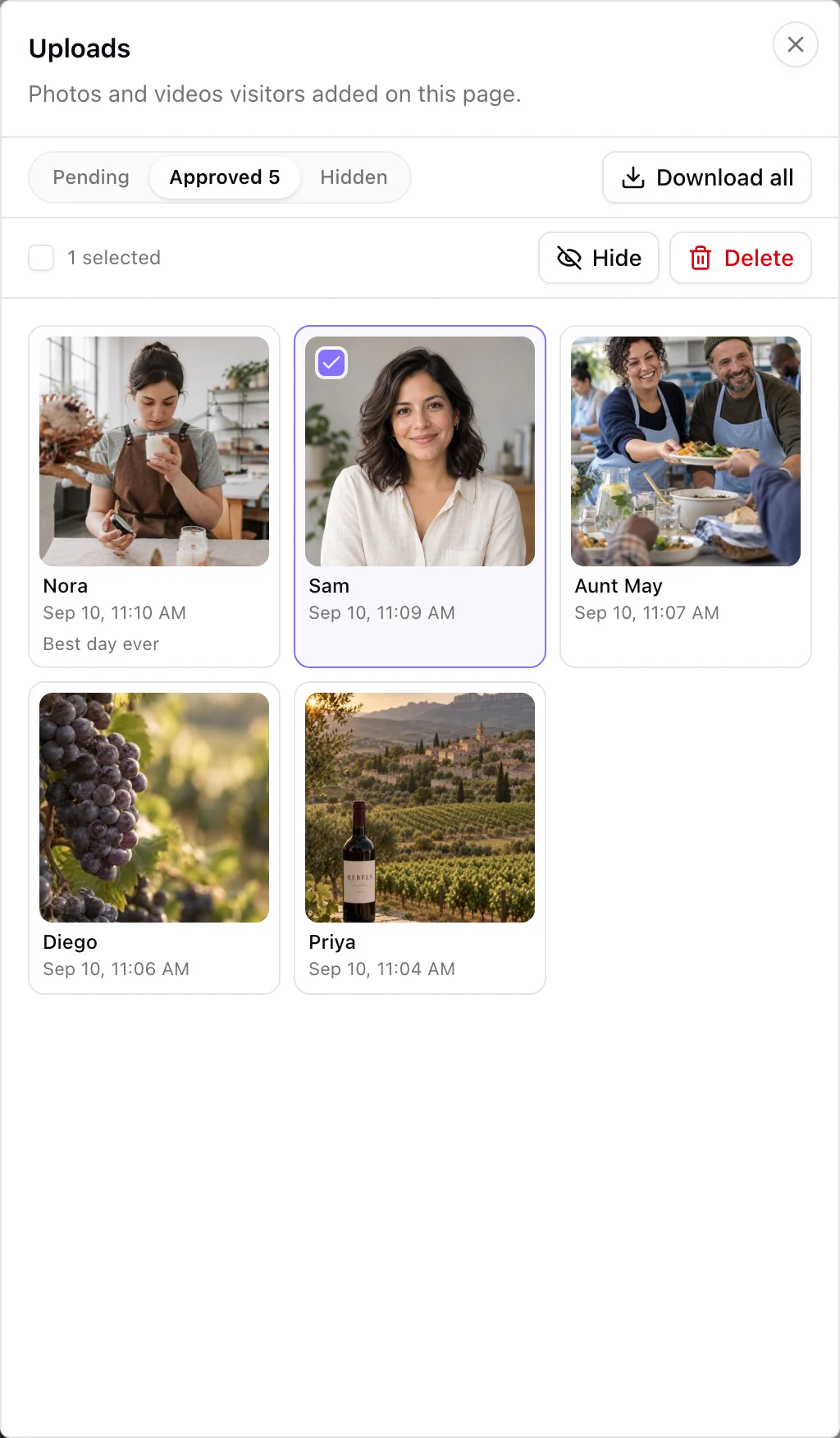
Las fotos esperan en la hoja Uploads, con tres pestañas: Pending, Approved y Hidden. Cada una muestra el nombre del asistente, su mensaje y cuándo llegó. Selecciona varias y apruébalas, ocúltalas o bórralas de una vez. Los dueños del espacio de trabajo reciben como máximo un correo de recordatorio por hora por página mientras haya fotos esperando, así que nada se queda mucho tiempo sin revisar.
Las fotos aprobadas aparecen en la galería de la página en cerca de medio minuto. Los asistentes pueden abrir cualquier foto en pantalla completa y compartirla o descargarla, lo que lleva tu evento más lejos por sus propios canales.
Lleva las fotos a tu equipo de marketing
- Download all. Un clic en la pestaña Approved arma un ZIP con todas las fotos y los videos aprobados y te manda un link por correo, válido por siete días.
- Sincronización con Google Drive. Conecta Google Drive y las fotos aprobadas se copian en minutos a una carpeta con el nombre de tu página. Comparte esa carpeta con tu equipo y las fotos quedan listas para el resumen.
Si el bloque tiene fecha de cierre, las fotos se guardan noventa días después de esa fecha, con un correo de aviso una semana antes de borrar algo. Los archivos copiados a Google Drive se quedan ahí.
Planes y almacenamiento
El bloque Guest uploads está disponible en PRO y Business. El almacenamiento de las fotos de invitados es aparte del de tus otros archivos: 10 GB en PRO y 50 GB en Business, con videos y sincronización con Google Drive en los dos. Para un congreso grande con varios escenarios, Business te da más espacio. La guía completa está en la documentación de Guest uploads.
¿Estás planeando una boda?
El mismo bloque sirve para juntar las fotos de una boda, con una plantilla Boda (Wedding) lista que incluye una página de fotos. Lee cómo juntar con un código QR las fotos que toman los invitados de una boda.
Preguntas frecuentes
01¿Para qué tipo de eventos sirve?+
Para cualquier evento donde la gente toma fotos. Congresos, ferias comerciales, expos y convenciones, retiros de empresa, fiestas de fin de año y reuniones generales, lanzamientos de producto, y eventos escolares y comunitarios funcionan igual.
02¿Los asistentes necesitan una app o una cuenta?+
No. Escanean el código con la cámara del teléfono y la página se abre en su navegador. Tocan el botón para agregar sus fotos, eligen de su galería o toman una, y la mandan.
03¿Cómo evitamos que lleguen fotos inapropiadas a la galería?+
Review first es la opción predeterminada. Cada foto queda privada hasta que alguien de tu equipo la aprueba, y lo que ocultas o borras nunca aparece en la página.
04¿Los asistentes pueden mandar videos?+
Sí. Cambia el bloque a Photos & video y los asistentes pueden agregar clips de hasta 60 segundos, que funcionan muy bien para los videos de resumen.
05¿Cómo recibe las fotos el equipo de marketing?+
Descarga todas las fotos y los videos aprobados en un solo ZIP desde la hoja de revisión, o conecta Google Drive para que los archivos aprobados se copien solos a una carpeta. Comparte esa carpeta con tu equipo en Drive.
06¿Cuánto almacenamiento tenemos?+
Las fotos de invitados tienen su propio almacenamiento en cada espacio de trabajo: 10 GB en PRO y 50 GB en Business. Las fotos se guardan con hasta 1600 píxeles en su lado más largo, así que incluso un evento grande cabe de sobra.
07¿Podemos dejar de recibir fotos cuando termina el evento?+
Sí. Pon una fecha de apertura y una de cierre en el bloque. Fuera de esas fechas, el botón para subir se cambia por una nota corta y la página rechaza archivos nuevos, aunque los códigos impresos sigan por ahí.