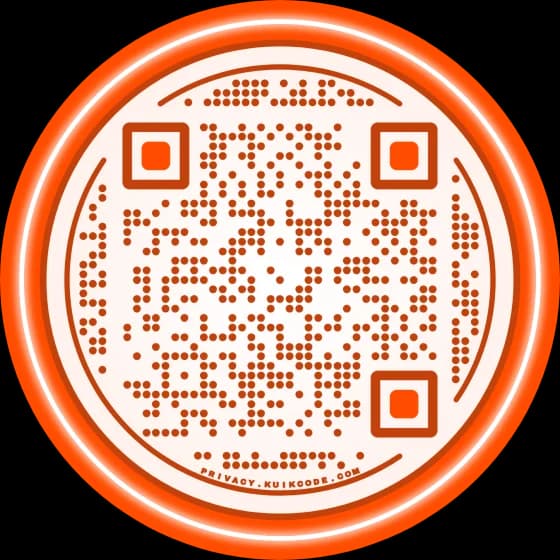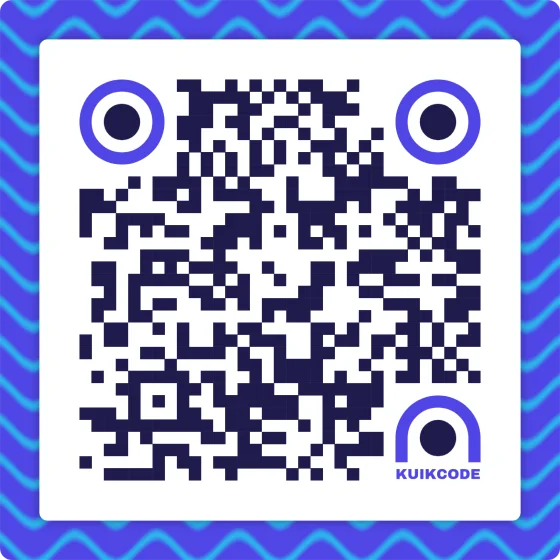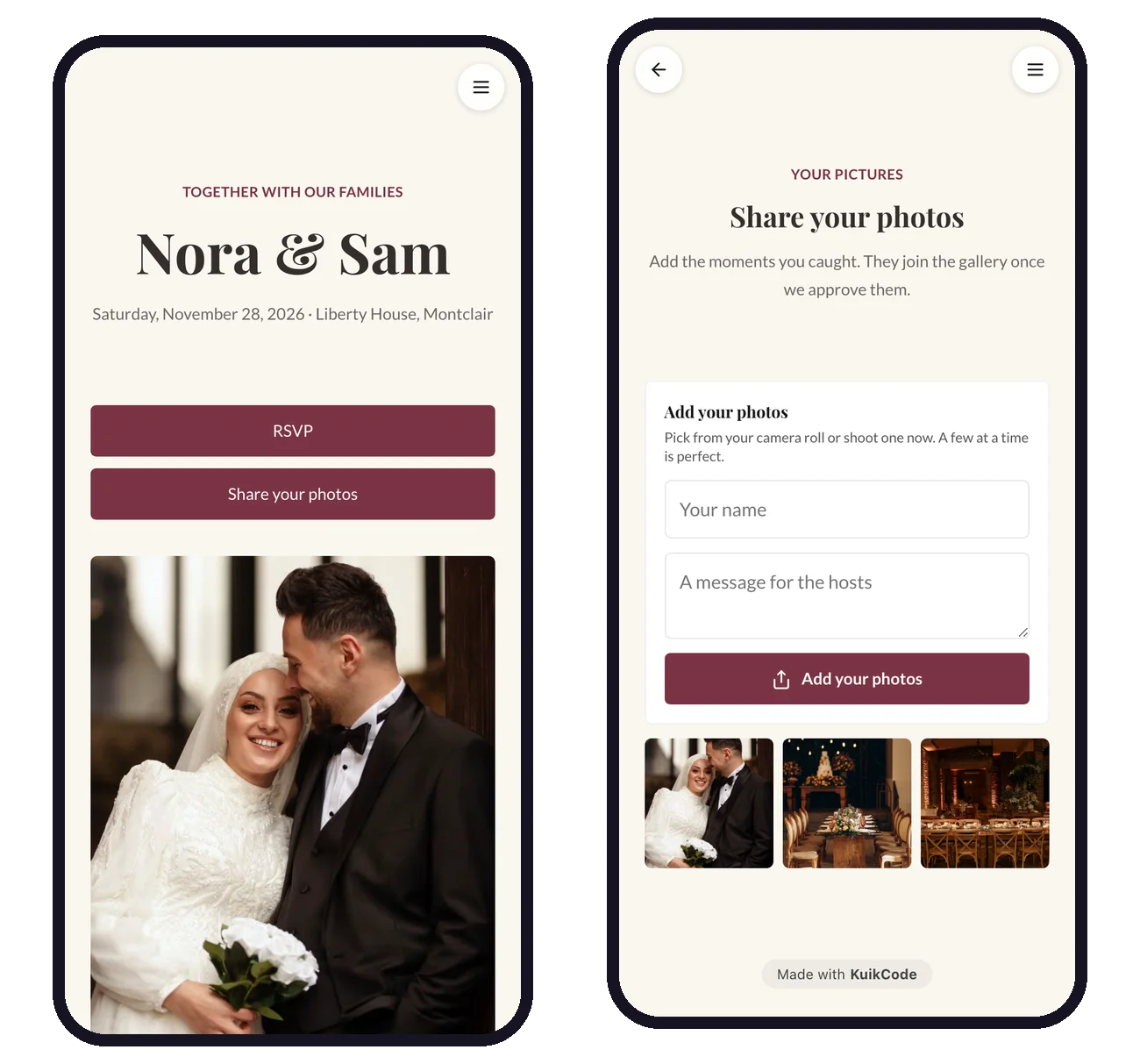
Cada invitado a una boda lleva una cámara. Al final de la noche hay cientos de fotos espontáneas repartidas en decenas de teléfonos, y la mayoría nunca le llega a la pareja. Un código QR en las mesas lo resuelve: los invitados lo escanean, agregan sus fotos y todo llega a un solo lugar que tú controlas.
Cómo funciona
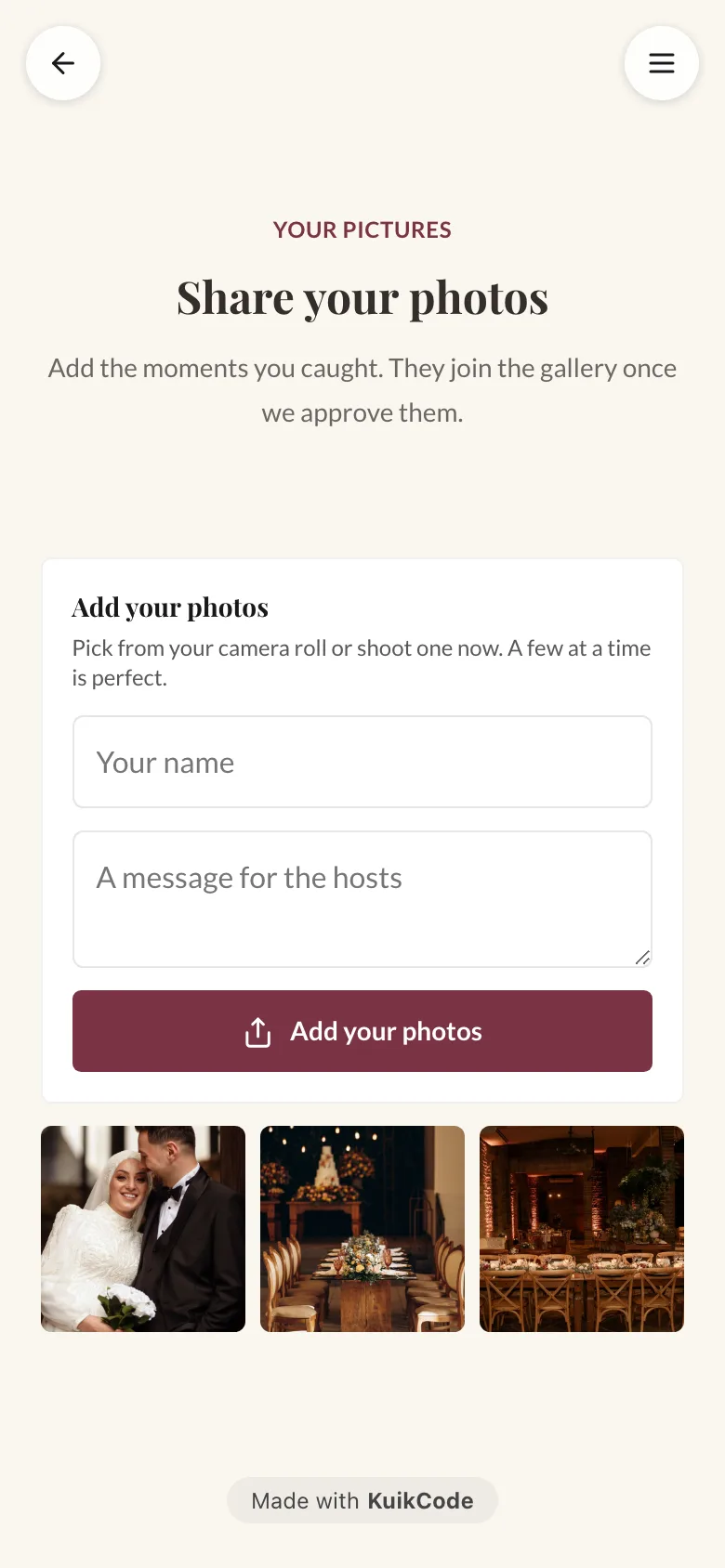
Agregas un bloque Guest uploads a una KuikPage, publicas la página e imprimes su código QR en las tarjetas de mesa, los programas o los letreros. Los invitados lo escanean y ven una tarjeta sencilla:
- Tocan el botón para agregar sus fotos.
- Eligen fotos de su galería, o toman una en el momento.
- Pueden agregar su nombre y un mensaje corto si se los pides.
- Las fotos se suben en segundos, incluso con el WiFi saturado del salón, porque primero se reducen en el teléfono.
No hay app que instalar ni cuenta que crear. Si un invitado puede abrir un link, puede compartir sus fotos.
Empieza con la plantilla Boda
La forma más rápida de armarlo es la plantilla Boda (Wedding) de KuikPages. Es un sitio de cinco páginas con una página de inicio, el programa, el lugar, un formulario de confirmación de asistencia y una página de fotos que ya trae el bloque Guest uploads. Cambia los nombres, la fecha y las fotos, publica, y tu espacio para las fotos queda listo.
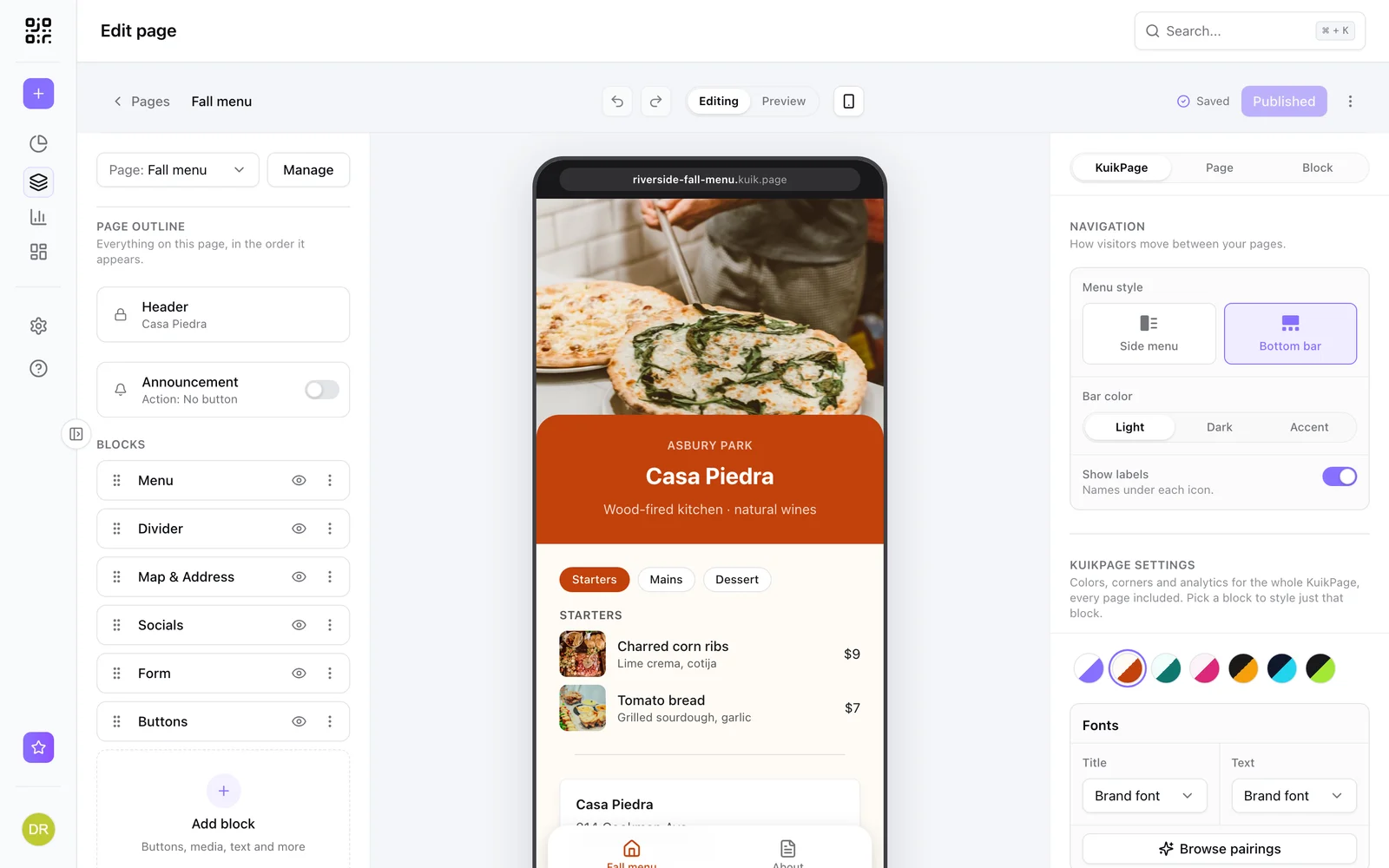
También puedes agregar el bloque a cualquier página que ya tengas. Abre la página en el editor, elige Guest uploads en la lista de bloques, y aparece en el lienzo con sus ajustes al lado.
Configúralo en unos minutos
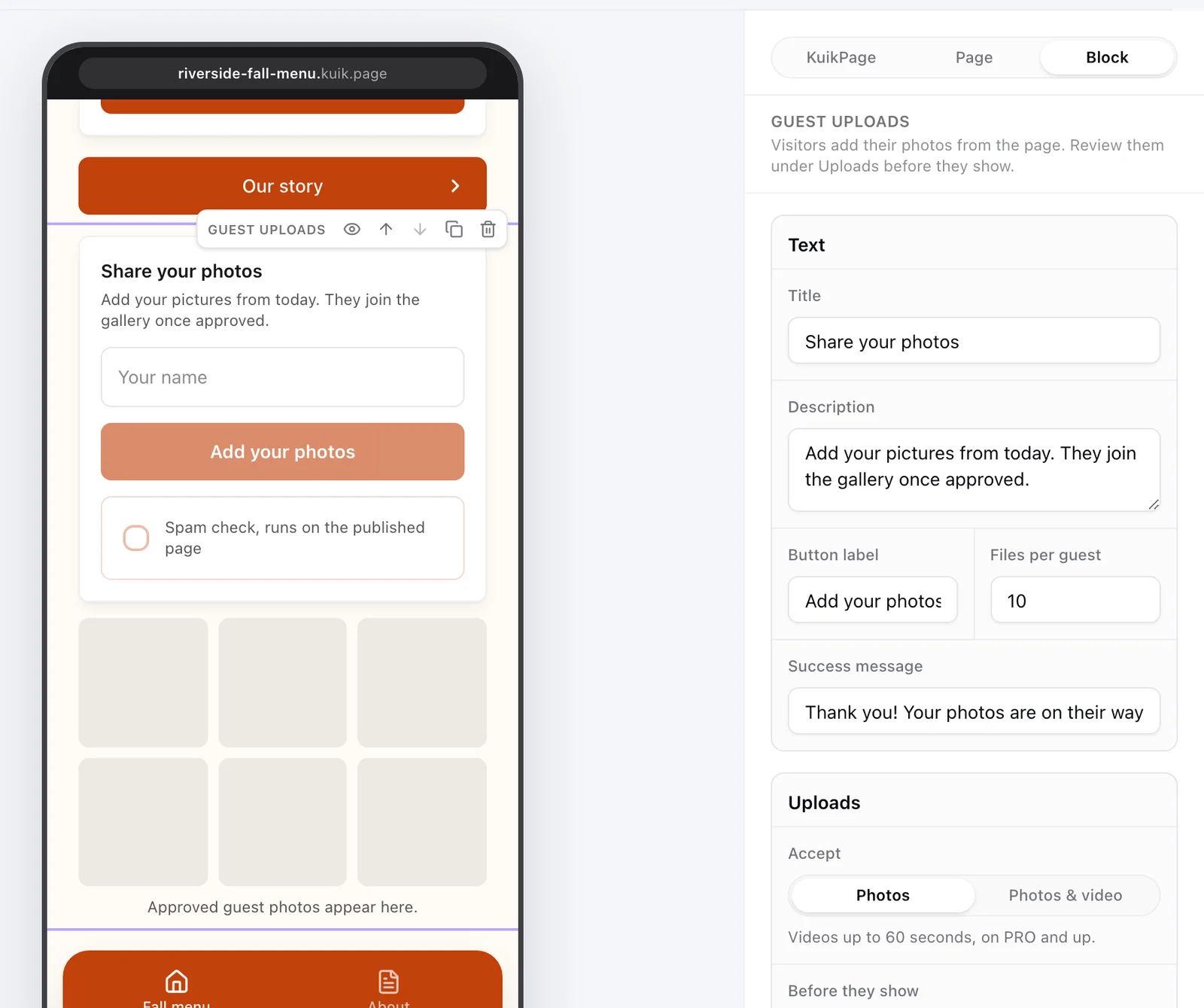
Los ajustes del bloque cubren todo lo que suele preguntar quien organiza:
- Text. El título, la descripción, el texto del botón y el mensaje que ven los invitados después de subir sus fotos, además de cuántos archivos puede mandar cada invitado por visita, de 1 a 20.
- Accept. Solo fotos, o fotos y videos de hasta 60 segundos.
- Before they show. Review first mantiene privada cada foto hasta que la apruebas. Show right away pone las fotos en la galería en cuanto llegan.
- Nombre y mensaje. Pregúntales a los invitados quiénes son y déjalos escribir una nota, con Ask for a name y Allow a message. Los nombres solo los ves tú y nunca aparecen en la página.
- Open from y Close on. Elige cuándo empieza y cuándo termina la recepción de fotos. Después de la fecha de cierre, el botón se cambia por una nota corta y la página rechaza archivos nuevos.
- Gallery. Muestra las fotos aprobadas en la página en dos o tres columnas, u oculta la galería y quédate las fotos para ti.
Revisa y aprueba las fotos
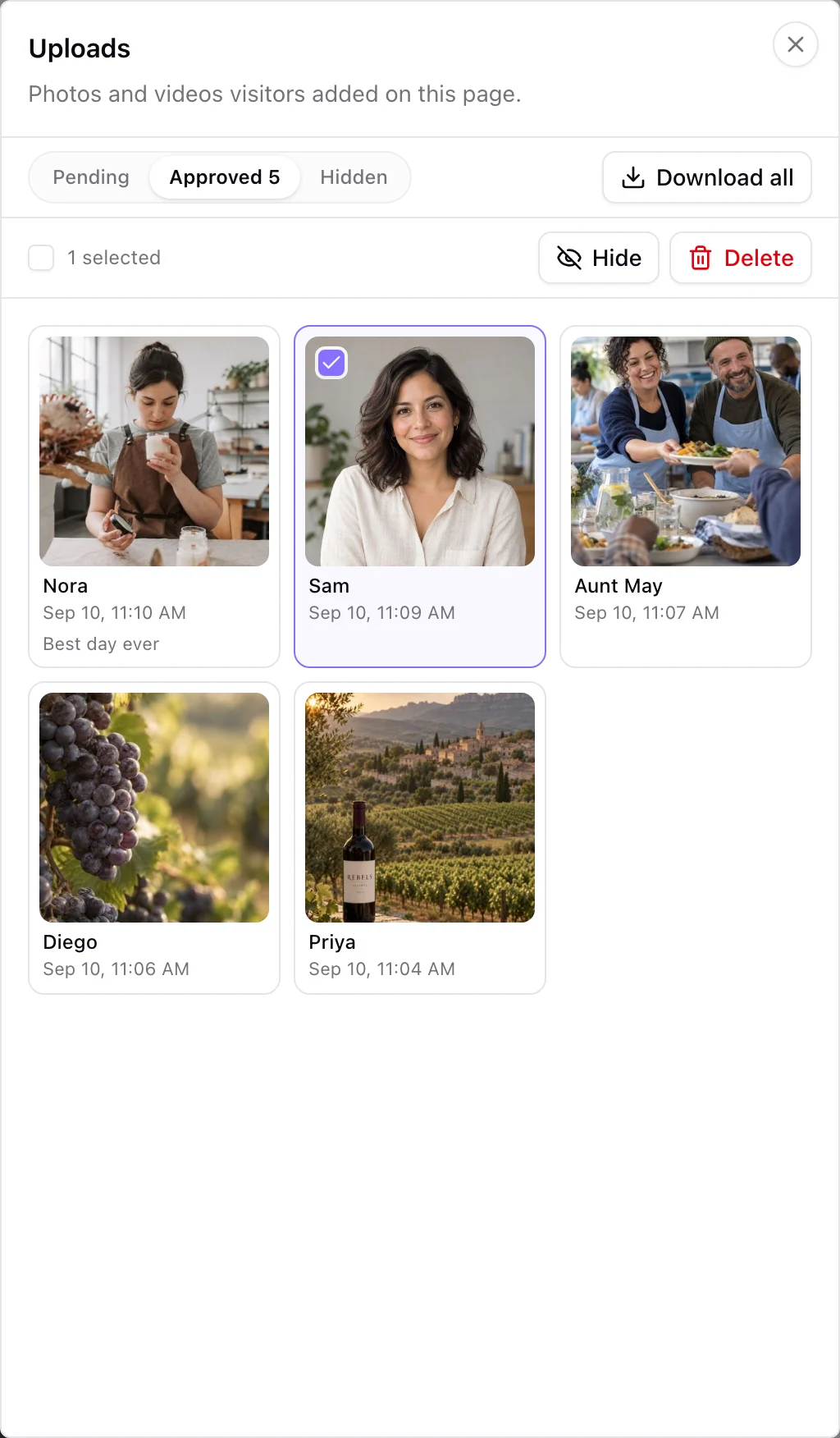
Las fotos nuevas esperan en la hoja Uploads, que se abre con el botón Review uploads del bloque o desde el menú de la página. Tiene tres pestañas: Pending, Approved y Hidden. Cada foto muestra el nombre del invitado, su mensaje y cuándo llegó. Selecciona una o varias y apruébalas, ocúltalas o bórralas juntas.
Mientras haya fotos esperando, los dueños del espacio de trabajo reciben como máximo un correo de recordatorio por hora por página, con un link directo a la hoja de revisión. Cambia el bloque a Show right away si prefieres no revisar.
Comparte la galería con todos
Cuando apruebas las fotos, aparece un link para verlas debajo del botón y la galería llena la página, con las más nuevas primero. Los invitados tocan cualquier foto para abrirla en pantalla completa y luego compartirla o descargarla en su teléfono. Las fotos que apruebas aparecen para todos en cerca de medio minuto, así que la galería crece durante la noche.
Guarda todas las fotos después de la boda
Cuando termina la celebración, tienes dos formas de guardar todo:
- Download all. En la hoja de revisión, elige Download all en la pestaña Approved. Te llega un correo con un link a un ZIP con todas las fotos y los videos aprobados, válido por siete días.
- Sincronización con Google Drive. Conecta Google Drive desde los ajustes del bloque. En tu Drive aparece una carpeta con el nombre de tu página, y cada foto aprobada se copia ahí en unos minutos. KuikCode solo puede manejar los archivos que crea.
Si el bloque tiene fecha de cierre, las fotos se guardan noventa días después de esa fecha. Los dueños reciben un correo de aviso una semana antes de borrar algo, y las fotos que ya se copiaron a Google Drive se quedan ahí.
Consejos para recibir más fotos
- Imprime el código donde la gente se detiene. Las tarjetas de mesa, la barra, la cabina de fotos y la mesa del libro de firmas funcionan mejor que un solo letrero en la entrada.
- Di qué hacer. Una línea como Escanea para agregar tus fotos junto al código les dice a los invitados exactamente por qué escanear.
- Menciónalo una vez en voz alta. Unas palabras durante los brindis se lo recuerdan a todos mientras ya tienen el teléfono en la mano.
- Abre la galería temprano. Cuando los invitados ven aparecer las fotos de otros, agregan las suyas.
- Pon la fecha de cierre unos días después. Muchas de las mejores fotos se comparten a la mañana siguiente.
Planes y almacenamiento
El bloque Guest uploads está disponible en PRO y Business. El almacenamiento de las fotos de invitados es aparte del de tus otros archivos: 10 GB en PRO y 50 GB en Business, con videos y sincronización con Google Drive en los dos. La guía completa está en la documentación de Guest uploads.
Más allá de las bodas
El mismo bloque funciona donde sea que un grupo tome fotos: cumpleaños, eventos escolares, reencuentros y aperturas de tiendas, y también reuniones de empresa, congresos, expos, ferias comerciales y convenciones. Un código impreso, una página, y cada foto termina con quienes organizaron. Nuestra guía para juntar con un código QR las fotos de los asistentes de un evento cubre el lado de los negocios: una revisión segura para tu marca, dónde poner el código en un recinto y cómo llevar las fotos a tu equipo de marketing.
Preguntas frecuentes
01¿Los invitados tienen que descargar una app para compartir sus fotos?+
No. Los invitados escanean el código QR con la cámara del teléfono y agregan sus fotos desde la página que se abre en su navegador. No hay nada que instalar ni cuenta que crear.
02¿Puedo aprobar las fotos antes de que las vean los demás invitados?+
Sí. Review first es la opción predeterminada, así que cada foto queda privada hasta que la apruebas. Puedes cambiar a Show right away si prefieres que las fotos aparezcan en cuanto llegan.
03¿Cómo recibo todas las fotos después de la boda?+
Abre la hoja Uploads, ve a Approved y elige Download all. Te llega un correo con un link a un ZIP con todas las fotos y los videos aprobados, válido por siete días. También puedes conectar Google Drive para que las fotos aprobadas se copien a una carpeta ahí.
04¿En qué resolución se guardan las fotos?+
Las fotos se reducen en el teléfono del invitado antes de subirse, así que llegan en segundos incluso con el WiFi del salón. Se guardan como JPEG con hasta 1600 píxeles en su lado más largo, ideal para compartir, para presentaciones y para impresiones pequeñas.
05¿Los invitados también pueden subir videos?+
Sí. Cambia el bloque a Photos & video y los invitados pueden agregar clips de hasta 60 segundos.
06¿Cuánto almacenamiento tengo?+
Las fotos de invitados tienen su propio almacenamiento en cada espacio de trabajo: 10 GB en PRO y 50 GB en Business. Cuando se llena, la página les avisa a los invitados que los anfitriones se quedaron sin espacio, y no se pierde nada de lo que ya se juntó.
07¿Funciona para eventos que no sean bodas?+
Sí. El mismo bloque sirve para cumpleaños, eventos escolares, reencuentros y aperturas de tiendas, y también para reuniones de empresa, congresos, expos, ferias comerciales y convenciones, donde sea que quieras que la gente comparta lo que capturó.