Un menú que cambió, una campaña que terminó, un error en una dirección web: tarde o temprano un código QR impreso necesita llevar a otro lugar. Que puedas arreglarlo sin reimprimir depende de una sola cosa, si el código es estático o dinámico.
Primero, revisa qué tipo de código tienes
Escanea el código con la cámara del teléfono y mira el link que muestra antes de tocarlo.
- Si ves un link corto de un servicio de códigos QR (un KuikCode muestra
kuikco.de/p/seguido de nueve caracteres), el código es dinámico. Puedes cambiar a dónde lleva. - Si ves la dirección final, o el teléfono te ofrece conectarte a una red WiFi o guardar un contacto de inmediato, el código es estático. Su contenido es fijo.
Por qué un código dinámico puede cambiar y uno estático no
Un código dinámico guarda un link corto permanente, y el servicio decide a dónde manda cada escaneo. Cambiar el destino cambia la respuesta que da el servicio. El patrón en el papel nunca cambia, así que cada copia impresa lo sigue.
Un código estático guarda su contenido directamente en el patrón. No hay un link de por medio que actualizar.
Cómo cambiar el destino de un KuikCode
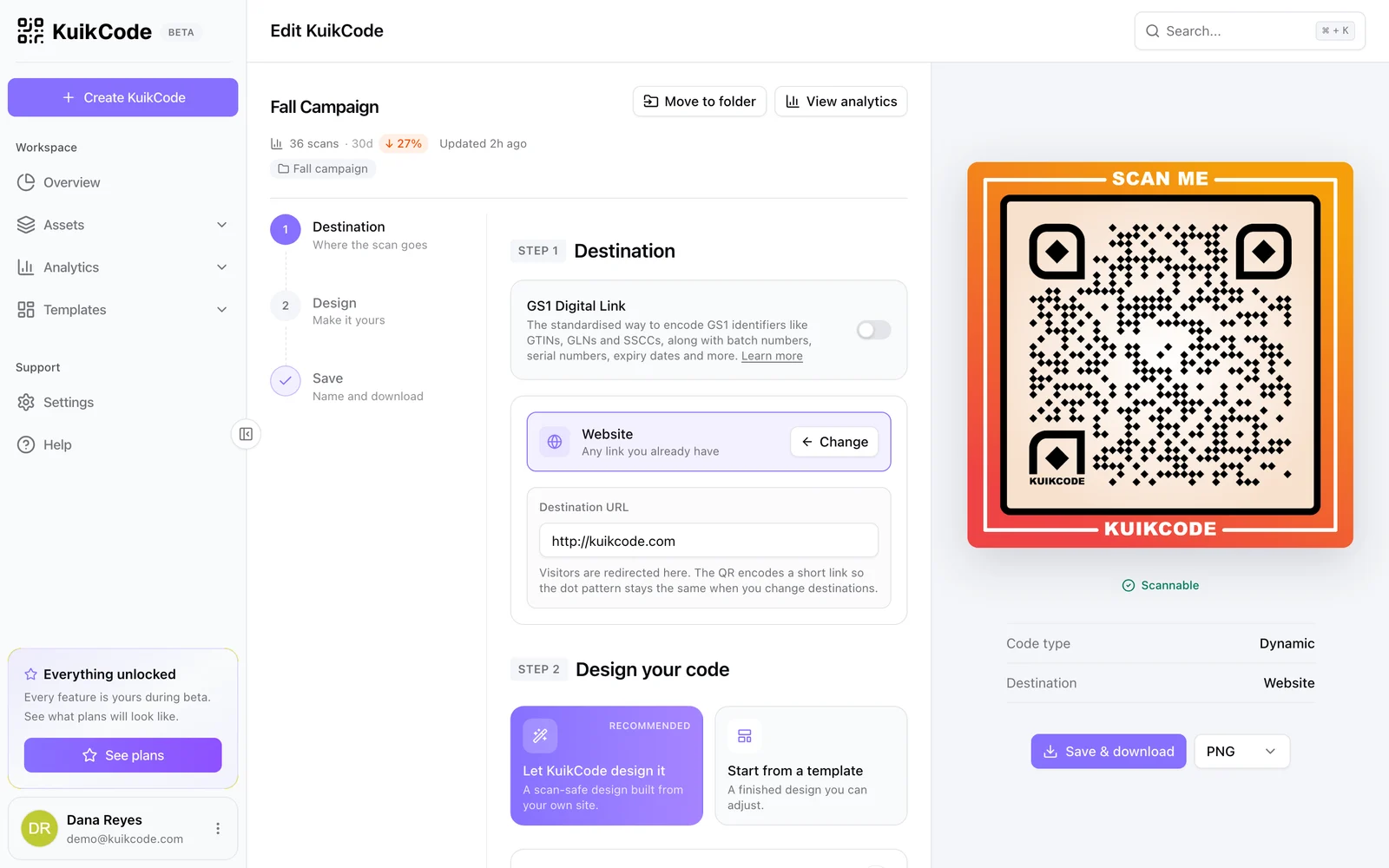
- Abre el código. En tu espacio de trabajo, ve a Assets, KuikCodes y haz clic en el código que quieres cambiar.
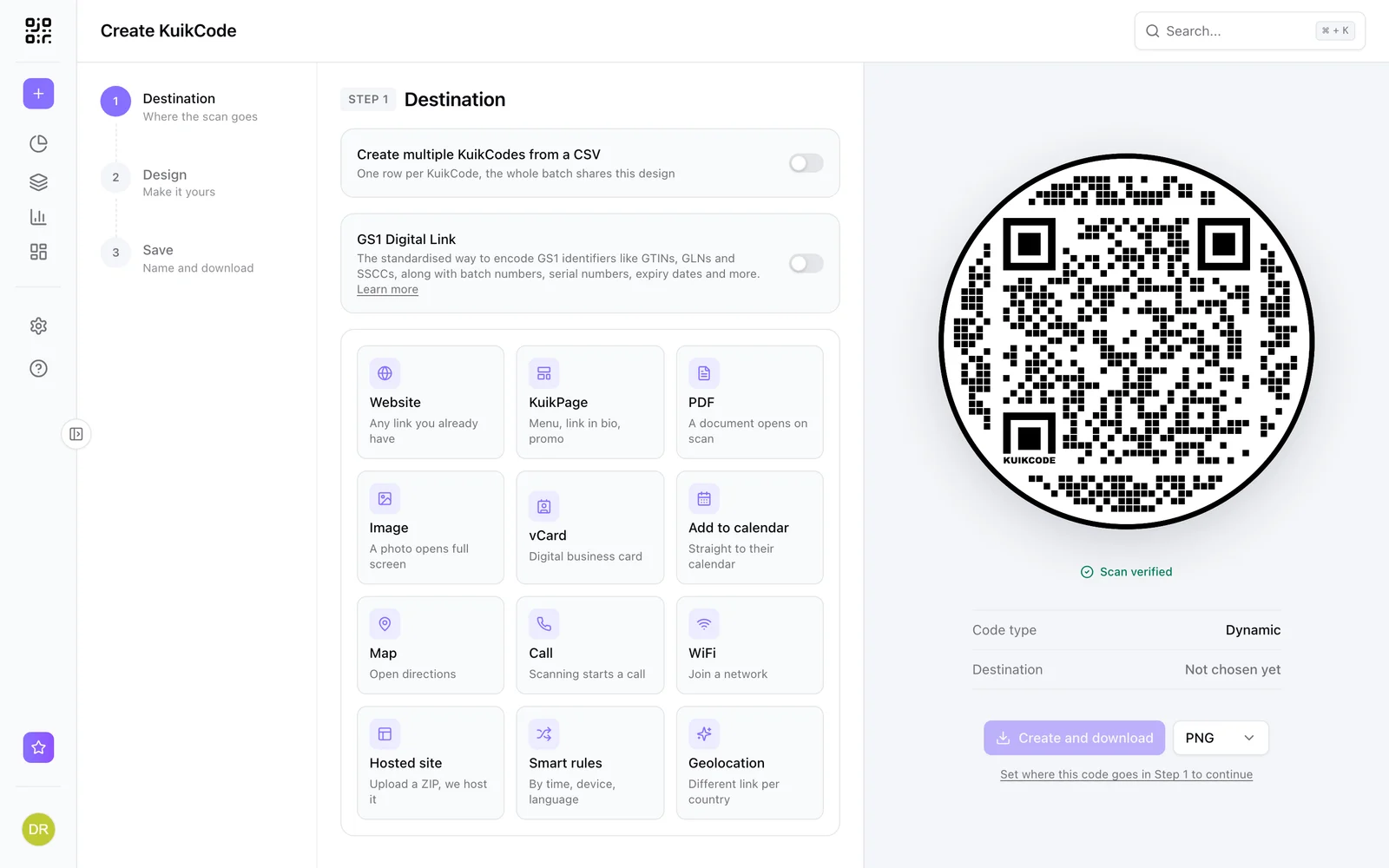
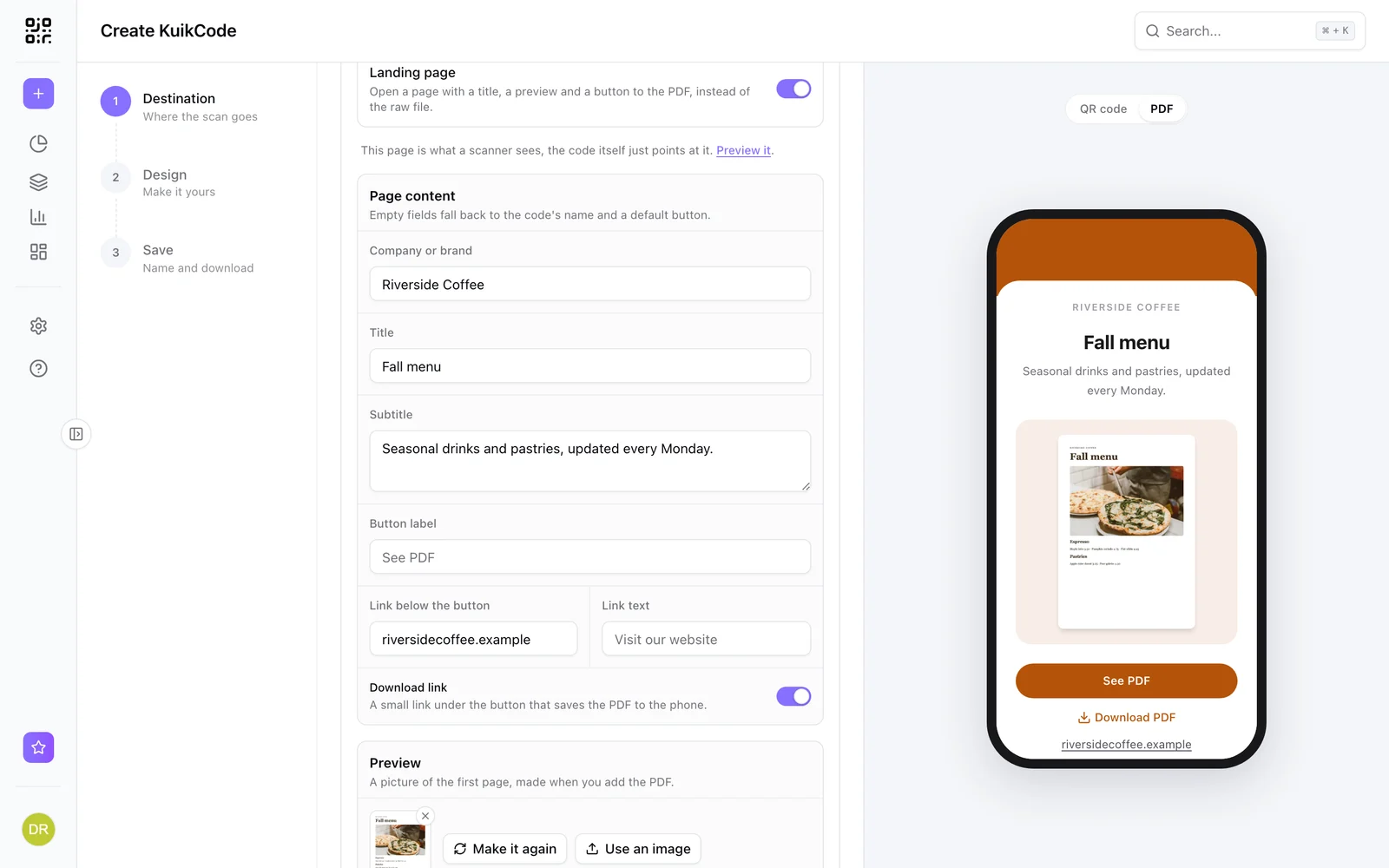
- Cambia el destino en el primer paso. Pega una dirección web nueva, sube un PDF nuevo, elige otra KuikPage o cambia a otro tipo de destino.
- Guarda. Haz clic en Save. No necesitas descargar ni imprimir un archivo nuevo, porque el diseño no cambió.
- Prueba. Escanea una de las copias impresas. Sigue al nuevo destino en cerca de un minuto.
El encabezado del editor también muestra los escaneos del código en los últimos 30 días, así que ves cuánto tráfico estás por redirigir.
Ideas para redirigir un código impreso
- Menús de temporada. Sube el PDF del menú nuevo detrás de las mismas tarjetas de mesa.
- Promociones vencidas. Manda el volante del mes pasado a la oferta de este mes en lugar de a una página muerta.
- Productos agotados. Apunta los códigos de los empaques a una lista de espera o a un producto de reemplazo.
- Sitios que se mudaron. Redirige los códigos de campañas anteriores a la nueva estructura del sitio.
- Públicos distintos. En lugar de un solo destino, configura reglas inteligentes que manden a quienes usan iPhone y Android, o a distintos países, a lugares diferentes.
¿Y si tu código es estático?
No hay forma de editar un código estático. Las opciones prácticas son:
- Crea un código dinámico que lleve a donde quieres y úsalo en todo lo que imprimas de ahora en adelante.
- Reemplaza el código anterior donde más importa, con un sticker encima del código viejo en letreros o tarjetas de mesa.
- Mantén vivo el destino anterior si lo controlas. Si el código estático apunta a tu propio sitio web, redirige esa página anterior a la nueva.
La próxima vez, imprime dinámico desde el principio. Nuestra comparación de códigos estáticos y dinámicos explica cuándo conviene cada uno.
Preguntas frecuentes
01¿Cuánto tarda un código impreso en seguir al nuevo destino?+
Con KuikCode, los códigos impresos siguen al nuevo destino en cerca de un minuto después de guardar.
02¿Puedo cambiar el tipo de destino, no solo el link?+
Sí. Un KuikCode puede pasar de un sitio web a un PDF, una landing page móvil, una tarjeta de contacto o un evento, y el código impreso sigue igual.
03¿Quienes ya escanearon el código verán la página anterior?+
Solo si guardaron esa página o la agregaron a sus favoritos. Quien vuelva a escanear el código impreso llega al nuevo destino.
04¿Cómo sé si mi código QR es dinámico?+
Escanéalo y mira el link que muestra tu teléfono antes de abrirlo. Un código dinámico muestra un link corto del servicio que lo creó, y uno estático muestra la dirección final.