Los menús, los folletos, los catálogos y las listas de precios tienen algo en común: cambian. Imprimir un código QR que apunta directo a un PDF significa reimprimir cada vez que cambia el archivo. Hay una mejor forma.
Usa un código dinámico para el PDF
Un código QR dinámico guarda un link corto, y ese link decide qué archivo se abre. Cuando cambia el menú, subes el PDF nuevo al mismo código. Las tarjetas de mesa, los stickers de las ventanas y los volantes siguen funcionando, y ahora abren el archivo nuevo.
Abre una landing page, no un archivo suelto
Cuando un código QR abre un PDF directamente, quien escanea ve que empieza a descargarse un archivo o un visor de documentos sin nada más. Funciona, pero se siente anónimo.
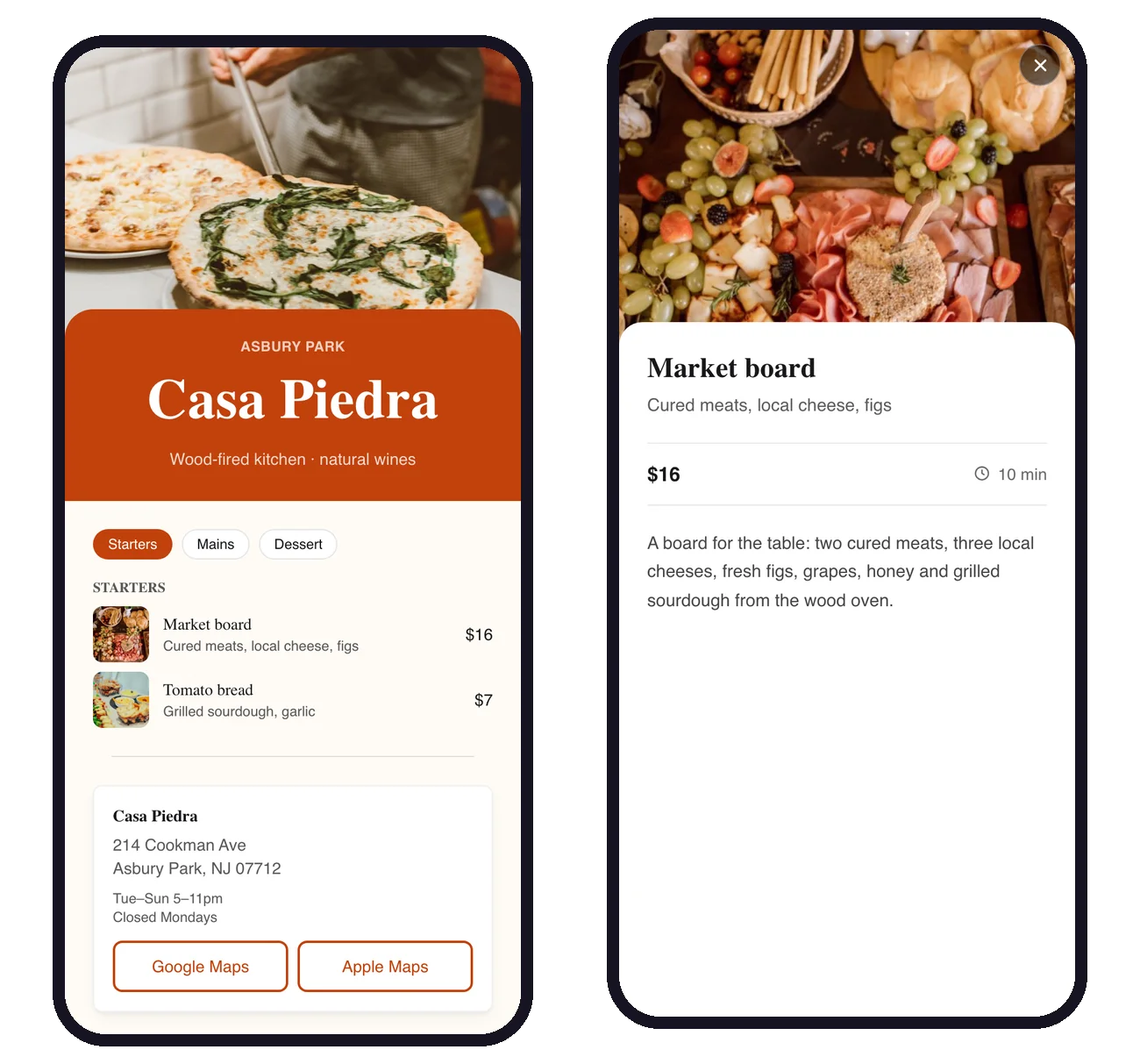
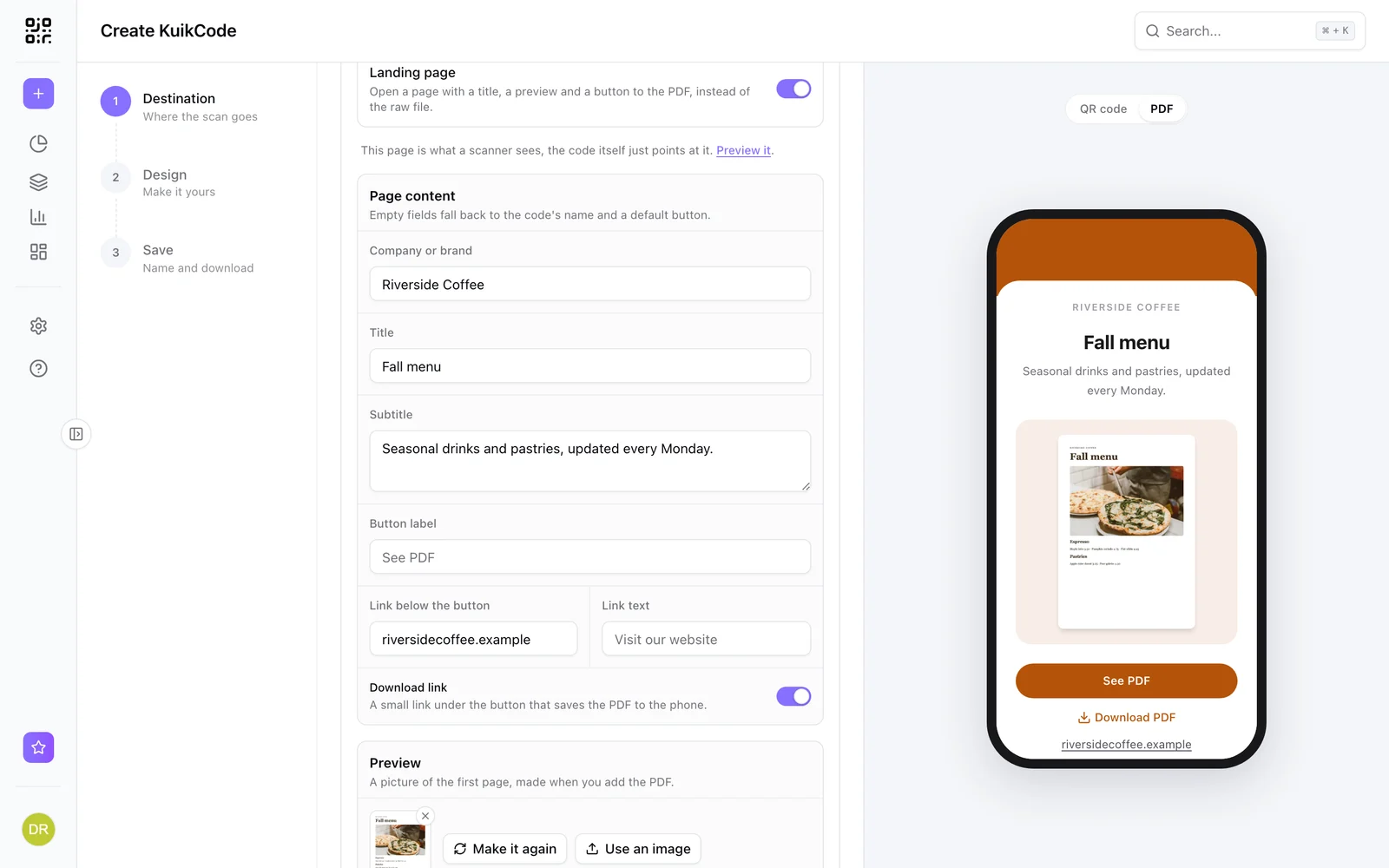
En KuikCode, los códigos de PDF abren primero una landing page corta:
- El nombre de tu empresa y, si quieres, tu logo.
- Un título y un subtítulo de una línea, como Menú de otoño y Se actualiza cada lunes.
- Una vista previa de la primera página, hecha automáticamente a partir de tu PDF.
- Un botón claro, See PDF, y un link Download PDF para guardarlo.
- Un link opcional debajo, por ejemplo para pedir en línea o hacer una reservación.
Eliges el estilo del encabezado, una franja en tu color de acento, una foto o ninguno, y la página sigue tus colores. Si lo prefieres, apaga la landing page y el código abre el archivo directamente.
Haz que el PDF se lea bien en el teléfono
La mayoría de la gente va a leer tu menú en el teléfono, muchas veces con datos móviles:
- Mantenlo ligero. Comprime las imágenes y busca que el archivo pese unos pocos megabytes.
- Diséñalo para una pantalla angosta. Una sola columna se lee mejor que dos páginas lado a lado.
- Usa texto grande. Nadie debería tener que hacer zoom para encontrar los precios.
- Pon lo esencial primero. Las especialidades del día y los platillos más pedidos van en la primera página.
Paso a paso en KuikCode
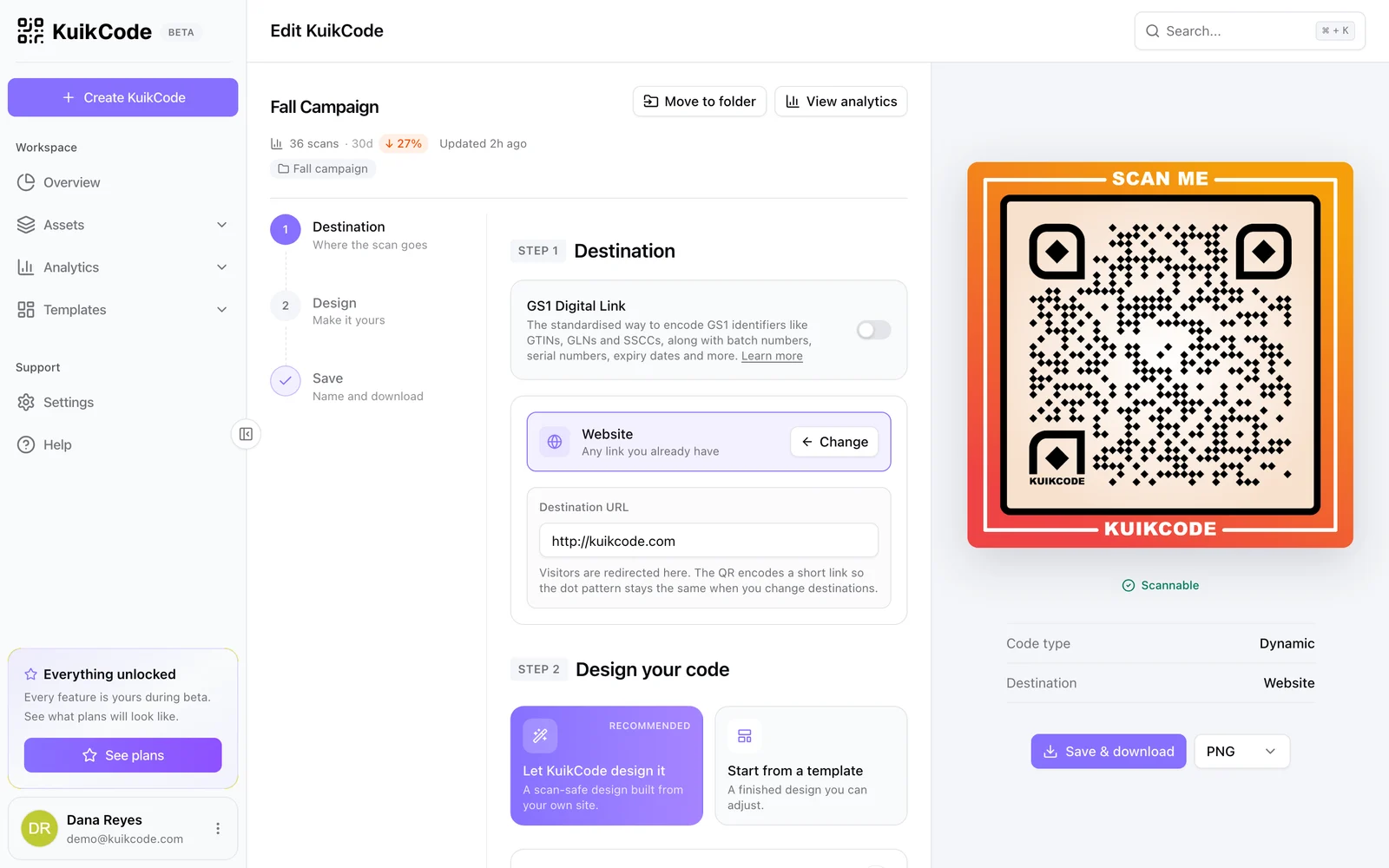
- Haz clic en Create y elige PDF.
- Sube tu archivo o elige uno de tu biblioteca (Library).
- Deja Landing page encendida y agrega el nombre de tu empresa, un título y un link si quieres uno.
- Cambia la vista previa a PDF para ver la página tal como la verá quien escanee.
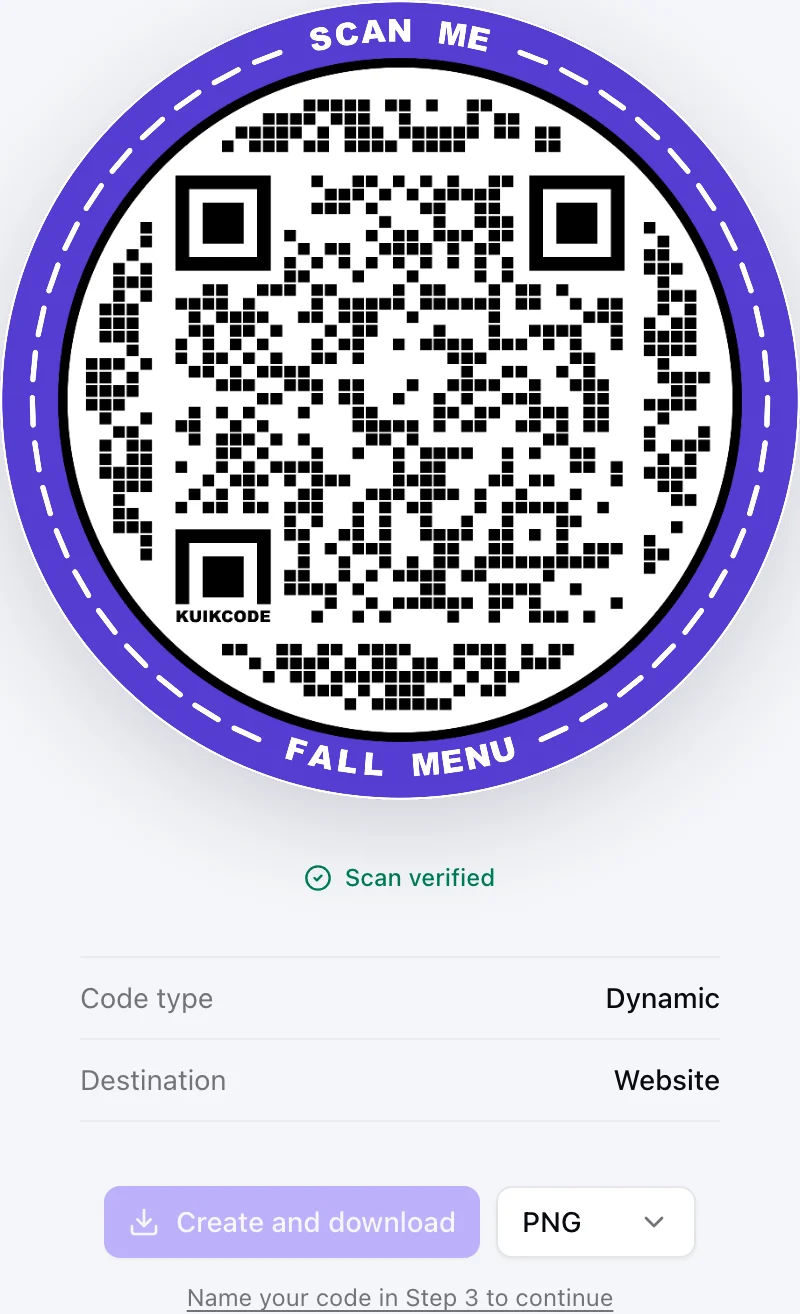
- Diseña el código con tus colores y un llamado a la acción como Escanea para ver el menú.
- Créalo y descárgalo, y luego imprímelo.
Cuando cambie el menú, abre el código, sube el PDF nuevo y guarda. La vista previa de la primera página se vuelve a hacer con el archivo nuevo.
Menús en más de un idioma
Si tus clientes hablan distintos idiomas, un mismo código puede abrir un PDF diferente según el idioma de cada teléfono, con un archivo predeterminado para todos los demás. Esto está disponible en el plan PRO.
Cuando un PDF no es suficiente
Si quieres varios archivos, fotos, horarios y botones en una sola página, una KuikPage funciona mejor que un solo PDF. Hay plantillas de menú listas para usar, y el mismo código QR puede apuntar a la página. Nuestra guía para crear un menú digital para tu restaurante te lleva paso a paso.
Preguntas frecuentes
01¿Puedo actualizar el PDF sin cambiar el código QR?+
Sí, si el código es dinámico. Sube el PDF nuevo al mismo código y cada copia impresa abre el archivo nuevo en cerca de un minuto.
02¿Cuál es el mejor tamaño de archivo para un menú en PDF?+
El más pequeño posible sin que deje de leerse bien, idealmente unos pocos megabytes. La gente abre los menús con los datos del teléfono en la mesa, y un archivo pesado la hace esperar.
03¿El mismo código puede mostrar un PDF distinto según el idioma?+
Sí. En el plan PRO, un KuikCode puede abrir un archivo distinto según el idioma del teléfono, con un archivo predeterminado para todos los demás.
04¿El código debe abrir el PDF directamente o una landing page?+
Normalmente conviene una landing page. Muestra de quién es el menú y una vista previa antes de que cargue el archivo, y deja espacio para un link de descarga y otro para pedir en línea. Igual puedes apagar la landing page y abrir el archivo directamente.