Los menús de papel se manchan, los precios se desactualizan y el especial del día nunca llega a la impresión. Un menú digital detrás de un código QR resuelve las tres cosas: los clientes escanean el código de la mesa y tu menú actual se abre en su teléfono, listo para leer.
Esta guía muestra cómo crear una página de menú de verdad, no solo un PDF, y ponerla detrás de un código que nunca vas a tener que reimprimir.
¿Menú en PDF o página de menú?
Hay dos formas de poner un menú detrás de un código QR, y las dos funcionan con KuikCode.
| Menú en PDF | Página de menú | |
|---|---|---|
| Leerlo en un teléfono | Los clientes hacen zoom y recorren un diseño impreso | Hecha para la pantalla del teléfono, con letra grande |
| Carga | Primero se descarga todo el archivo | Se abre en un momento, y las fotos cargan al bajar |
| Cambiar un precio | Editar el diseño, exportar y subir un archivo nuevo | Cambiar el precio y publicar |
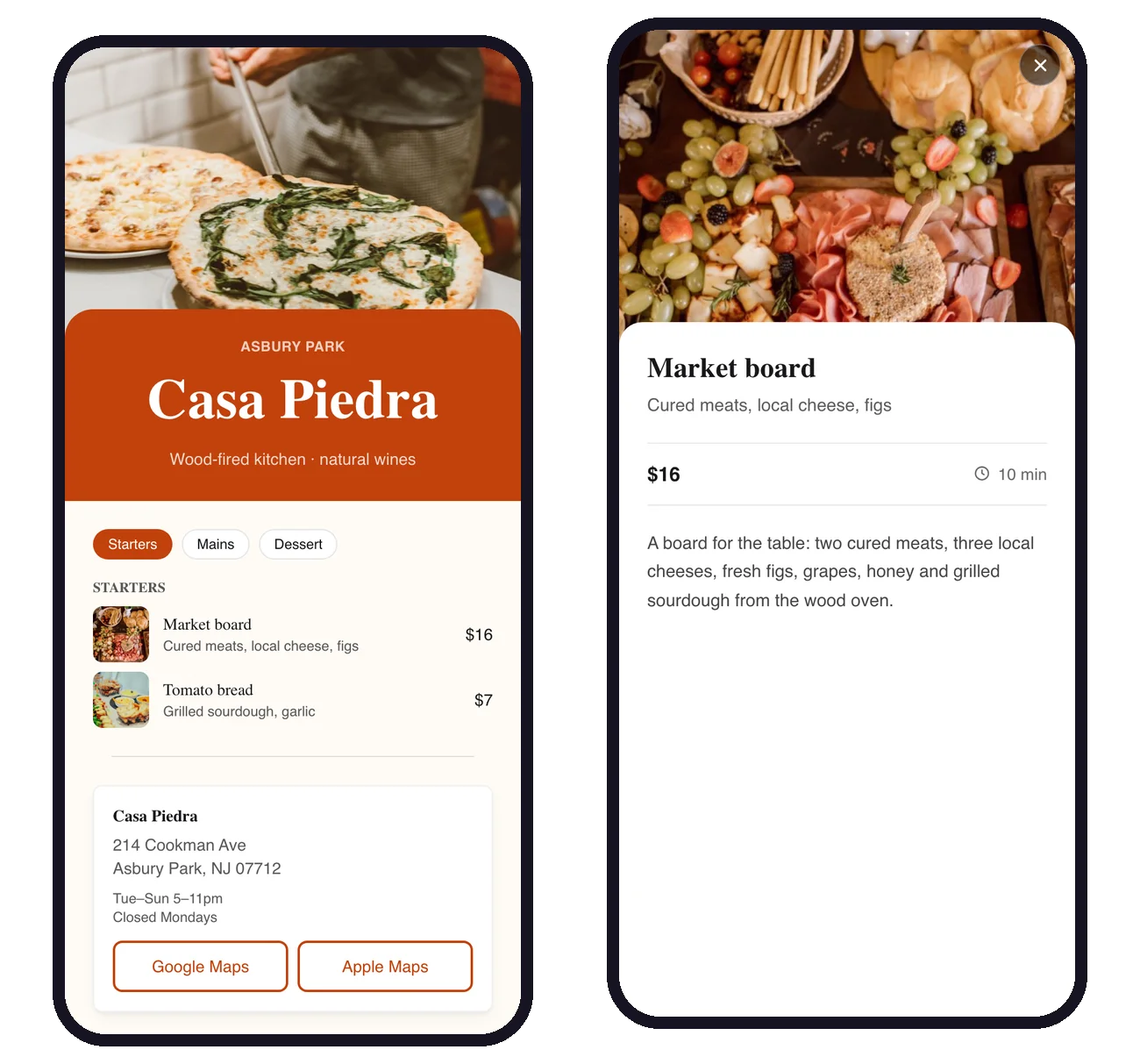
| Fotos y detalles de los platos | Solo lo que cabe en la página | Toca un plato para ver la foto, la descripción y el tiempo de preparación |
| Cómo llegar, horario, redes | Links aparte | En la misma página, bajo el menú |
| Planes | Todos los planes | Desde Core |
Si tu menú ya existe como un PDF diseñado, nuestra guía sobre un código QR para un menú en PDF cubre ese camino. Para todo lo demás, una página de menú les da a los clientes una mejor experiencia y a ti menos trabajo cada vez que algo cambia.
Empieza con la plantilla Menú de restaurante
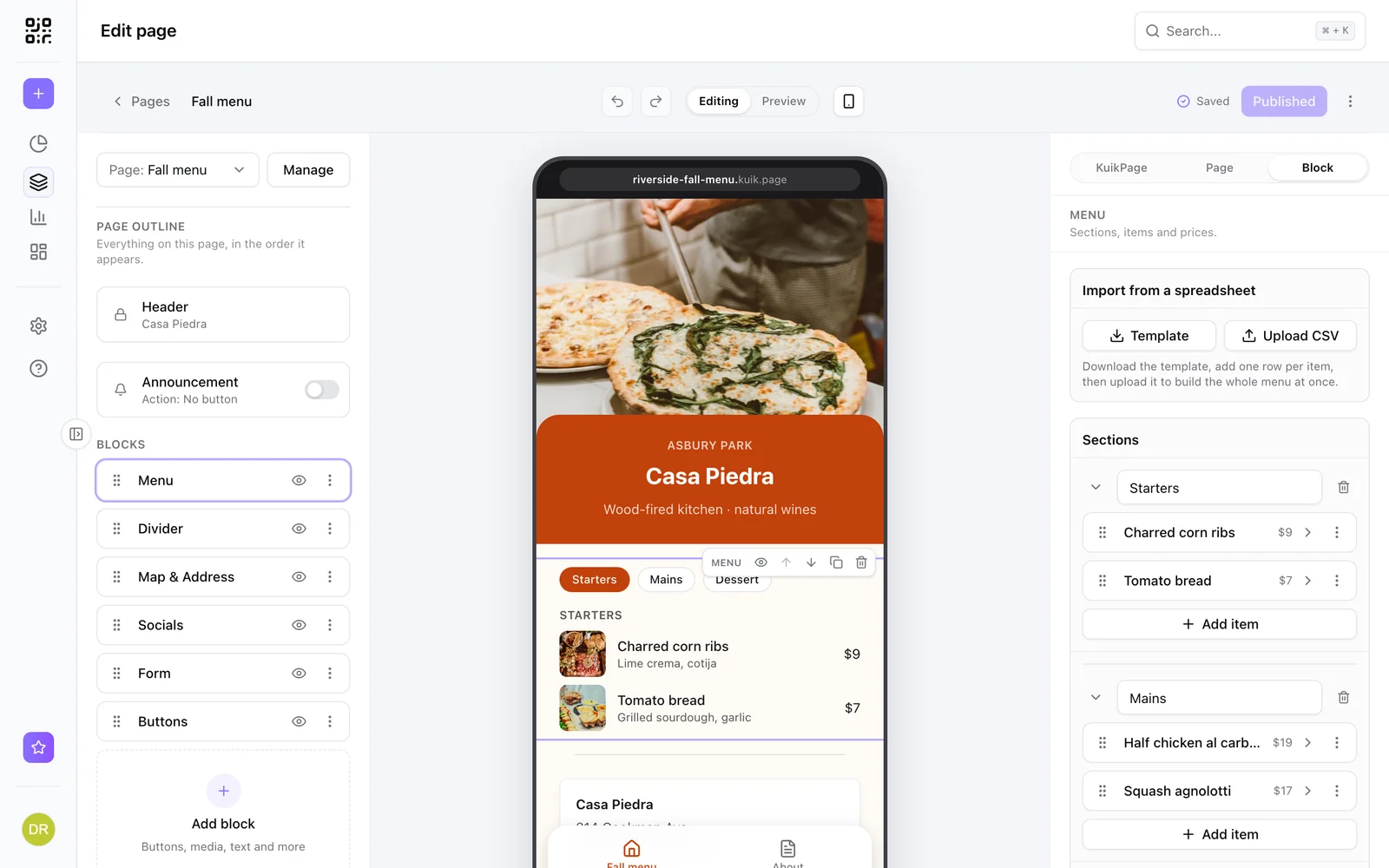
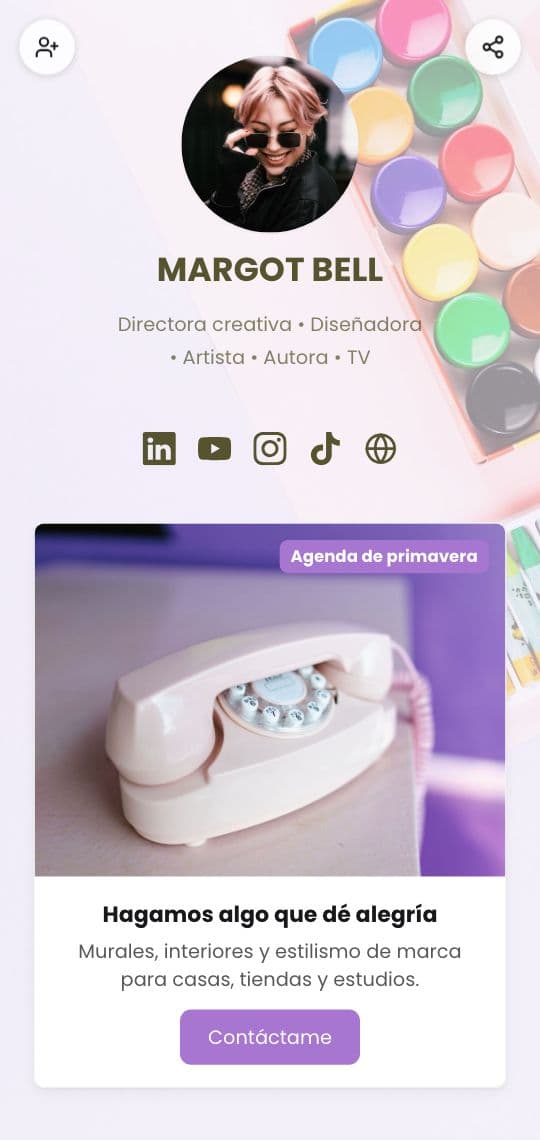
En KuikPages, elige la plantilla Menú de restaurante. Trae un encabezado para tu nombre y una foto, un bloque de menú con secciones y platos, tu dirección con el horario y botones de mapa, y links a tus redes. Cambia los textos y las fotos por los tuyos y publica.
El bloque de menú es donde vive el menú:
- Secciones como Entradas, Platos fuertes, Postres y Bebidas. Cada sección se vuelve una pestaña arriba del menú, para que los clientes vayan directo a lo que buscan.
- Platos con nombre, una descripción corta y precio. Hasta 30 platos por sección y 10 secciones por bloque.
- Importa desde una hoja de cálculo. Descarga el CSV con Template, agrega una fila por plato con su sección, nombre, descripción y precio, y luego usa Upload CSV para armar todo el menú de una vez.
Agrega fotos y detalles de los platos
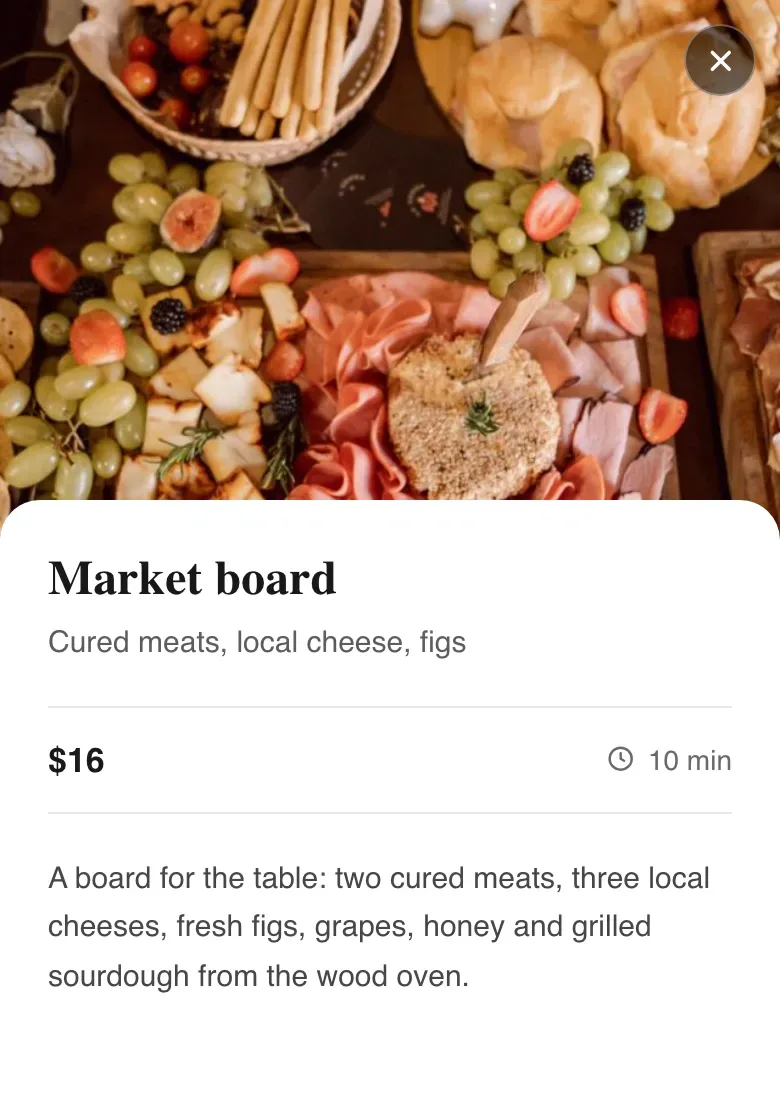
Ponle una foto a un plato y se vuelve tocable. Los clientes ven una imagen más grande, la descripción completa y el precio, más un tiempo de preparación si lo agregas, como 10 min o 15 a 20 min. El texto del detalle es un buen lugar para lo que los clientes les preguntan a tus meseros: ingredientes, cómo se prepara y alérgenos.
Mantén breve la descripción de la lista, unas pocas palabras, y deja la historia larga para el detalle. La lista sigue siendo fácil de recorrer y los detalles están ahí para quien los quiera.
Pon lo esencial bajo el menú
Un cliente que escanea tu código muchas veces quiere más que el menú. Agrega los bloques que busca:
- Mapa y dirección con tu horario y botones que abren Google Maps o Apple Maps.
- Botones para reservar, pedir en línea, tarjetas de regalo o catering.
- Redes para que los clientes te sigan antes de irse de la mesa.
- Una invitación a dejar una reseña después de la comida, con el bloque de embudo de reseñas en PRO.
Diseña el código QR e imprímelo
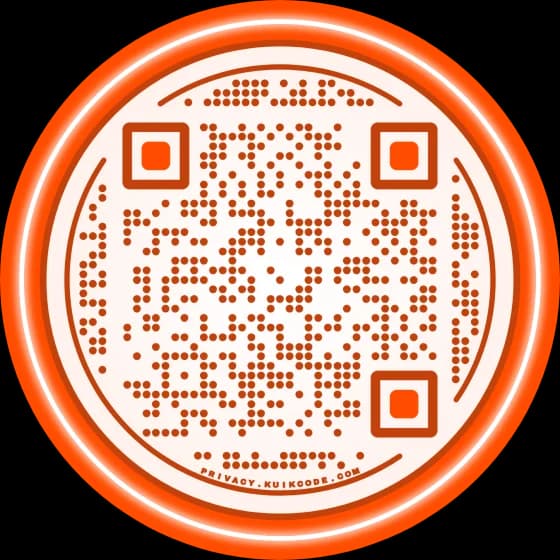
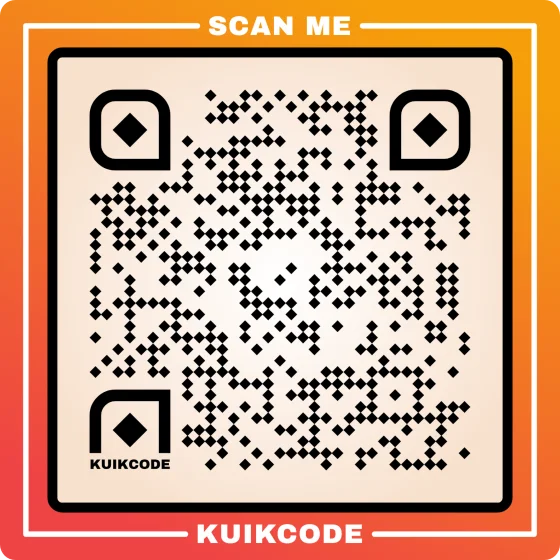
Tu código debe verse como parte del restaurante. Dale tus colores, agrega tu logo en el centro y un marco con un llamado a la acción corto como Escanea para ver el menú. KuikCode revisa cada diseño para que se siga escaneando bien.
Dónde ponerlo:
- Tarjetas de mesa y stickers en cada mesa, de frente a los asientos.
- La ventana o la puerta, para que quienes pasan puedan ver el menú antes de entrar.
- El mostrador y la barra, para los clientes que piden de pie.
- Bolsas para llevar y recibos, para que la gente vuelva a pedir.
Imprímelo lo bastante grande para escanearlo desde el asiento, de al menos 2.5 cm de ancho en una mesa, y más grande en ventanas y pósteres.
Actualiza el menú cuando quieras
Aquí es donde rinde un código dinámico. El código de tus mesas apunta a tu página, no a un archivo, así que el menú puede cambiar tan seguido como tu cocina:
- Cambia un precio, renombra un plato o quita uno que se agotó.
- Agrega el especial del día al principio de las entradas.
- Cambia las fotos cuando cambie la temporada.
Haz el cambio en el editor y publica, y cada código impreso muestra el menú nuevo. No hay que reimprimir nada de las mesas, nunca.
Menús según la hora y el idioma
Desde PRO, un solo código impreso puede mostrar menús distintos con reglas inteligentes:
- Según la hora. El desayuno en la mañana, el almuerzo al mediodía y el menú de la cena en la noche, cada uno como su propia página. Mira cómo mostrar un menú distinto según la hora del día.
- Según el idioma. Los clientes con el teléfono en inglés ven el menú en inglés, y todos los demás, el menú en español. Mira cómo hacer un código QR que abra en el idioma de quien escanea.
Mira cómo usan el menú los clientes
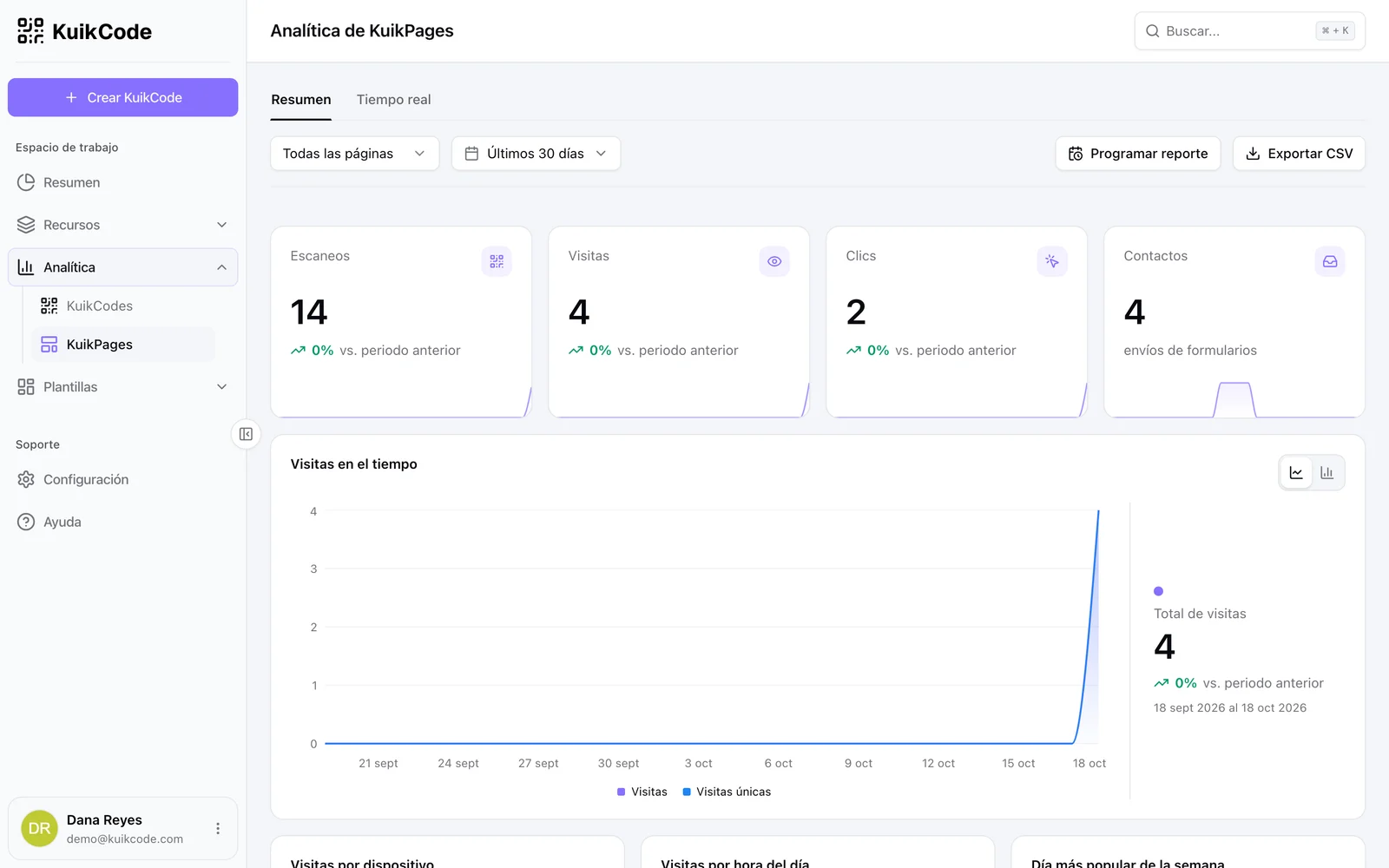
Cada escaneo se cuenta, con la hora, la ciudad, el dispositivo y el idioma, y PRO suma los escaneos en tiempo real. Puedes ver qué horas tienen más movimiento, comparar las tarjetas de mesa con el sticker de la ventana y notar si los turistas empiezan a escanear en otro idioma.
Planes
Las páginas de menú son parte de KuikPages, disponibles desde Core, y el bloque de menú está incluido. Un menú en PDF funciona en todos los planes, Basic incluido. Las reglas inteligentes por hora del día e idioma vienen con PRO.
Aprende más sobre los códigos para restaurantes en nuestra página de códigos QR para restaurantes y menús, o lee la documentación del bloque de menú, paso a paso.
Preguntas frecuentes
01¿Qué es un código QR para menú digital?+
Es un código QR en la mesa, la ventana o el mostrador que abre tu menú en el teléfono del cliente. Con un código dinámico, el menú detrás puede cambiar en cualquier momento mientras el código impreso sigue igual.
02¿Es mejor una página de menú que un menú en PDF?+
Para la mayoría de los restaurantes, sí. Una página de menú está hecha para la pantalla del teléfono, carga rápido y es fácil de actualizar plato por plato. Un PDF también funciona y está en todos los planes, pero los clientes tienen que hacer zoom para leerlo y cada cambio significa subir un archivo nuevo.
03¿Puedo importar mi menú en lugar de escribirlo?+
Sí. Descarga la plantilla CSV del bloque de menú, llena una fila por plato con su sección, nombre, descripción y precio, y súbela para armar todo el menú de una vez.
04¿Qué tan grande puede ser el menú?+
Un bloque de menú admite hasta 10 secciones con hasta 30 platos cada una. Los menús muy grandes se pueden dividir entre las páginas de una KuikPage de varias páginas, por ejemplo comida, bebidas y postres.
05¿Puedo mostrar un menú distinto en el desayuno y en la cena?+
Sí, desde PRO. Las reglas inteligentes pueden mandar el mismo código a páginas distintas según la hora del día, y a otro idioma según la configuración del teléfono.
06¿Los clientes necesitan una app para ver el menú?+
No. Cualquier cámara de teléfono lee el código y el menú se abre en el navegador.
07¿Cómo sé si la gente usa el menú con QR?+
Cada escaneo se cuenta con la hora, la ciudad, el dispositivo y el idioma, y desde PRO en tiempo real, así que puedes ver las horas de más movimiento y qué mesas o letreros se escanean.