Un código QR se hace rápido. Doscientos, uno por producto, por tienda, por mesa o por credencial de un evento, son otro trabajo. Hacerlos uno por uno es lento y se presta a errores. La mejor forma es una hoja de cálculo: una fila por código, subida de una sola vez.
Cuándo vale la pena la creación masiva
- Líneas de productos. Un código por SKU, cada uno con su propia página de producto o manual.
- Redes de tiendas y franquicias. Un código por sucursal, cada uno con su propia página local o su link de reseñas.
- Restaurantes. Un código por mesa, para ver cuáles se escanean.
- Eventos. Un código por sesión, sala o stand de patrocinador.
- Bienes raíces. Un código por letrero de cada propiedad.
Paso 1: arma la hoja de cálculo
Empieza con una fila por código y dos columnas:
| Name | Destination URL |
|---|---|
| Vitrina | https://example.com/menu |
| Mesa 1 | https://example.com/menu |
| Pie del ticket | https://example.com/comentarios |
Deja los encabezados en inglés, como vienen en la plantilla que puedes descargar en KuikCode: así es como reconoce cada columna. El nombre es como vas a encontrar el código después, así que hazlo específico. El destino es a donde va cada escaneo.
Las columnas opcionales agregan más a cada código:
- Tags, para agrupar los códigos en tu biblioteca, como
letrerosomesas. - UTM parameters, como
utm_source=vitrina&utm_medium=impreso, para que cada ubicación aparezca por separado en tu analítica. - GPS, con un
yesen las filas donde quieres pedirle a quien escanea que comparta su ubicación exacta.
Guarda la hoja como archivo CSV. Excel, Google Sheets o cualquier otra app de hojas de cálculo lo hace desde su menú para guardar como, exportar o descargar.
Paso 2: diseña una vez
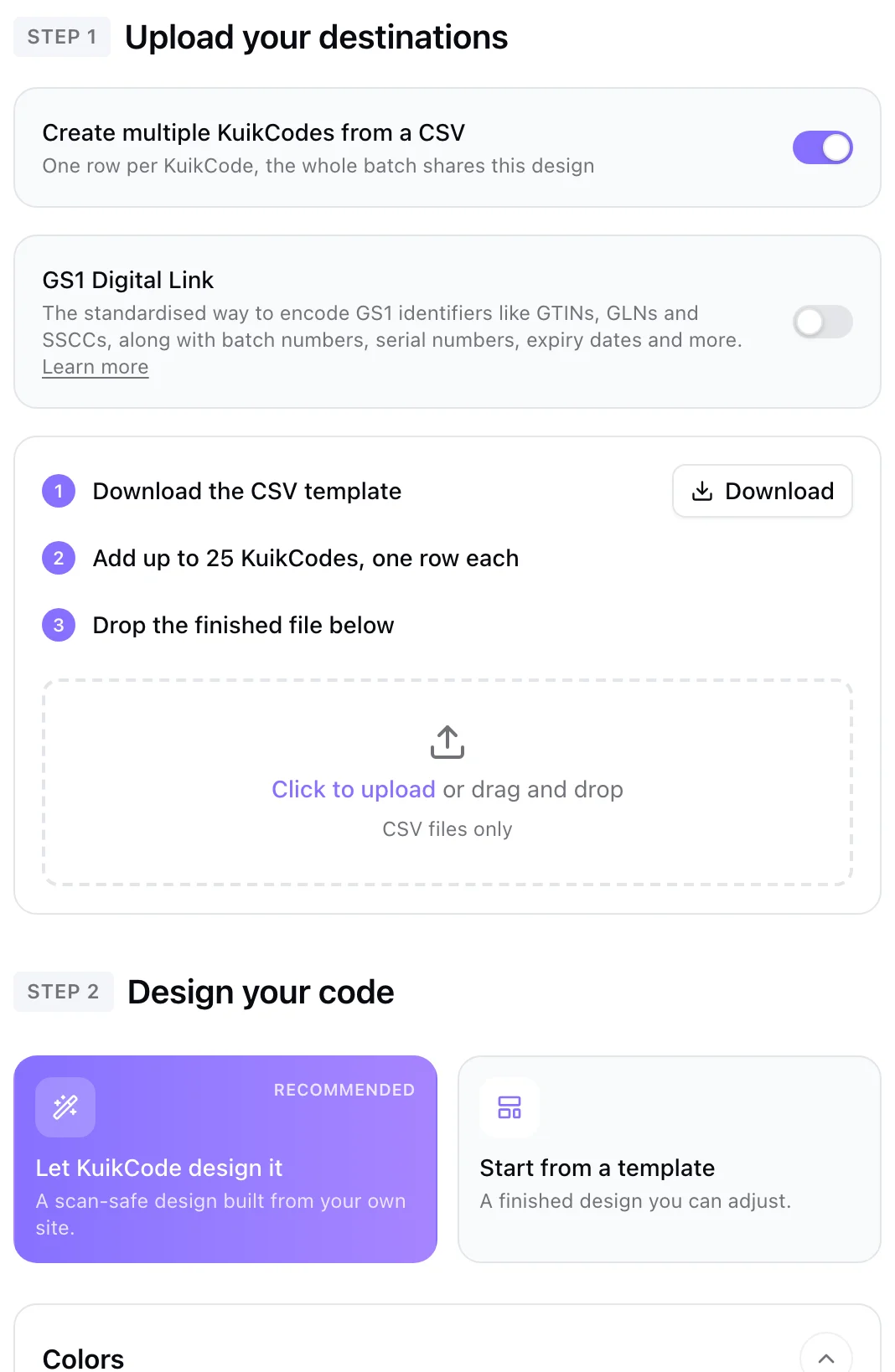
Elige el diseño que van a compartir todos los códigos del lote: colores, estilo de puntos, marco, texto y logo. Un diseño compartido es lo que hace que una línea de productos o una cadena de tiendas se vea como una sola marca.
Paso 3: sube el archivo y revisa
Sube el archivo. Una buena herramienta de creación masiva revisa cada fila antes de crear nada, por ejemplo nombres que faltan o links que no funcionan. Corrígelos en la hoja y vuelve a subirla, en lugar de arreglar los códigos después.
Paso 4: descarga e imprime
Descarga todo el lote de una vez en un ZIP de archivos PNG, o abre cualquier código para exportarlo como SVG o PDF vectorial para impresión profesional. Cada archivo lleva el nombre de su código, para que la imprenta pueda emparejar cada código con la etiqueta correcta.
Haz el lote dinámico
Un tiraje impreso es el peor lugar para descubrir un error. Si tus códigos masivos son dinámicos, cada uno guarda un link corto, y puedes cambiar cualquier destino después de imprimir sin tocar los demás. Un producto descontinuado, una tienda que se mudó o una página con otro nombre se arreglan en dos minutos, sin reimprimir.
Empaques y códigos GS1
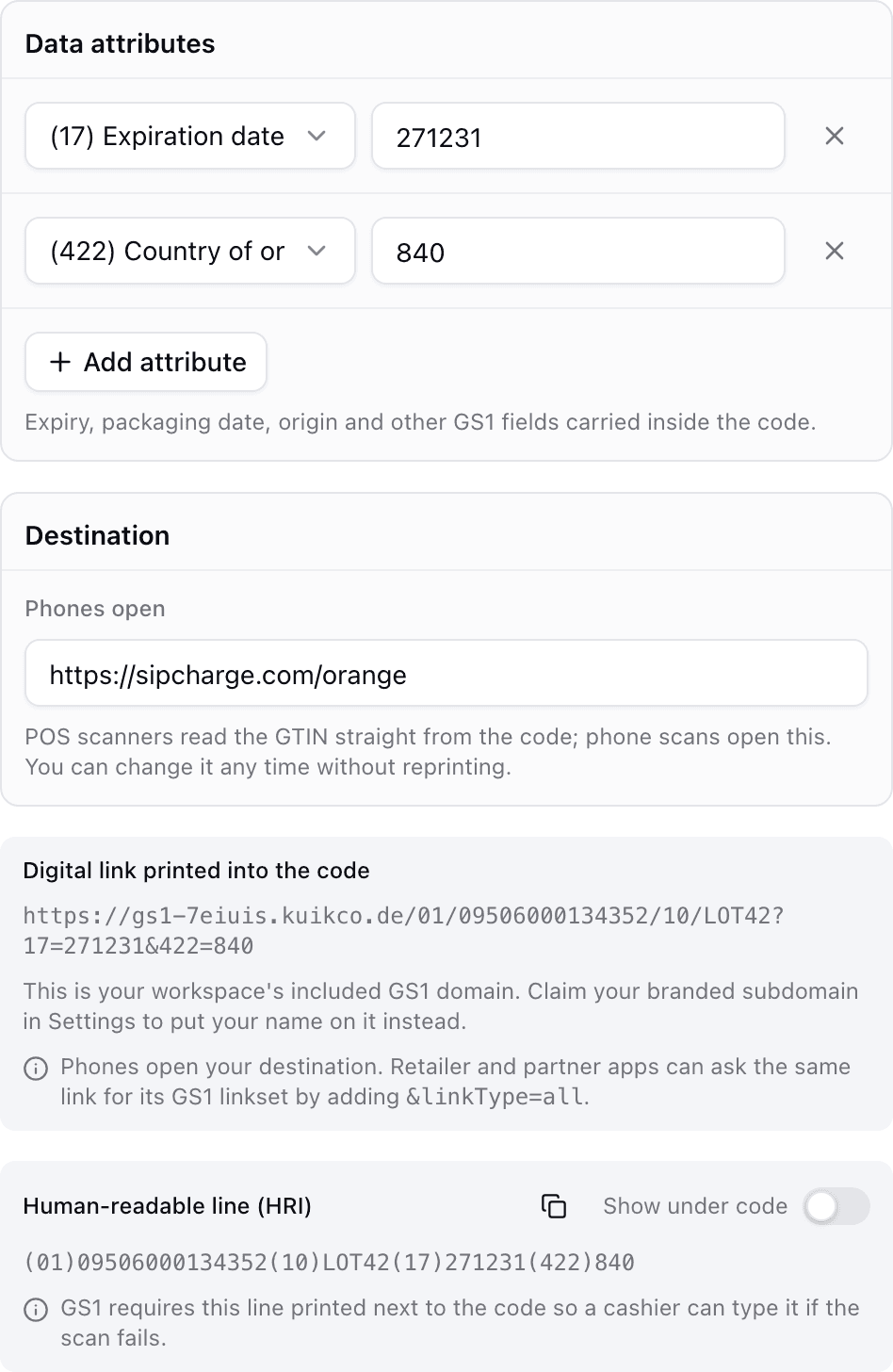
Para productos que se venden en tiendas, un lote GS1 agrega a cada código el GTIN del producto, el lote, el número de serie y la fecha de caducidad, para que el mismo código sirva a los compradores y a los sistemas de las cajas. Nuestra guía sobre códigos QR en empaques con GS1 Digital Link explica cómo.
Cómo funciona la creación masiva en KuikCode
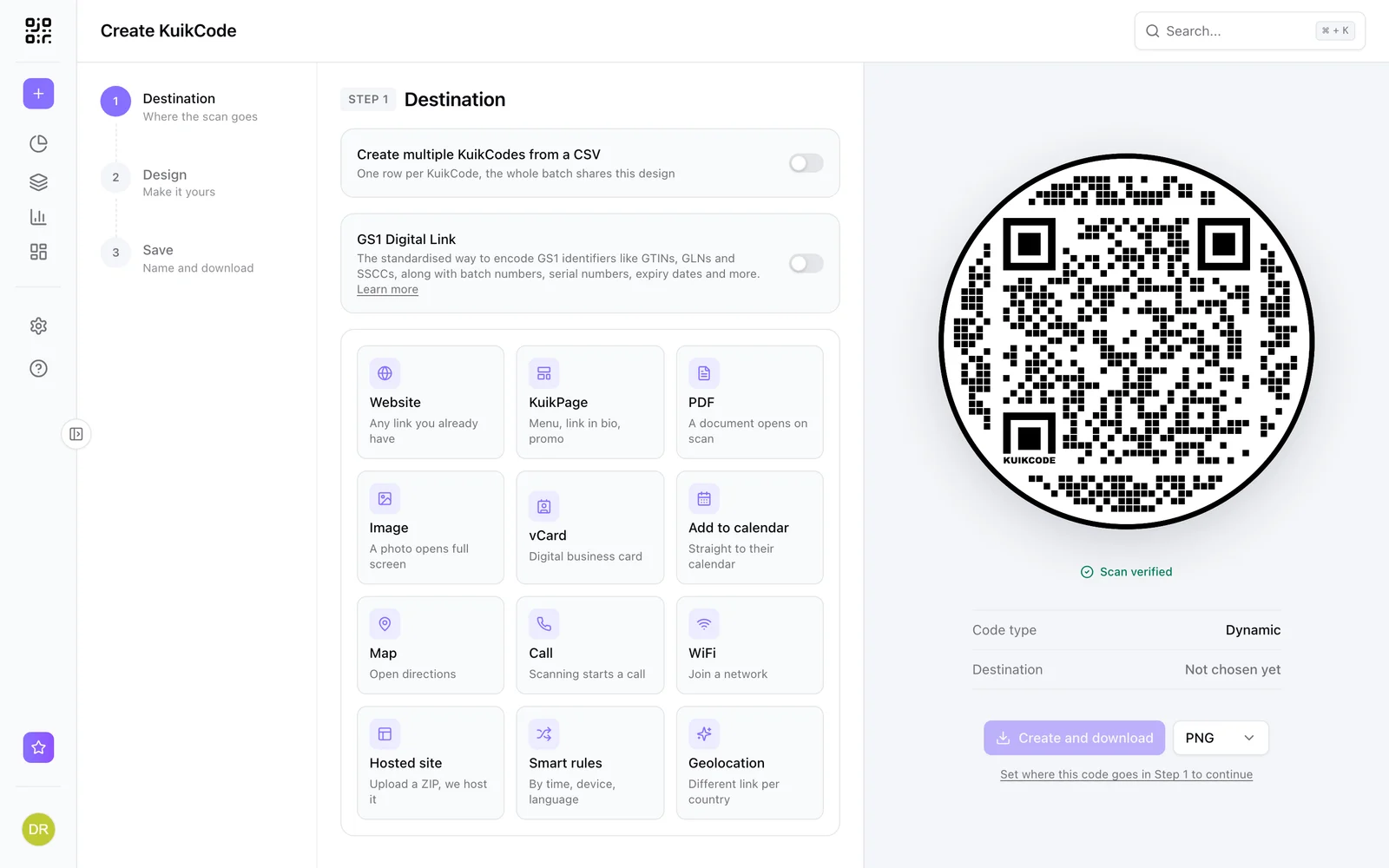
Haz clic en Create y elige Many from a CSV, o usa Bulk create en tu lista de KuikCodes. Descarga la plantilla, llénala y súbela. KuikCode reconoce nombres de columna flexibles, como Name o Link, te avisa de los problemas con el número de línea que ves en tu hoja de cálculo y crea cada código con el diseño que elegiste. Los lotes llegan hasta 100 códigos en PRO y 500 en Business. Mira la página del generador de códigos QR masivos para saber más.
Preguntas frecuentes
01¿Cómo creo varios códigos QR a la vez?+
Pon un código por fila en una hoja de cálculo, con al menos un nombre y un link de destino, guárdala como archivo CSV y súbela a un generador de códigos QR masivos. Cada fila se convierte en su propio código con el diseño que elegiste.
02¿Qué columnas necesita el CSV?+
En KuikCode, una columna de nombre y una de URL de destino. Las columnas opcionales agregan etiquetas, parámetros de campaña UTM y la ubicación precisa de los escaneos. Para empaques de productos, una plantilla GS1 agrega columnas de GTIN, lote, número de serie y fecha de caducidad.
03¿Cuántos códigos QR puedo hacer a la vez?+
En KuikCode, hasta 100 códigos por lote en PRO y hasta 500 en Business.
04¿Cada código del lote puede tener un diseño distinto?+
Un lote comparte un diseño, que normalmente es lo que quieres para una línea de productos o una cadena de tiendas. Después puedes cambiarle el estilo a cualquier código por separado.
05¿Cómo descargo todos los códigos?+
Cuando se crea el lote, descárgalos todos a la vez en un ZIP de archivos PNG, o abre cualquier código para exportarlo como SVG, PDF u otro formato.