Pones un código QR en diez mil volantes. Una semana después abres Google Analytics y ves un pequeño aumento en el tráfico directo, y nada que diga volante. La campaña funcionó, pero tu analítica no lo sabe. Los parámetros UTM lo resuelven.
Qué son los parámetros UTM
Los parámetros UTM son etiquetas que se agregan al final de un link. Se ven así:
https://example.com/primavera?utm_source=volante&utm_medium=impreso&utm_campaign=venta-de-primavera
Cuando alguien abre ese link, Google Analytics y la mayoría de las demás herramientas leen las etiquetas y guardan la visita con esa fuente, ese medio y esa campaña. Hay cinco:
| Etiqueta | Qué responde | Ejemplo |
|---|---|---|
utm_source | De dónde exactamente | volante, menu, empaque |
utm_medium | Qué tipo de canal | impreso, qr, letreros |
utm_campaign | Qué campaña | venta-de-primavera |
utm_content | Qué versión o ubicación | vitrina, mesa-3 |
utm_term | Una palabra clave, sobre todo para anuncios | casi nunca hace falta en códigos QR |
Por qué las visitas desde un código QR los necesitan
La cámara de un teléfono abre tu link sin un sitio web de referencia. La analítica no tiene a quién atribuirle la visita, así que la manda a directo, junto con la gente que escribió tu dirección. Tu trabajo impreso desaparece entre el ruido. Etiquetar el link te deja nombrar la fuente tú mismo.
Un esquema de nombres que siga siendo útil
Las etiquetas solo sirven si son consistentes. Unas cuantas reglas mantienen limpios los reportes:
- Todo en minúsculas.
Volanteyvolanteaparecen como dos fuentes. - Guiones en lugar de espacios.
venta-de-primavera, noventa de primavera. - Sin acentos. Escribe siempre
promocion, para quepromociónypromocionno aparezcan como dos campañas. - Un medio amplio. Usa
impresooqrpara todos los códigos impresos, y pon el detalle en source y content. - Una etiqueta por ubicación. La vitrina y la tarjeta del mostrador merecen valores distintos de
utm_content, para que veas cuál funciona. - Escríbelo. Una lista corta y compartida de nombres aprobados te salva de tener
qr,QRycodigo-qren el mismo reporte.
Los códigos estáticos complican las etiquetas
En un código estático, las etiquetas son parte del link dentro del patrón. Un link más largo significa un código más denso, con cuadros más pequeños, que es más difícil de escanear desde lejos. Y una vez impreso, nunca puedes corregir un error en una etiqueta.
Un código dinámico solo guarda su link corto. Las etiquetas se agregan cuando alguien escanea, así que el patrón se mantiene abierto, y puedes corregir o cambiar las etiquetas después de imprimir.
Contar cada escaneo, no solo cada visita
Las etiquetas UTM solo cuentan a los visitantes cuya página carga y ejecuta tu analítica. La gente con conexiones lentas, la gente que se regresa y las páginas que bloquean la analítica se quedan sin contar.
Un evento de escaneo enviado por el propio servicio de códigos QR cierra esa brecha: llega a Google Analytics por cada escaneo, con detalles como el país, el dispositivo y a dónde se mandó el escaneo. Comparar los escaneos con las visitas etiquetadas también te dice cuánta gente se va antes de que cargue tu página.
Cómo configurarlo en KuikCode
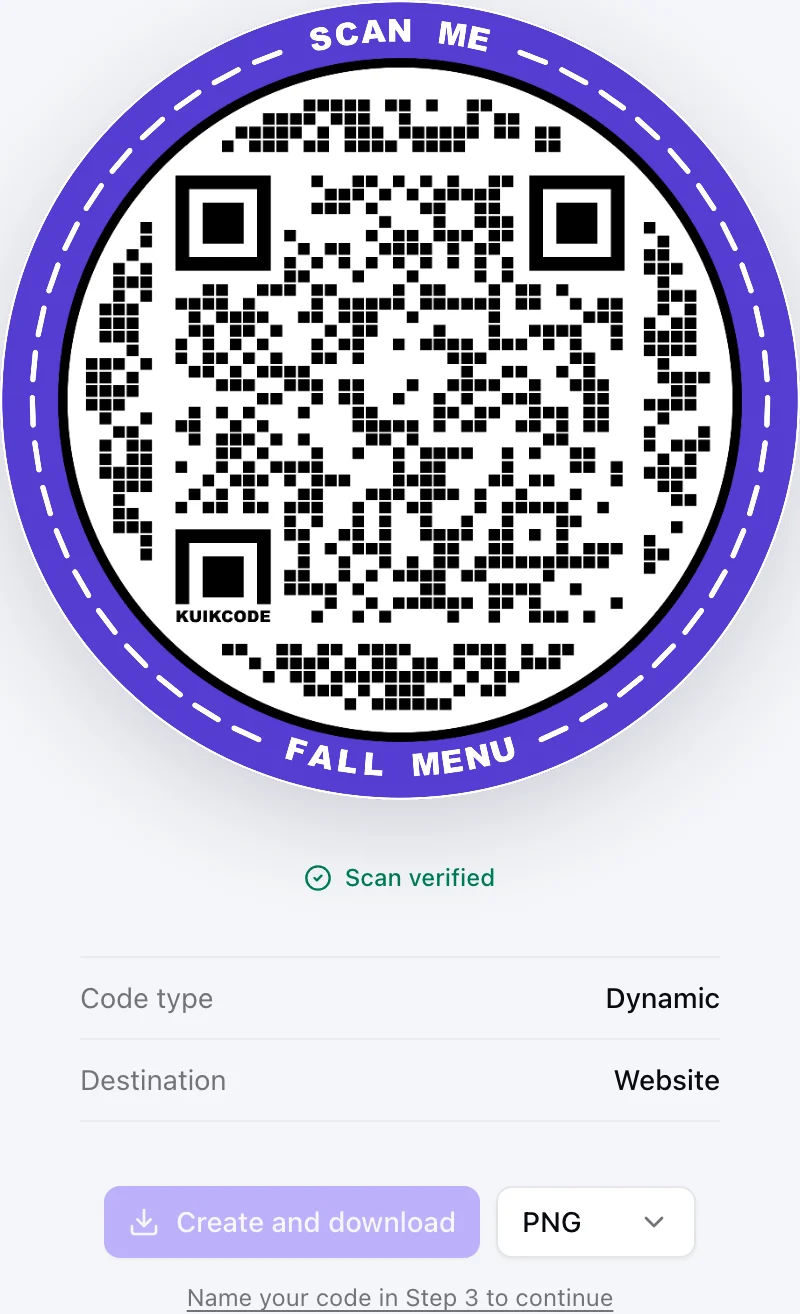
En el editor, despliega Advanced al final del paso 3 y activa Campaign parameters (UTM). Llena source, medium, campaign y, si quieres, content y term. KuikCode los agrega al destino en cada escaneo. Desde el plan Core.
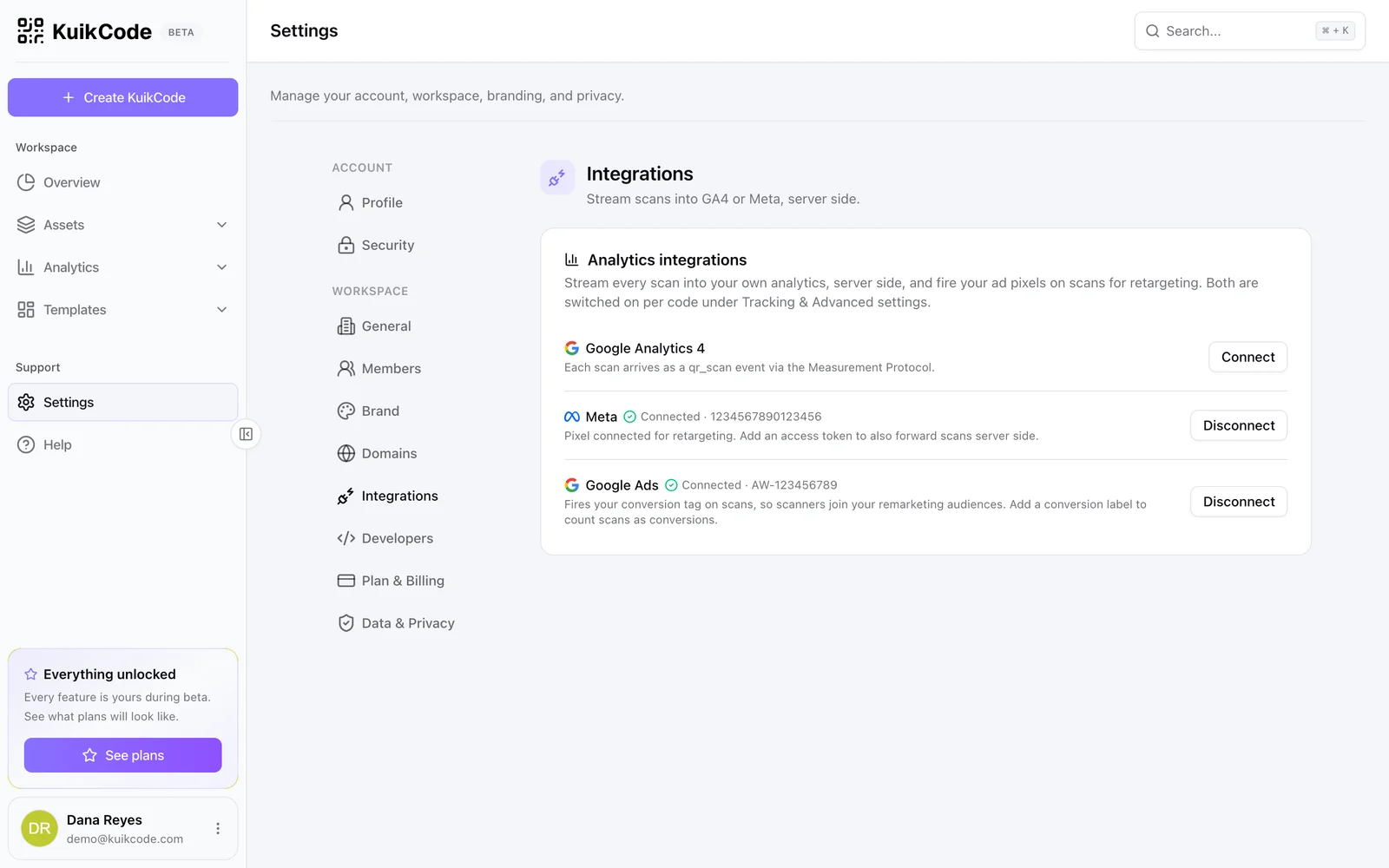
Para mandar cada escaneo a Google Analytics como un evento qr_scan, o a Meta como un evento QRScan, conecta tus cuentas en Settings, Integrations, y luego actívalos en cada código. El envío de escaneos está incluido desde el plan PRO.
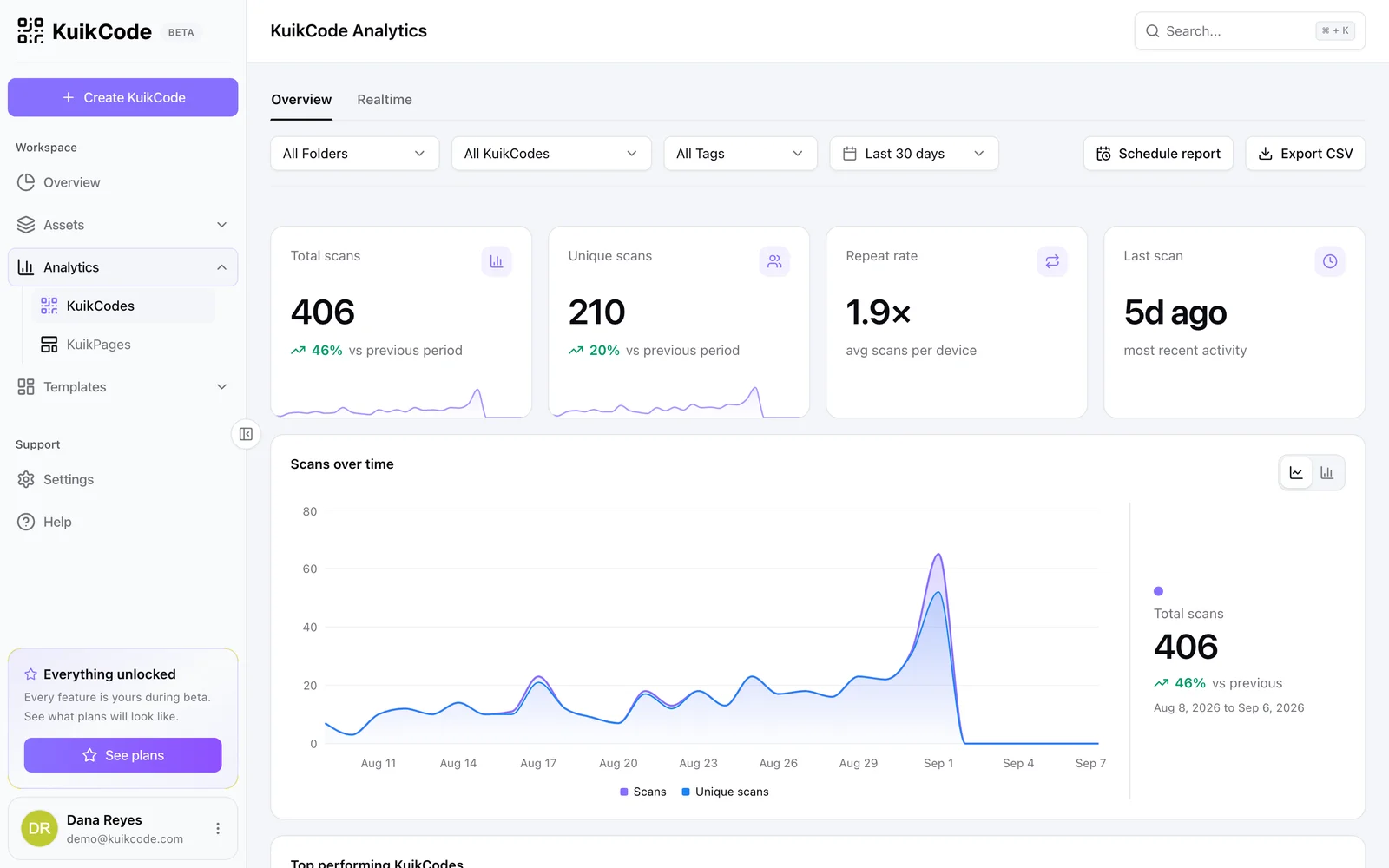
KuikCode también guarda su propia analítica de escaneos de cada código, así que ves los escaneos aunque no configures nada.
Preguntas frecuentes
01¿Qué son los parámetros UTM?+
Etiquetas cortas que se agregan al final de un link, como utm_source, utm_medium y utm_campaign. Las herramientas de analítica las leen para decirte de qué campaña, canal y ubicación vino una visita.
02¿Por qué las visitas desde mi código QR aparecen como tráfico directo?+
La cámara del teléfono abre el link sin un sitio web de referencia, así que la analítica no tiene a quién atribuirle la visita. Las etiquetas UTM en el link lo resuelven, porque tú mismo nombras la fuente.
03¿Los parámetros UTM hacen que un código QR sea más difícil de escanear?+
En un código estático, sí, porque el link más largo hace más denso el patrón. En un código dinámico, no, porque el código impreso solo guarda su link corto y las etiquetas se agregan cuando alguien escanea.
04¿Puedo ver los escaneos en Google Analytics aunque la gente se vaya de inmediato?+
Las etiquetas UTM solo cuentan a las personas cuya visita llega a tu sitio y carga tu analítica. Un evento de escaneo enviado por el propio servicio de códigos QR cuenta cada escaneo, aunque la página sea lenta o la persona se regrese.
05¿Qué planes de KuikCode incluyen parámetros UTM y Google Analytics?+
Los parámetros UTM están incluidos desde el plan Core. Enviar los escaneos a Google Analytics y a Meta está incluido desde el plan PRO.