Para poner un link en una historia de Instagram, usa el sticker de enlace. Empieza una historia, toca el ícono de stickers de arriba, elige Enlace, pega la dirección y coloca el sticker sobre tu foto o video. La gente lo toca para abrir la página. Todas las cuentas lo tienen, y toma unos treinta segundos.
Cómo poner un link en tu historia
- Empieza una historia. Desliza hacia la derecha desde tu feed, o toca + y elige Historia.
- Agrega una foto o un video. Toma uno o elígelo de tu galería.
- Toca el ícono de stickers de arriba de la pantalla. Es la carita sonriente dentro de un cuadro.
- Toca Enlace. Si no lo ves, escribe enlace en la búsqueda de stickers.
- Pega la dirección de la página que quieres compartir.
- Personaliza el texto del sticker (opcional) y escribe lo que la gente va a encontrar, como Mira la receta o Reserva tu mesa. Si no, el sticker muestra la dirección del sitio.
- Toca Listo, arrastra el sticker a su lugar y pellizca para cambiar su tamaño. Tócalo para cambiar entre sus colores.
- Comparte la historia.
Quien ve la historia toca el sticker y el link se abre en el navegador de Instagram.
Quién puede poner links y por cuánto tiempo
- Todas las cuentas. En 2021 Instagram cambió el deslizar hacia arriba, que pedía 10,000 seguidores, por el sticker de enlace, y lo abrió a todos. No hay mínimo de seguidores.
- 24 horas. El link se va con la historia. Para conservarlo, agrega la historia a una destacada de tu perfil, donde se queda hasta que la quites.
- Un link por historia. Cuenta con un sticker de enlace por cada historia. Para varios links, usa varias historias, o un solo link a una página que los tenga todos (más abajo).
Que la gente sí lo toque
Un sticker que nadie nota no recibe toques. Esto ayuda:
- Di qué hay detrás. Compra el look funciona mejor que una dirección web sola. Usa el texto personalizado del sticker, o una línea de texto encima.
- Aléjalo de las orillas. Abajo está la barra para responder y arriba tu nombre. Pon el sticker en el tercio de en medio.
- Señálalo. Una flecha, un GIF o un toca aquí llaman la atención.
- Da una razón para tocar ya. Una fecha límite, unas pocas piezas o la segunda parte de la historia del otro lado.
Qué pasa después del toque
En una cuenta profesional, las estadísticas de una historia muestran cuántas veces se tocó el sticker. Eso es todo: Instagram no dice quién lo tocó ni si compró, reservó o se registró. Mira si Instagram muestra quién toca tu link para saber qué ve cada tipo de cuenta.
Dos formas de ver el resto:
- Etiquetas UTM. Agrega
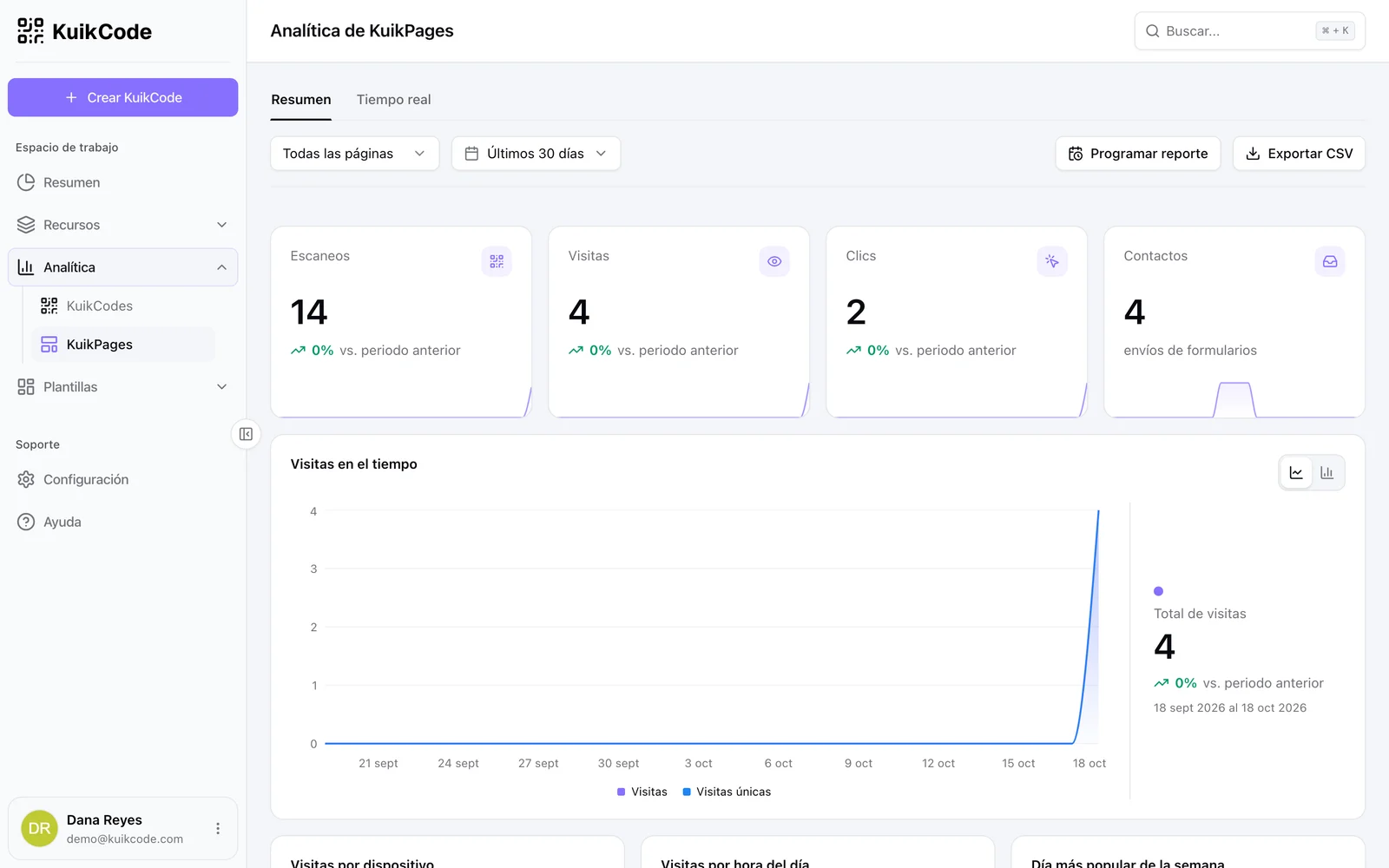
utm_source=instagram&utm_medium=storyal link, y la analítica de tu sitio le da el crédito de las visitas a la historia. Nuestra guía de UTM muestra cómo armar el link. - Una página tuya. Apunta el sticker a una KuikPage. Cuenta las visitas y los toques en cada botón, así ves qué link eligió la gente después de llegar.
Un link que lo tiene todo
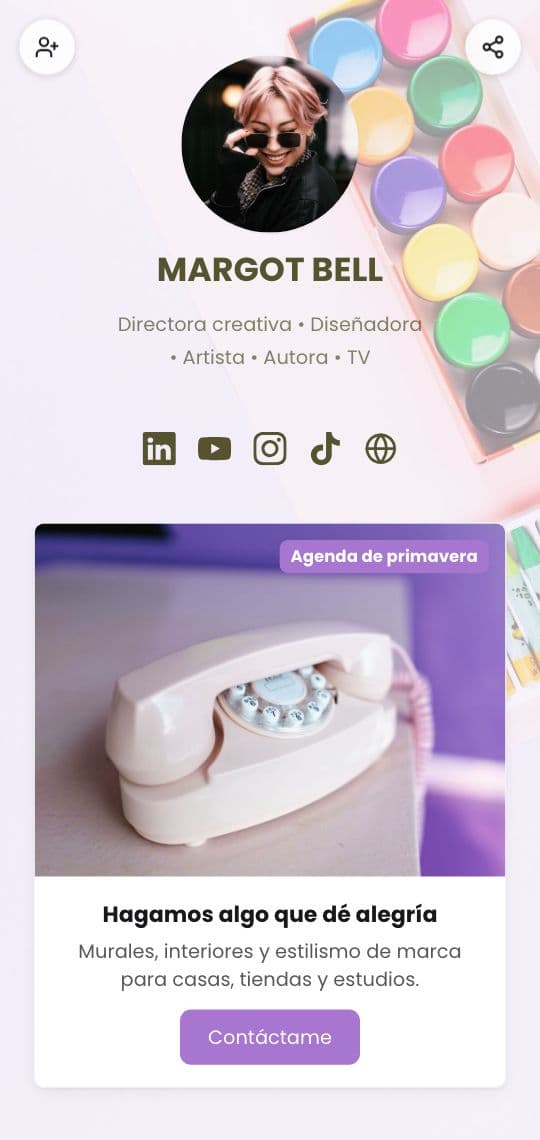
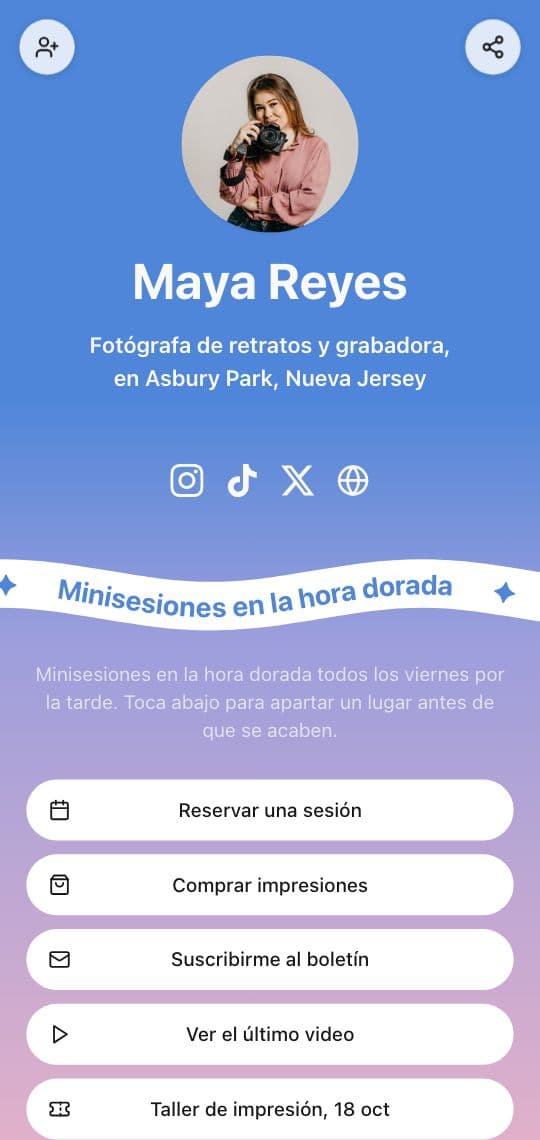
Cuando una historia habla de una sola cosa, enlaza directo a ella. Cuando no, o cuando subes historias todos los días, enlaza a una página de link in bio: tu tienda, tu último video, la página para reservar y tus redes, todo en un lugar.
Así la misma dirección funciona en tu bio, en cada historia y en cada publicación. Cambia lo que hay en la página y cada destacada vieja abre la versión más nueva. Una KuikPage de link in bio está incluida desde el plan Basic; cómo poner un link en la bio cubre la parte del perfil, y la página de link in bio muestra las plantillas.
Y para la gente que conoces en persona, imprime la misma página como código QR en tu mostrador, tu empaque o el póster de tu evento. En línea tocan, en persona escanean, y todos llegan a la misma página.
Cuando no aparece el sticker de enlace
- Actualiza la app. Los stickers llegan con las actualizaciones, y una versión vieja puede no mostrar Enlace.
- Busca en la bandeja. Escribe enlace en la búsqueda de stickers en lugar de desplazarte.
- Revisa el Estado de la cuenta. Instagram puede limitar funciones en cuentas que rompieron sus reglas. La pantalla Estado de la cuenta, en la configuración, dice si hay algo restringido.
Preguntas frecuentes
01¿Cómo pongo un link en mi historia de Instagram?+
Empieza una historia y agrega una foto o un video. Toca el ícono de stickers de arriba de la pantalla, elige Enlace, pega la dirección y toca Listo. Arrastra el sticker a donde lo quieras, tócalo para cambiar su color y comparte la historia.
02¿Por qué no puedo poner un link en mi historia de Instagram?+
El sticker de enlace está abierto para todas las cuentas, así que primero actualiza la app de Instagram y busca enlace en la bandeja de stickers. Si aun así no aparece, puede que Instagram haya limitado funciones de la cuenta, y la pantalla Estado de la cuenta lo explica.
03¿Cuántos seguidores necesitas para poner un link en una historia?+
Ninguno. En 2021 Instagram cambió el deslizar hacia arriba, que pedía 10,000 seguidores, por el sticker de enlace y lo abrió a todas las cuentas.
04¿Cuánto dura un link en una historia de Instagram?+
Lo mismo que la historia: 24 horas. Si guardas la historia en una destacada de tu perfil, el link sigue funcionando ahí hasta que la quites.
05¿Puedo cambiar el texto del sticker de enlace?+
Sí. Al agregar el link, toca la opción para personalizar el texto del sticker y escribe una llamada a la acción corta, como Mira la receta o Reserva tu mesa. Si no lo cambias, el sticker muestra la dirección del sitio.
06¿Puedo ver quién tocó el link de mi historia?+
No. Las cuentas profesionales ven cuántas veces se tocó el sticker en las estadísticas de la historia, nunca quién. Para ver qué pasó después, apunta el sticker a una página que cuente visitas y toques, o agrega etiquetas UTM para que la analítica de tu sitio le dé el crédito a la historia.