Los links de archivos compartidos están hechos para computadoras, no para personas. Un link de Google Drive se ve como drive.google.com/file/d/1aB2cD3...xYz/view?usp=sharing, y uno de Dropbox no es mejor. Nadie puede escribir eso desde una presentación, y en un mensaje parece spam.
Un link corto arregla cómo se ve. Uno con un final legible, como kuik.sh/encuesta, además se escribe fácil, cuenta quién lo abre y te deja cambiar el archivo después.
Primero: comparte el archivo para que la gente pueda abrirlo
El problema más común con los links de archivos no es el largo, son los permisos. Antes de acortar nada:
- Google Drive, Docs, Sheets y Slides: abre Compartir, cambia el Acceso general a Cualquier persona que tenga el vínculo, elige Lector (o Comentarista o Editor si así lo quieres) y luego Copiar vínculo.
- Google Forms: un formulario está abierto a cualquiera con el link de forma predeterminada. Si pide iniciar sesión, revisa la configuración del formulario para recopilar correos o limitar respuestas.
- Dropbox: crea un link que cualquier persona con el link pueda ver y cópialo.
Abre el link en una ventana privada para comprobar que funciona para alguien que no eres tú.
Google Forms tiene su propio link corto
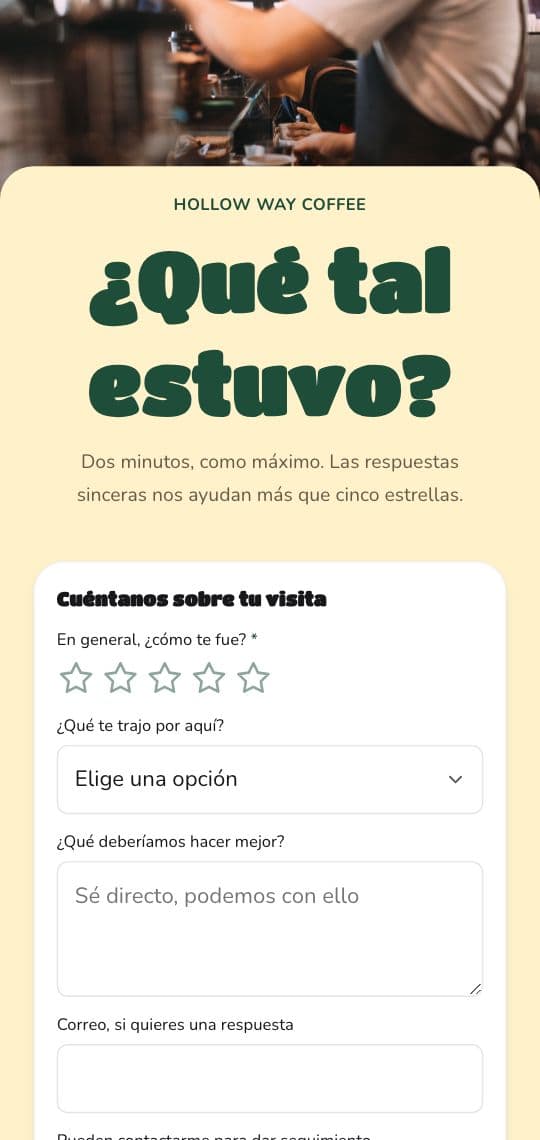
En un formulario de Google, haz clic en Enviar, elige la opción de link y marca Acortar URL. Recibes un link de forms.gle. Es más corto, pero al azar, no cuenta los clics y siempre abre ese mismo formulario.
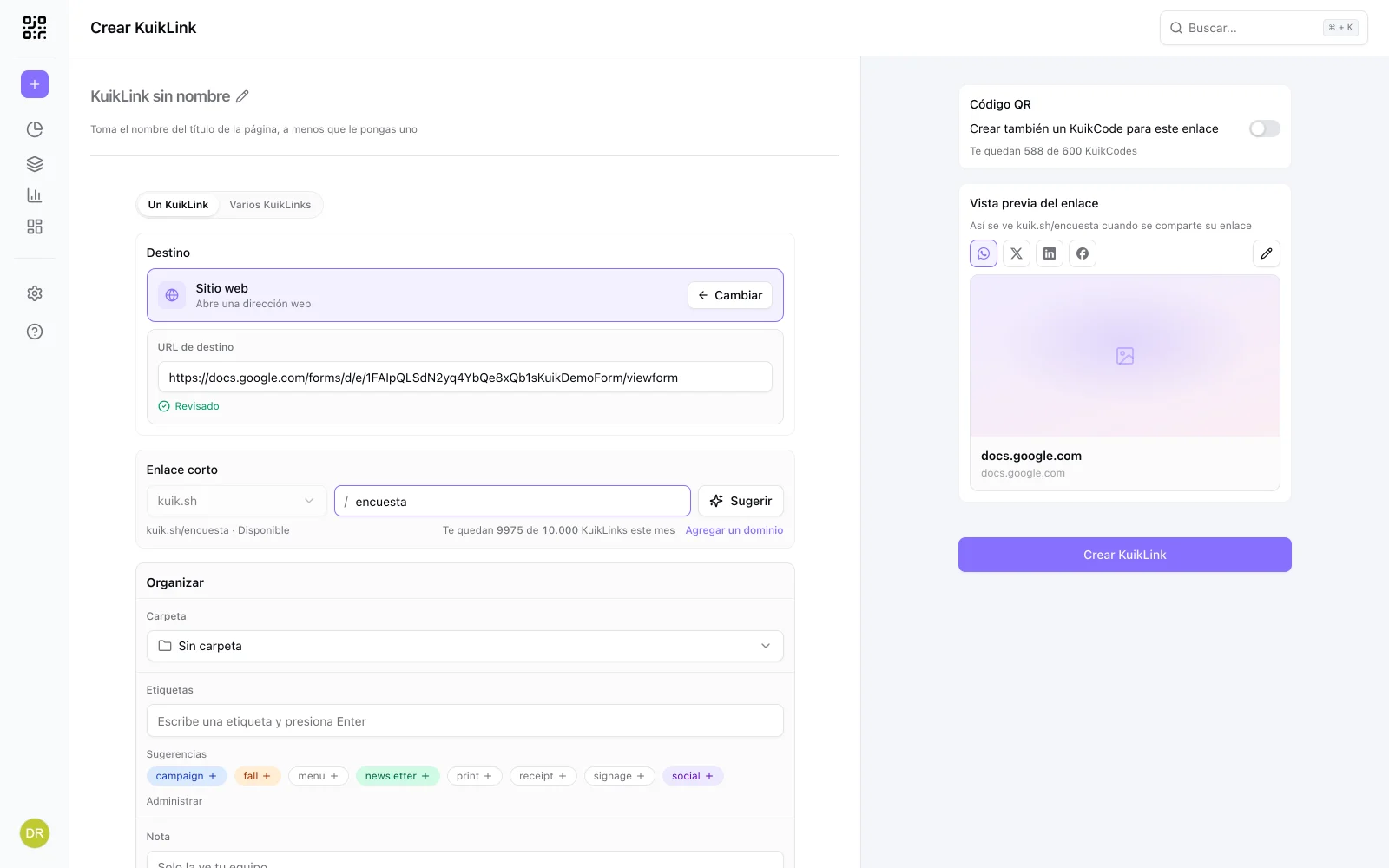
Si quieres que la gente lo escriba, o saber de dónde llegan las respuestas, usa la dirección completa del formulario en un KuikLink.
Cómo acortar el link de un archivo en KuikCode
- Copia el link del archivo con el acceso configurado como arriba.
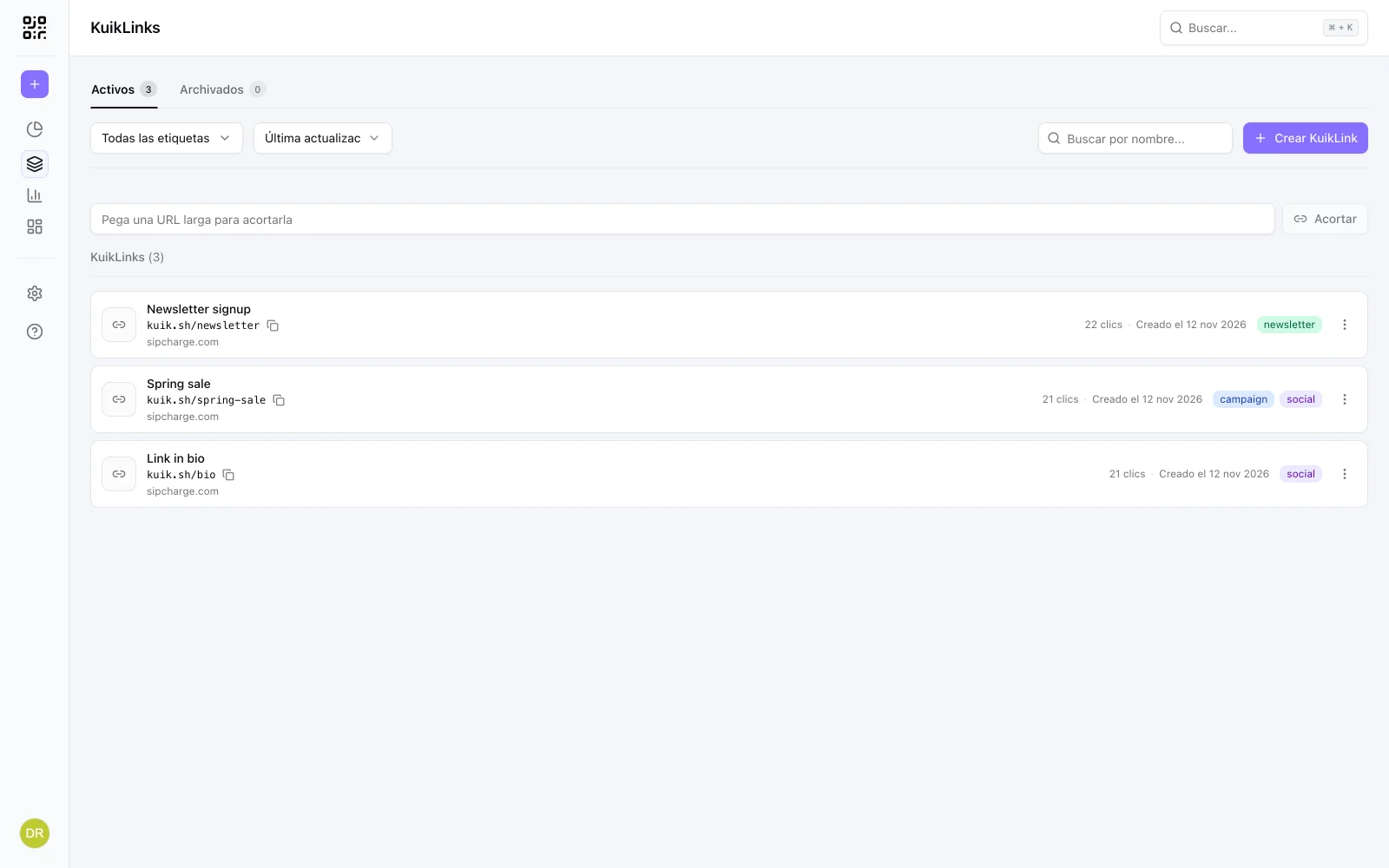
- Abre KuikLinks, pégalo en el campo de arriba de la lista y presiona Acortar.
- Ponle un final legible, como
kuik.sh/encuestaokuik.sh/menu-pdf. - Compártelo en un mensaje, una presentación o un impreso.
El destino se revisa como cualquier otro link, y cada clic se cuenta.
Cambia el archivo sin cambiar el link
Los archivos se reemplazan: una nueva versión del menú, la lista de precios de este mes, el formulario de inscripción del próximo periodo. Un archivo nuevo casi siempre significa un link nuevo, y cada lugar donde compartiste el anterior queda desactualizado.
Con un link corto, solo cambias el destino. Abre el KuikLink, pega el link del archivo nuevo y guarda. El link corto sigue igual, así que cada mensaje, presentación e impreso que lo tiene abre el archivo nuevo.
¿Lo vas a imprimir? Usa un código QR
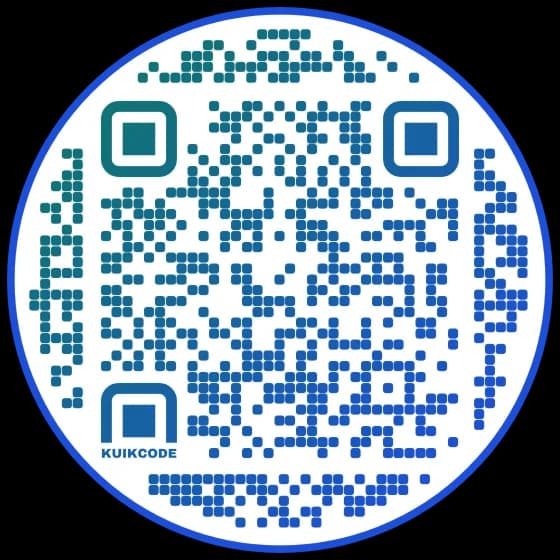
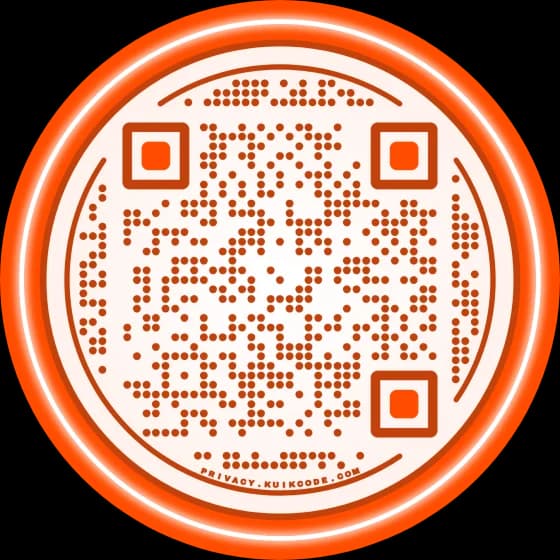
En papel, un código QR es más fácil que cualquier link. Crea un KuikCode para el link corto y los dos abren el mismo archivo, con los escaneos contados aparte de los clics. Para formularios y documentos, nuestras guías de un código QR para un formulario de Google y un código QR para un documento de Google cubren el lado impreso, y código QR o link corto te ayuda a elegir.
Preguntas frecuentes
01¿Cómo acorto un link de Google Drive?+
Cambia el acceso del archivo a Cualquier persona que tenga el vínculo, copia el link y pégalo en un acortador. En KuikCode, pégalo en el campo de arriba de tu lista de KuikLinks, presiona Acortar y ponle un final legible.
02¿Cómo acorto el link de un formulario de Google?+
En el formulario, haz clic en Enviar, elige la opción de link y marca Acortar URL para recibir un link de forms.gle. Para tener un final legible y contar los clics, usa la dirección completa del formulario en un KuikLink.
03¿Por qué mi link de Google Drive pide solicitar acceso?+
El archivo está compartido solo con personas específicas. Abre Compartir, cambia el acceso general a Cualquier persona que tenga el vínculo y elige Lector.
04¿Cómo acorto un link de Dropbox?+
Crea un link para compartir el archivo o la carpeta que cualquier persona con el link pueda ver, cópialo y acórtalo como cualquier otra dirección.
05¿Puedo cambiar el archivo detrás de un link corto?+
Sí. Edita el destino del KuikLink y pega el link del archivo nuevo. El link corto sigue igual, así que todo lo que ya compartiste o imprimiste abre el archivo nuevo.