En esta página
Para hacer un código QR de un documento de Google, una hoja de cálculo, una presentación o cualquier archivo de Google Drive, compártelo con cualquier persona que tenga el vínculo, copia ese vínculo y conviértelo en un código QR. Al escanearlo, el archivo se abre en el navegador o en la app de Google. Toma dos minutos, y casi todos los problemas de estos códigos vienen de un solo ajuste, así que empieza por ahí.
Paso 1: comparte el archivo con cualquier persona que tenga el vínculo
- Abre el archivo en Docs, Sheets o Slides, o selecciónalo en Drive.
- Haz clic en Compartir.
- En Acceso general, cambia Restringido por Cualquier persona que tenga el vínculo.
- Elige el rol Lector.
- Haz clic en Copiar vínculo y luego en Listo.
Ese último ajuste importa más de lo que parece. Lector deja leer. Comentarista deja dejar comentarios. Editor deja que cualquiera que escanee el código cambie o borre lo que hay en tu archivo. Para todo lo impreso, elige Lector.
Cualquier persona que tenga el vínculo no es lo mismo que público. Google no muestra el archivo en los resultados de búsqueda; solo lo abre quien tiene el vínculo, o el código.
Paso 2: prueba el vínculo sin iniciar sesión
Abre el vínculo en una ventana privada del navegador, donde no tengas sesión de Google. Deberías ver el archivo. Si ves Solicitar acceso o una página para iniciar sesión, el código le va a mostrar lo mismo a todos los que lo escaneen.
Las causas más comunes:
- El acceso general sigue en Restringido. Cámbialo como en el paso 1.
- Una cuenta de trabajo o de escuela. El administrador puede bloquear que compartas fuera de la organización. Pídeselo, o publica el archivo en otro lugar (mira la opción del PDF más abajo).
- El archivo está en una unidad compartida cuya configuración no permite compartir con vínculo. Quien administra esa unidad lo puede cambiar.
Paso 3: convierte el vínculo en un código QR
El generador gratuito de códigos QR crea el código sin registro y sin marca de agua:
- Elige Link en ¿Qué debe abrir? y pega el vínculo del archivo.
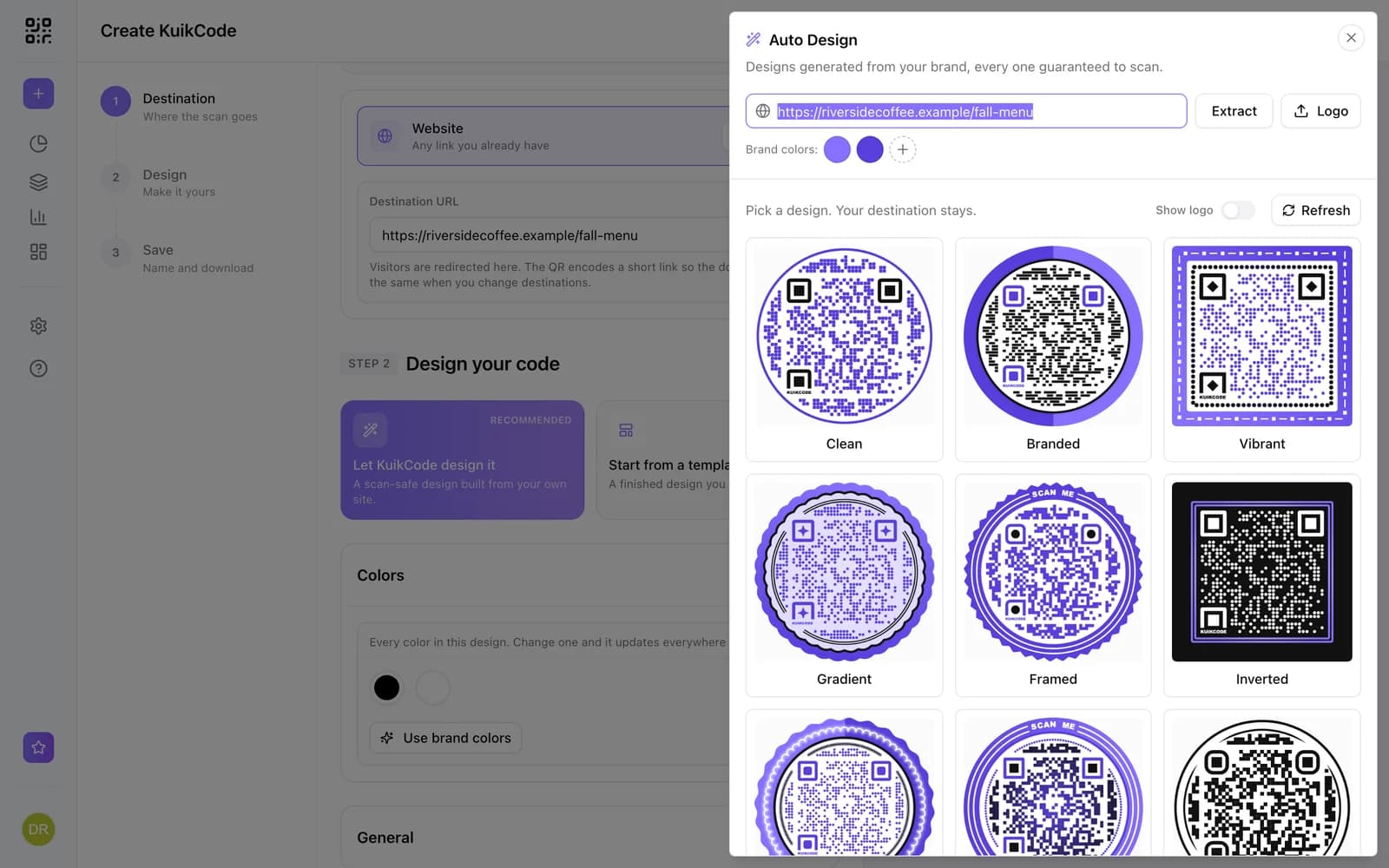
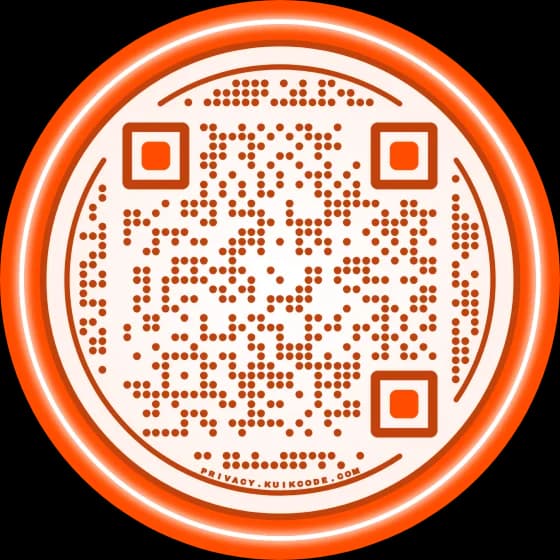
- Hazlo tuyo. Colores, forma, puntos y esquinas. Mantén los puntos mucho más oscuros que el fondo.
- Agrega un marco que diga qué se va a ver: Lee la guía, Mira el horario, Las diapositivas de hoy.
- Descarga un PNG para pantallas o un SVG para imprimir.
Eso te da un código estático: el vínculo vive dentro del patrón y nunca puede cambiar. Los cambios en el mismo documento se siguen viendo, porque el vínculo es el mismo. Un archivo nuevo tiene un vínculo nuevo y necesita un código nuevo.
Cómo cambiar el archivo después de imprimir
Los archivos se reemplazan más seguido de lo que parece: el programa del siguiente semestre, una lista de precios nueva, el manual actualizado, una presentación que rehiciste en una copia. Cada uno tiene un vínculo distinto.
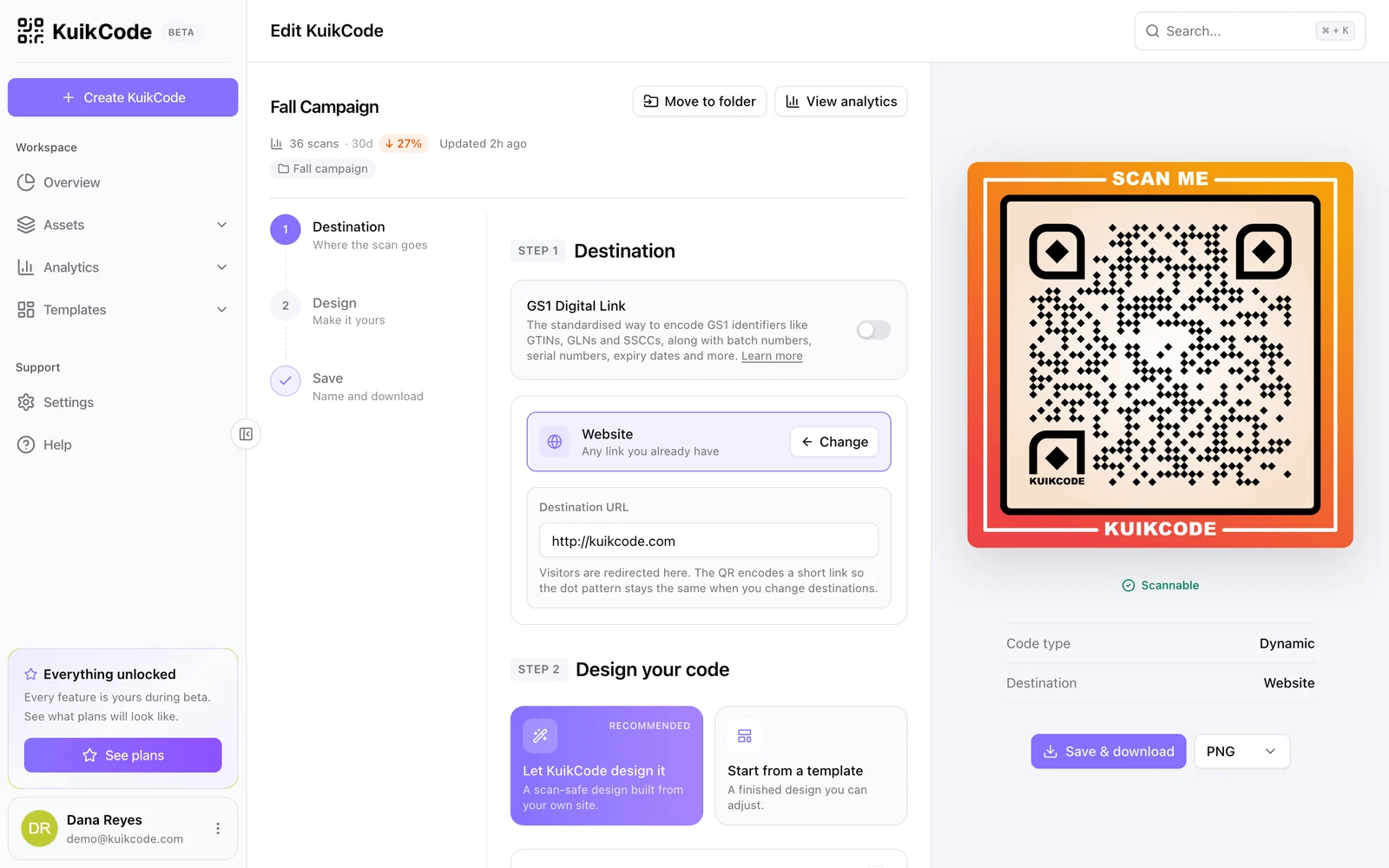
Un KuikCode guarda un link corto que tú controlas. Crea un código con el destino Sitio web y pega el vínculo de Drive. Cuando cambie el archivo, pega el vínculo nuevo y guarda. Cada copia impresa abre el archivo nuevo desde el siguiente escaneo. Además ves cada escaneo con la hora, la ciudad y el dispositivo, algo que Drive no te muestra. La página del código QR para Google Drive lo muestra en el editor, y cómo cambiar lo que abre un código QR impreso explica cómo funciona.
Un truco de Drive también ayuda: para un archivo subido, como un PDF, Drive puede administrar versiones y reemplazar el archivo con el mismo vínculo. Así hasta un código estático sigue funcionando, siempre que actualices ese mismo archivo.
Sáltate Drive con los PDF
Si el archivo es un PDF, no necesitas Drive. Crea un KuikCode, elige Mostrar un PDF y sube el archivo. Al escanearlo se abre una página con tu título, una línea corta, una vista previa de la primera página y un botón Ver PDF, además de un link para descargarlo si lo quieres.
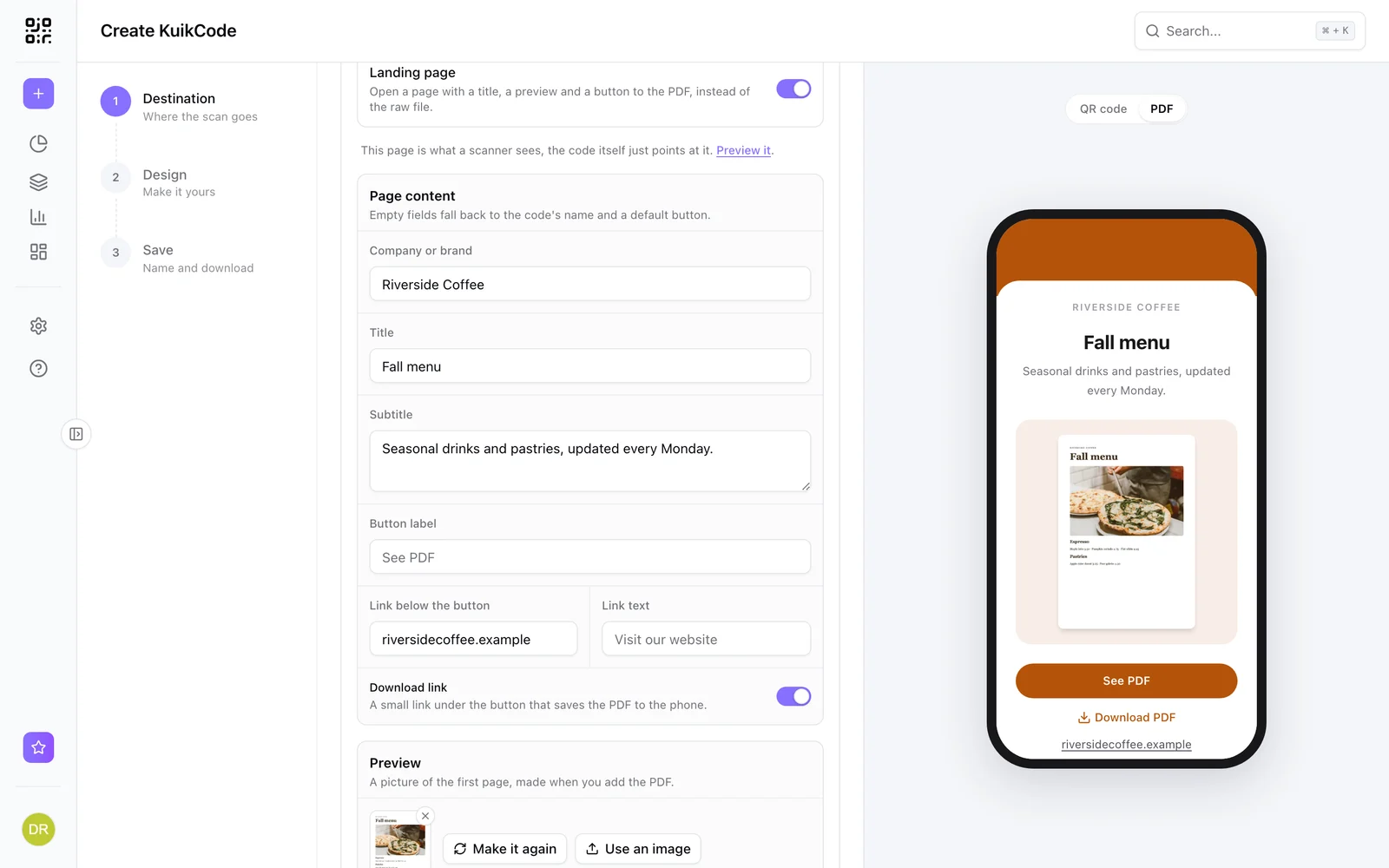
Sin muros de permisos, sin la interfaz de Google, y cambias el PDF cuando quieras. Los archivos pueden pesar hasta 2 MB en Basic y hasta 20 MB en Business. Mira la página del código QR para PDF para más detalles.
Docs, Sheets, Slides, carpetas y formularios
- Google Docs: una hoja de instrucciones, un menú, una guía, una lista de lecturas.
- Google Sheets: una lista de precios, un horario, una hoja de inscripción. Para inscripciones, un formulario suele ser más seguro que una hoja editable: mira cómo hacer un código QR para Google Forms.
- Google Slides: comparte la presentación en la última diapositiva de una charla, para que la gente se la lleve.
- Carpetas de Drive: comparte la carpeta con cualquier persona que tenga el vínculo, y el código abre la lista de archivos que tiene.
- Cualquier archivo de Drive: fotos, videos y PDF se abren en el visor de Drive con un botón para descargar.
Prueba antes de imprimir
Escanea la prueba impresa con un celular que no tenga tu sesión de Google y abre el archivo. Imprime el código lo bastante grande para la distancia a la que estará la gente: el tamaño de un código QR para imprimir tiene las medidas. Si no escanea, revisa el contraste, el tamaño y el margen en por qué no escanea mi código QR.
Preguntas frecuentes
01¿Cómo hago un código QR para un documento de Google?+
En el documento, haz clic en Compartir, cambia el acceso general a Cualquier persona que tenga el vínculo con el rol de Lector y haz clic en Copiar vínculo. Pega el vínculo en un generador de códigos QR como link, diseña el código y descárgalo.
02¿Por qué mi código QR de Google Drive dice que necesito acceso?+
El archivo sigue restringido a las personas que agregaste. Abre Compartir, cambia el acceso general a Cualquier persona que tenga el vínculo y guarda. En una cuenta de trabajo o de escuela, el administrador puede bloquear que compartas fuera de la organización; en ese caso, pídeselo o publica el archivo en otro lugar.
03¿La gente necesita una cuenta de Google para abrir el archivo?+
No. Con Cualquier persona que tenga el vínculo, el archivo se abre en el navegador o en la app de Google sin iniciar sesión. Quien no inició sesión aparece como un animal anónimo si ve un documento mientras tú lo tienes abierto.
04¿Puedo hacer un código QR para una carpeta completa de Google Drive?+
Sí. Comparte la carpeta con Cualquier persona que tenga el vínculo, copia el vínculo de la carpeta y crea el código. Al escanearlo se ve la lista de archivos de la carpeta, lo que funciona bien para un juego de materiales o de fotos.
05¿Puedo cambiar el archivo después de imprimir el código QR?+
Los cambios en el mismo documento se ven al instante, porque el vínculo no cambia. Un archivo distinto tiene un vínculo distinto, así que un código estático tendría que reimprimirse. Un KuikCode dinámico guarda un link corto que tú controlas, así que lo apuntas al archivo nuevo y cada copia impresa lo sigue.
06¿Hay forma de compartir un PDF sin los permisos de Drive?+
Sí. Sube el PDF directo a un KuikCode con el destino Mostrar un PDF. Al escanearlo se abre una página con tu título, una vista previa de la primera página y un botón para ver el archivo, sin iniciar sesión y sin ajustes para compartir que puedan fallar.