

Código QR para Google Drive: abre cualquier documento, hoja o archivo con un escaneo
Un código QR con diseño para un archivo o una carpeta de Google Drive. Cambia el archivo después de imprimir, evita los permisos de Drive con un PDF y mira cada escaneo.
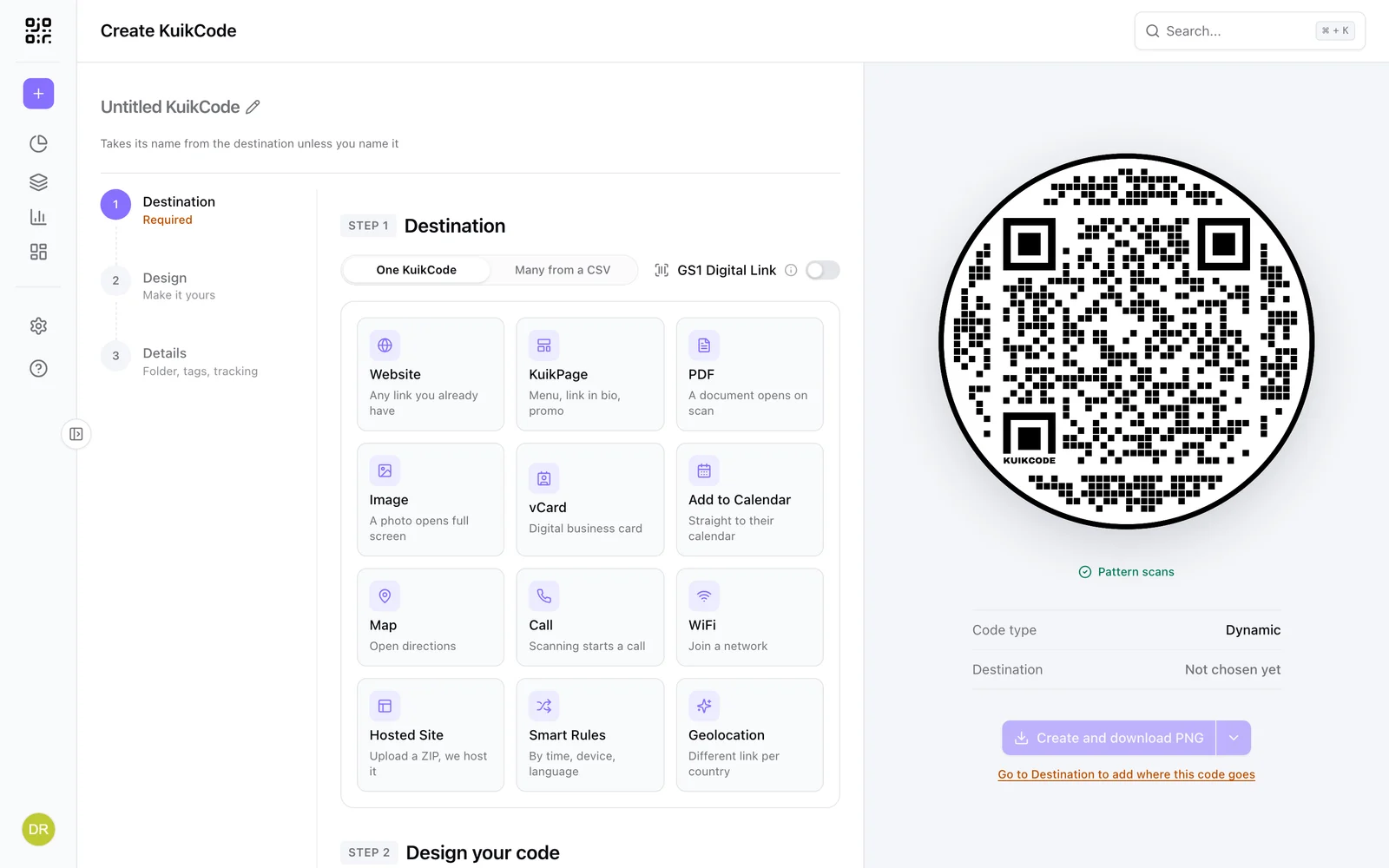
Dónde se usa
Escuelas y capacitación
Programas, listas de lectura, materiales y presentaciones en el pizarrón o en la última diapositiva.
Manuales y listas de precios
La versión vigente de un documento en un producto, un anaquel o un mostrador.
Eventos y charlas
El programa, las diapositivas de quien habló o una carpeta de fotos después del día.
Equipos y oficinas
Políticas, guías de bienvenida y hojas compartidas en la pared o el escritorio.
Docs, Sheets, Slides, PDF y carpetas
En Drive, haz clic en Compartir, cambia el acceso general a Cualquier persona que tenga el vínculo con el rol de Lector y copia el vínculo. Crea un KuikCode con el destino Sitio web y pégalo. Al escanearlo, el archivo se abre en el navegador o en la app de Google, sin iniciar sesión.
- Funciona con Docs, Sheets, Slides, archivos subidos y carpetas completas
- Marcos con texto como Lee la guía o Mira las diapositivas
- Los códigos de Sitio web están en todos los planes
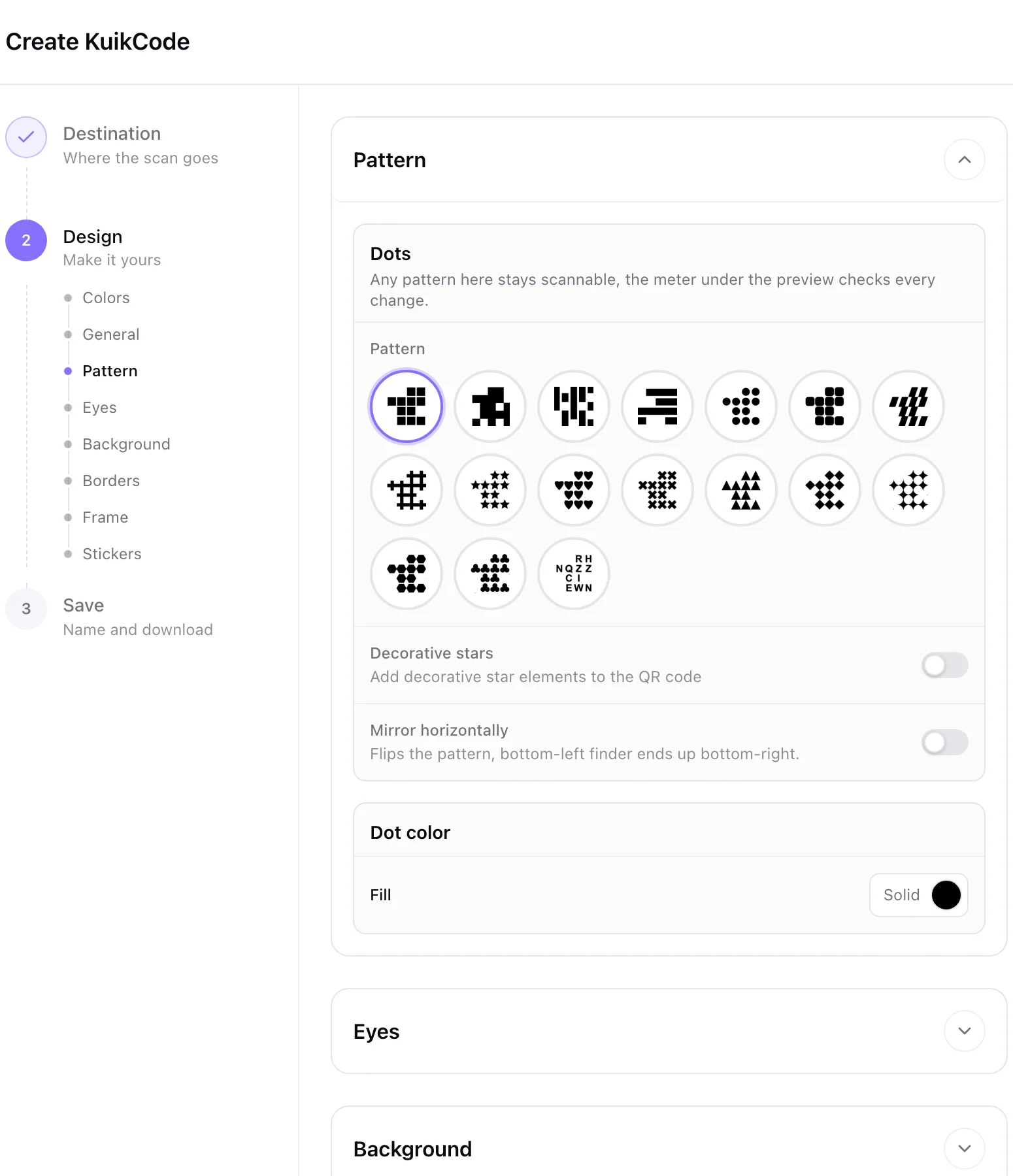
El archivo del próximo ciclo, el mismo código impreso
Un archivo nuevo en Drive tiene un vínculo nuevo. Cada KuikCode es dinámico, así que pegas el vínculo nuevo en el mismo código y cada copia impresa abre el archivo nuevo desde el siguiente escaneo. Sin reimprimir y sin un segundo código.
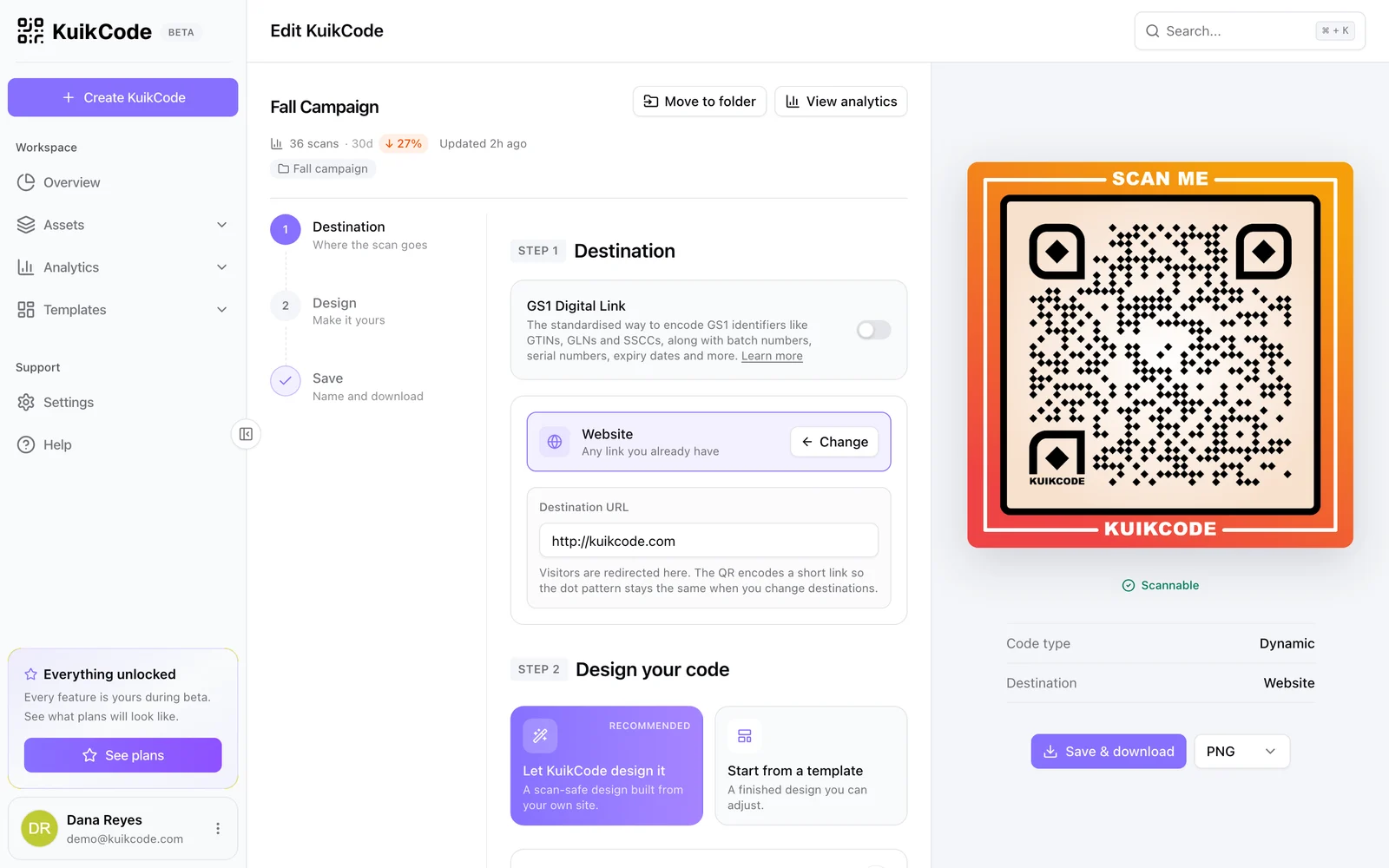
Sin pantallas de permisos
Para un PDF, súbelo directo al código con el destino Mostrar un PDF. Al escanearlo se abre una página con tu título, una vista previa de la primera página y un botón para leerlo o descargarlo. Nadie se topa con Solicitar acceso, y cambias el archivo cuando quieras.
- Página con tus colores y tu logo
- Desde 2 MB en Basic hasta 20 MB en Business, por archivo
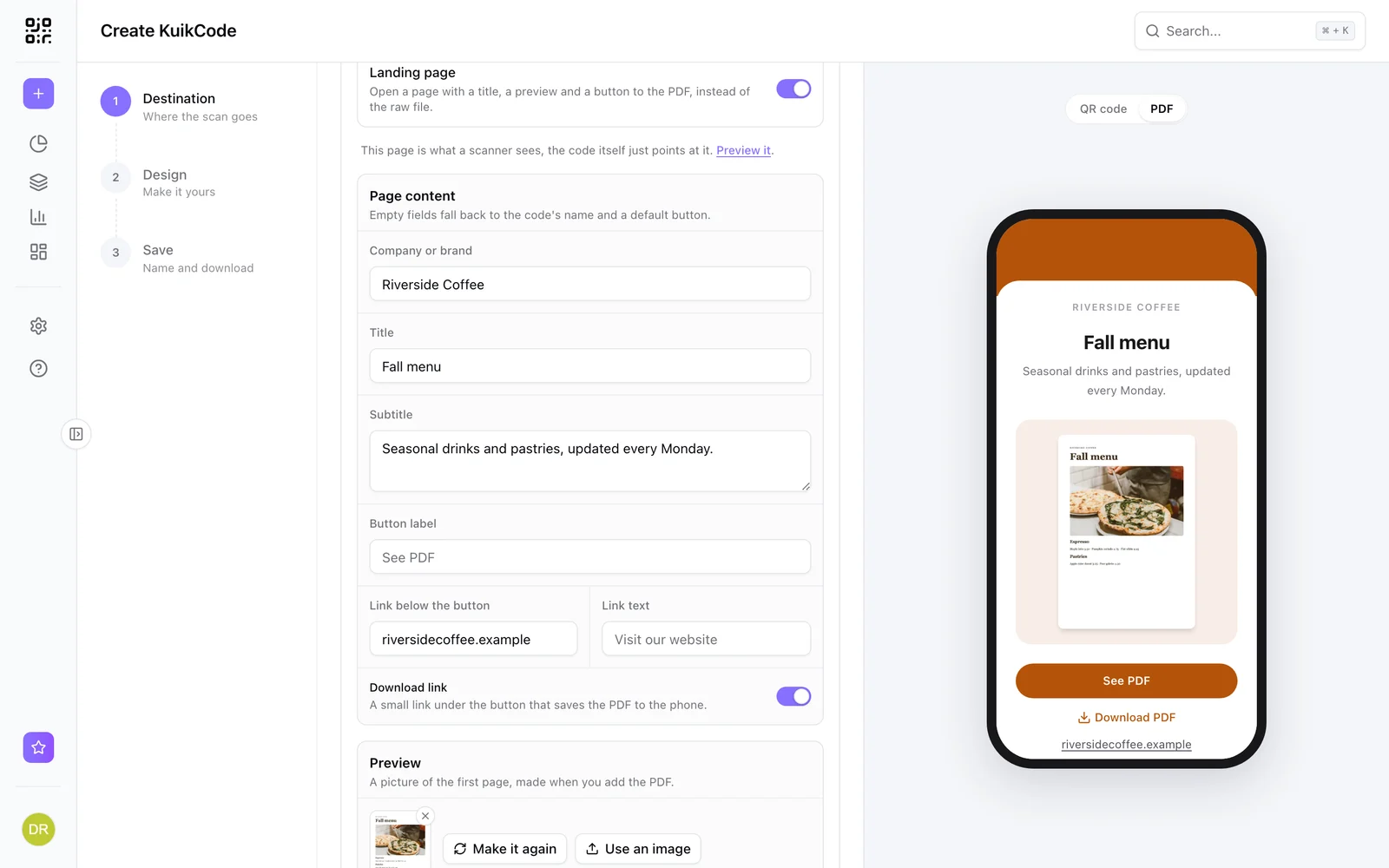
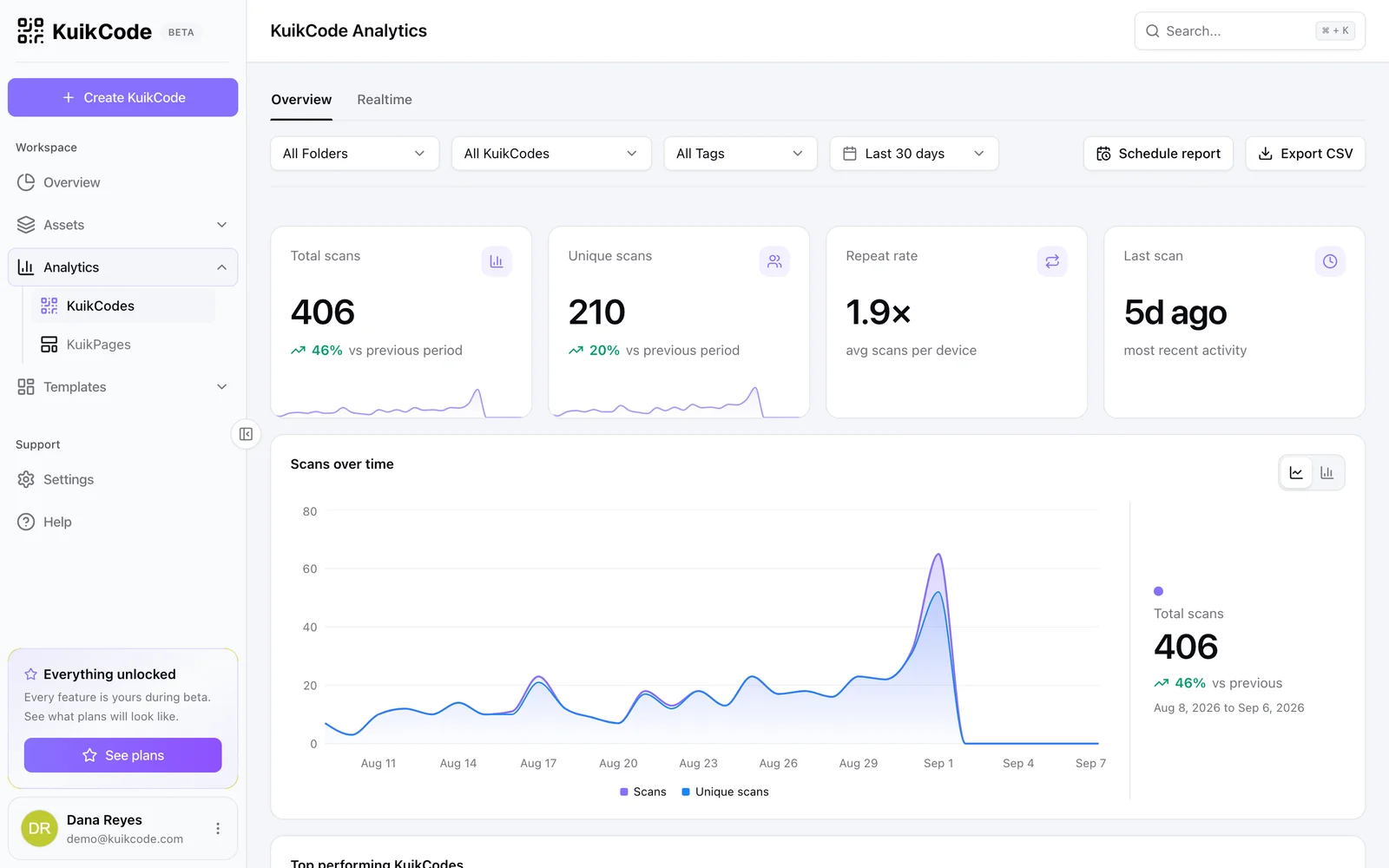
Mira cuántas personas lo abrieron
Drive no te dice quién abrió desde el papel un archivo compartido. Cada escaneo de un KuikCode se cuenta con la hora, la ciudad y el dispositivo, así ves si la hoja, el póster o la diapositiva trajo a la gente.
Aprende más
¿Cómo se hace un código QR para un documento de Google o un archivo de Drive?
Comparte el archivo con quien tenga el vínculo, cópialo y conviértelo en un código QR. Los pasos para Docs, Sheets, Slides y Drive, y cómo cambiar el archivo después.
24 de octubre de 2026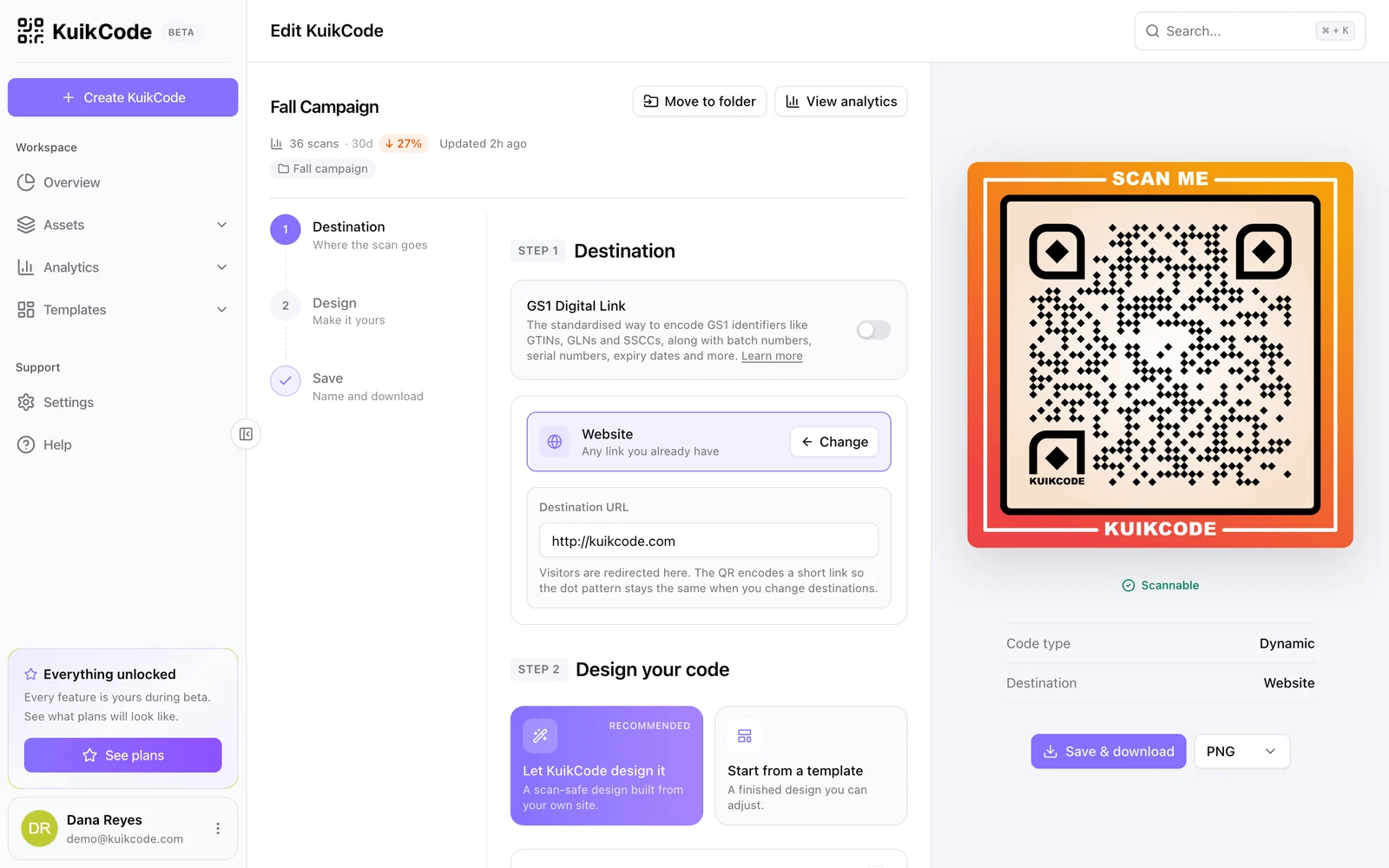
Cómo cambiar a dónde lleva un código QR después de imprimirlo
Si tu código es dinámico, puedes mandarlo a otra página, archivo o menú sin reimprimir. Así funciona y qué hacer si tu código es estático.
17 de octubre de 2026
¿Cómo se hace un código QR para un formulario de Google Forms?
Copia el link para responder, conviértelo en un código QR y pruébalo sin sesión. Los pasos, el ajuste que bloquea casi todos los escaneos y cuándo conviene uno dinámico.
24 de octubre de 2026Preguntas frecuentes
01¿Cómo hago un código QR para un archivo de Google Drive?+
En Drive, haz clic en Compartir, cambia el acceso general a Cualquier persona que tenga el vínculo con el rol de Lector y haz clic en Copiar vínculo. En KuikCode, crea un código con el destino Sitio web, pega el vínculo, diseña el código y descárgalo.
02¿Por qué la gente ve Solicitar acceso al escanear?+
El archivo sigue restringido a las personas que agregaste. Cambia el acceso general a Cualquier persona que tenga el vínculo. En una cuenta de trabajo o de escuela, el administrador puede bloquear que compartas fuera de la organización; si es un PDF, súbelo al código.
03¿Puedo cambiar el archivo después de imprimir el código?+
Sí. El código es dinámico, así que pegas el vínculo del archivo nuevo y cada copia impresa abre el archivo nuevo.
04¿El código puede abrir una carpeta completa?+
Sí. Comparte la carpeta con Cualquier persona que tenga el vínculo y pega el vínculo de la carpeta. Al escanearlo se ven los archivos que tiene.
05¿La gente necesita una cuenta de Google para abrirlo?+
No. Con Cualquier persona que tenga el vínculo, el archivo se abre sin iniciar sesión. Quien lo ve lo puede leer, pero no cambiar.
06¿Puedo ver cuántas personas lo escanearon?+
Sí. Cada escaneo se cuenta con la hora, la ciudad y el dispositivo, y puedes darle a cada póster o material su propio código para compararlos.
Google Drive, Google Docs, Google Sheets, Google Slides son marcas registradas de sus dueños. KuikCode no está afiliado a ellas ni cuenta con su respaldo.
Tu próximo código impreso, listo en minutos.
Diséñalo, apúntalo a donde quieras, cámbialo después de imprimir y mira llegar los escaneos. Prueba todas las funciones gratis por 14 días, sin tarjeta de crédito.
Empieza tu prueba gratis de 14 días
Todas las funciones, sin tarjeta de crédito. Planes desde US$5 al mes después.