Para hacer un código QR de un formulario de Google Forms, copia el link para responder el formulario y conviértelo en un código QR. Quien lo escanee llega al formulario, listo para llenarlo. Toma unos dos minutos, y el paso que casi todos se saltan es el que decide si el código funciona para todo el mundo: revisar quién puede responder.
Paso 1: copia el link para responder
- Abre el formulario en Google Forms y asegúrate de que esté publicado.
- Haz clic en Compartir (o en Publicado), arriba a la derecha, y copia el link para responder. Es el link que usan quienes responden, no el del editor.
- Marca Acortar URL si la ves. Obtienes un link corto de
forms.gle/...en lugar de uno largo dedocs.google.com/forms/....
¿Compartes un documento en vez de un formulario? Lee cómo hacer un código QR para un Google Doc o un archivo de Drive.
El link corto importa en un código gratuito. Cada carácter va dentro del patrón, así que un link más corto dibuja un código más simple, con puntos más grandes, que se escanea desde más lejos y se puede imprimir más pequeño.
Paso 2: revisa quién puede responder
Aquí es donde fallan la mayoría de los códigos de Google Forms. Los alumnos y los compañeros de trabajo escanean sin problema, y luego un papá o un cliente se encuentra con una pantalla para iniciar sesión.
- Quién responde: en una cuenta de escuela o de empresa, un formulario puede estar limitado a las personas de tu organización. Cualquiera de fuera tiene que iniciar sesión y no puede responder. Ábrelo a cualquier persona con el link si el código va en papel público.
- Limitar a 1 respuesta: este ajuste necesita una cuenta de Google para funcionar, así que pide a todos que inicien sesión primero. Déjalo apagado a menos que de verdad lo necesites.
- Pruébalo sin sesión: abre el link en una ventana privada del navegador. Si ves el formulario, el código va a funcionar para todos.
Paso 3: convierte el link en un código QR
El generador gratuito de códigos QR crea el código sin registro y sin marca de agua:
- Elige Link en ¿Qué debe abrir? y pega el link del formulario.
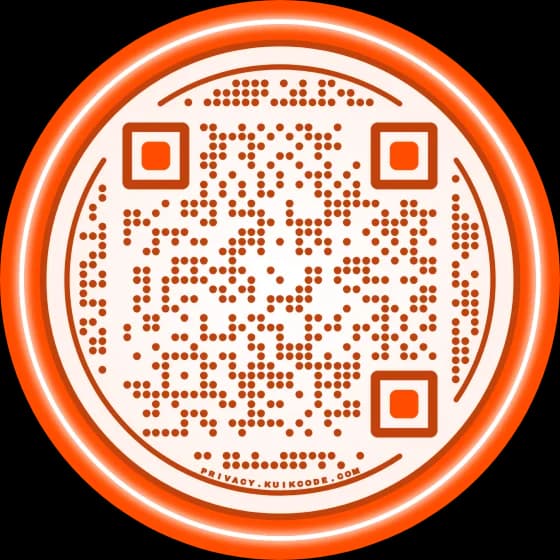
- Hazlo tuyo. Elige la forma, los puntos, las esquinas y los colores. Mantén los puntos mucho más oscuros que el fondo.
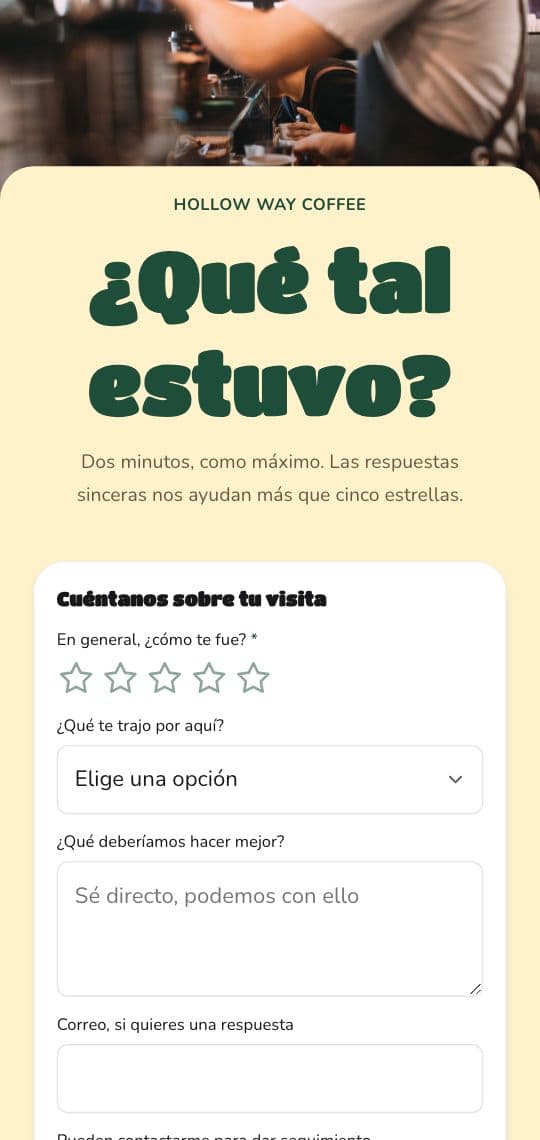
- Agrega un marco con una frase que diga para qué es el formulario: Inscríbete, Cuéntanos cómo nos fue, Confirma aquí.
- Descarga un PNG para presentaciones y documentos, o un SVG para imprimir.
Este es un código estático. El link vive dentro del patrón, funciona mientras exista el formulario y nunca puede cambiar. Si editas las preguntas del mismo formulario, el código sigue funcionando, porque el link es el mismo. Si creas un formulario nuevo, necesitas un código nuevo.
Cuándo conviene un código dinámico
Un formulario en una diapositiva para una sola clase puede ser estático. Un formulario en un póster, en la etiqueta de un producto o en una pila de folletos impresos casi siempre dura más que su primera versión: las inscripciones del próximo ciclo, la encuesta del año que viene, un formulario que pasó a otra cuenta.
Los docentes lo usan a diario para cuestionarios y tickets de salida; mira más formas de usar códigos QR en el aula.
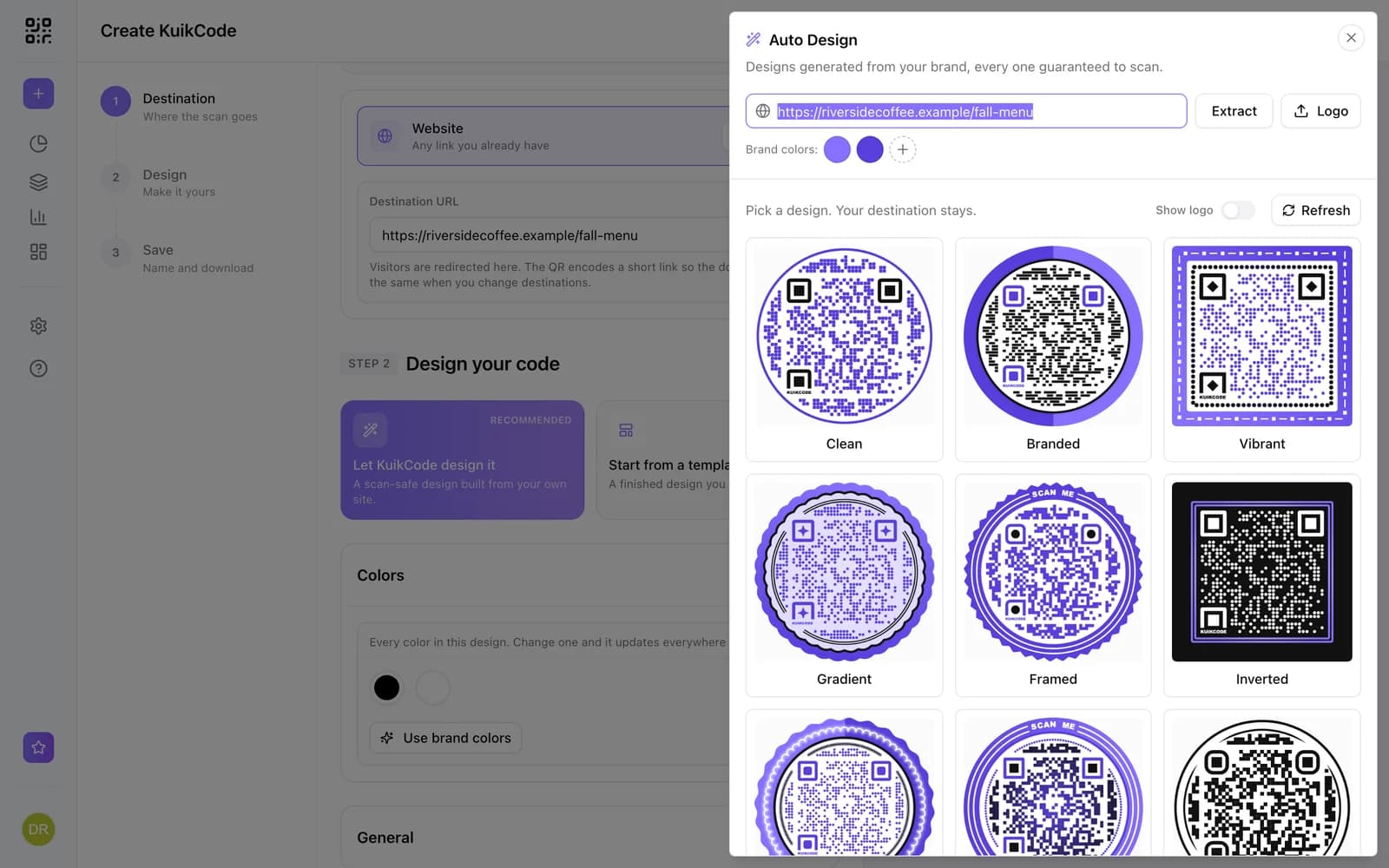
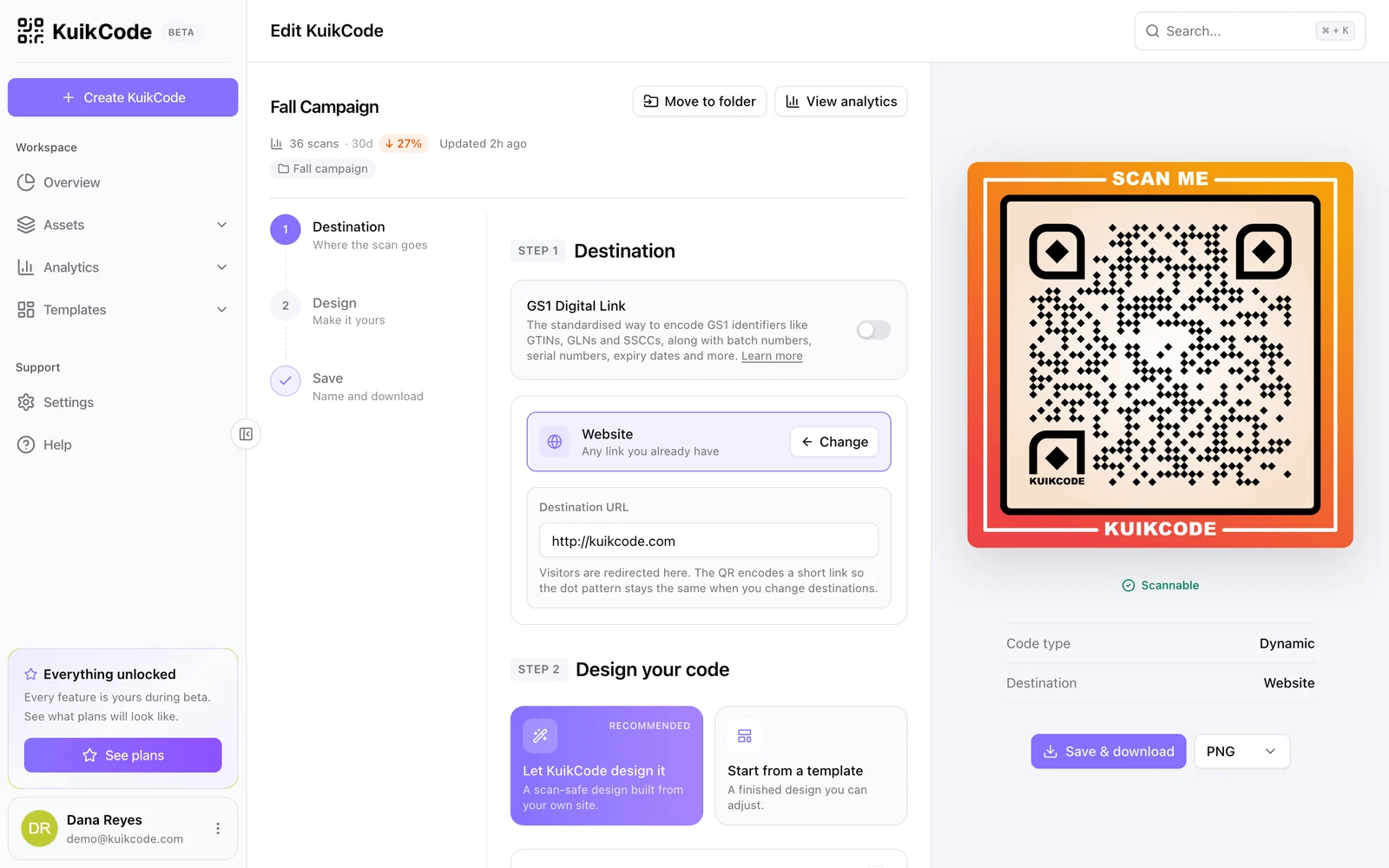
Un KuikCode guarda un link corto que tú controlas. Para crear uno, haz un código nuevo, elige Sitio web y pega el link del formulario. Cuando cambie el formulario, abre el código, pega el link nuevo y guarda. Cada copia impresa abre el formulario nuevo desde el siguiente escaneo.
También obtienes lo que Google Forms no te puede decir: cuántas personas escanearon. Forms cuenta respuestas, y un KuikCode cuenta cada escaneo con la hora, la ciudad y el dispositivo. Si 200 personas escanearon el póster y 40 respondieron, el problema es que el formulario es muy largo, no que el póster sea muy pequeño. Dale a cada lugar su propio código y vas a ver cuál trae respuestas. La página del código QR de Google Forms muestra las dos opciones en el editor.
Pon el formulario en tu propia página
Abrir un formulario de Google desde un póster funciona, pero la gente ve una página genérica sin un nombre que reconozca. Una KuikPage pone el formulario bajo tu logo con una breve introducción, y al lado todo lo demás que la gente necesita: la fecha del evento, un mapa, un link a tu sitio web.
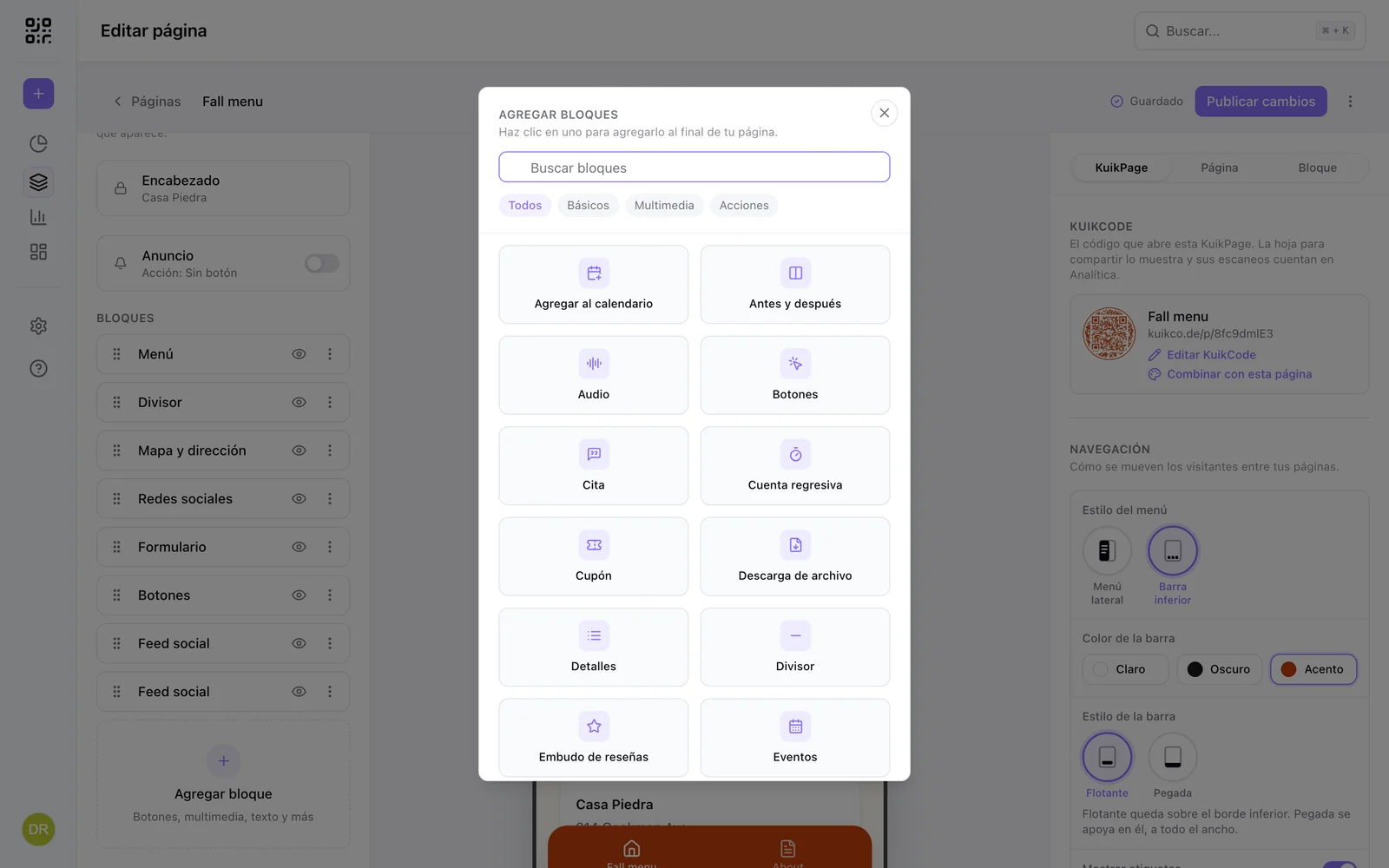
Agrega el bloque Insertar, elige Google Forms y pega el link para responder. El formulario aparece dentro de la página, y las respuestas siguen llegando a Google Forms y a tu hoja de cálculo vinculada. Insertar funciona con Google Forms, Typeform, Tally, Jotform, Calendly y Cal.com, desde el plan Core.
Si prefieres no usar Google, el bloque Formulario de KuikPages recibe las respuestas por su cuenta, como en la plantilla Encuesta de opinión de la portada, con formularios listos para confirmaciones de asistencia, opiniones, listas de espera y contacto. También está en el plan Core. Las respuestas aparecen en tu panel, te pueden llegar por correo una por una y se exportan a CSV. Y para mandar escaneos o respuestas a Google Sheets de forma automática, lee códigos QR con Zapier, Google Sheets y HubSpot.
Ideas que funcionan bien
- Salones de clase: inscripciones, boletos de salida y permisos en el pizarrón o en una hoja.
- Eventos: el registro en la puerta y la encuesta de opinión en la última diapositiva.
- Restaurantes y tiendas: una encuesta de tres preguntas en la tarjeta de la mesa o en el ticket.
- Oficinas: solicitudes a sistemas o listas de bienvenida en la pared del comedor.
- Un formulario, muchos lugares: en el menú de tres puntos de Google Forms, el link prellenado deja una respuesta ya escrita, como Mesa 4 o Puerta principal. Dale a cada lugar su propio link prellenado y su propio código, y cada respuesta dice de dónde vino. Los links prellenados son largos, así que dibujan códigos gratuitos mucho más densos; un código dinámico mantiene el patrón simple sin importar el link.
Prueba antes de imprimir
Escanea la prueba impresa con dos celulares, uno sin sesión de Google, y manda una respuesta de prueba. Imprímelo lo bastante grande para la distancia a la que estará la gente: el tamaño de un código QR para imprimir tiene las medidas. Si no escanea, revisa el contraste, el tamaño y el margen en por qué no escanea mi código QR.
Preguntas frecuentes
01¿Cómo genero un código QR para mi formulario de Google?+
Abre el formulario en Google Forms, haz clic en Compartir o en Publicado y copia el link para responder. Pégalo en un generador de códigos QR, como el generador gratuito de KuikCode, en Link, diseña el código y descárgalo.
02¿Google Forms hace el código QR por su cuenta?+
Google Forms te da el link, no un código para imprimir. Chrome en la computadora puede crear un código simple de la página que tienes abierta, pero no tiene opciones de diseño y nunca puede cambiar. Un generador de códigos QR te da un código con tus colores, y uno dinámico se puede cambiar después de imprimir.
03¿Por qué mi código QR de Google Forms pide iniciar sesión?+
El formulario está limitado a las personas de tu organización, o está configurado para una respuesta por persona, lo que exige una cuenta de Google. Cambia quién puede responder en la configuración del formulario y abre el link en una ventana privada para confirmar que se abre sin iniciar sesión.
04¿Puedo cambiar el formulario después de imprimir el código QR?+
Los cambios en el mismo formulario se ven al instante, porque el link no cambia. Un formulario nuevo tiene un link nuevo, así que un código estático tendría que reimprimirse. Un código dinámico, como un KuikCode, guarda un link corto que tú controlas, así que lo apuntas al formulario nuevo y cada copia impresa lo sigue.
05¿Puedo ver cuántas personas escanearon mi código QR de Google Forms?+
Google Forms cuenta respuestas, no escaneos. Un KuikCode cuenta cada escaneo con la hora, la ciudad y el dispositivo, así puedes ver cuántas personas abrieron el formulario y cuántas lo terminaron.
06¿Uso el link corto de forms.gle o el link completo?+
Para un código estático gratuito, usa el corto. Menos caracteres dan un código más simple, con puntos más grandes, que se escanea desde más lejos. Un código dinámico siempre guarda su propio link corto, así que ahí puedes pegar cualquiera de los dos.