Tus códigos QR juntan cosas útiles: los escaneos de cada volante y letrero, y los leads de los formularios de tus landing pages. Casi siempre valen más en otro lugar: en la hoja que revisa tu equipo, en el CRM con el que trabaja tu equipo de ventas o en el canal donde la gente de verdad los ve. Zapier los lleva ahí por ti, sin programar.
Cómo funciona
Un Zap tiene dos partes:
- Un disparador, algo que pasa en KuikCode, como un escaneo nuevo o un formulario recién enviado.
- Una acción, algo que Zapier hace en otra app, como agregar una fila, crear un contacto o publicar un mensaje.
Conectas tu espacio de trabajo de KuikCode una vez y después armas Zaps desde los menús. Zapier revisa si hay escaneos, leads y códigos nuevos en KuikCode con su propia frecuencia, desde cada minuto hasta cada 15 minutos, según tu plan de Zapier.
Los primeros Zaps que vale la pena armar
Leads a tu CRM. New Form Submission en la página de tu evento o de cotizaciones, y luego crear un contacto en HubSpot, Salesforce o el CRM que uses. Las respuestas llegan con las etiquetas de tu formulario, así que el nombre y el correo pasan directo a los campos del contacto.
Leads a una hoja. El mismo disparador, y luego una fila nueva en Google Sheets. Sirve para equipos pequeños, rifas y registros a eventos.
Escaneos al canal de tu equipo. New Scan en los códigos de tu stand en una feria, y luego un mensaje en Slack con el nombre del código y la ciudad. Cada escaneo llega con un resumen de una línea, con el nombre del código, la ciudad y el país.
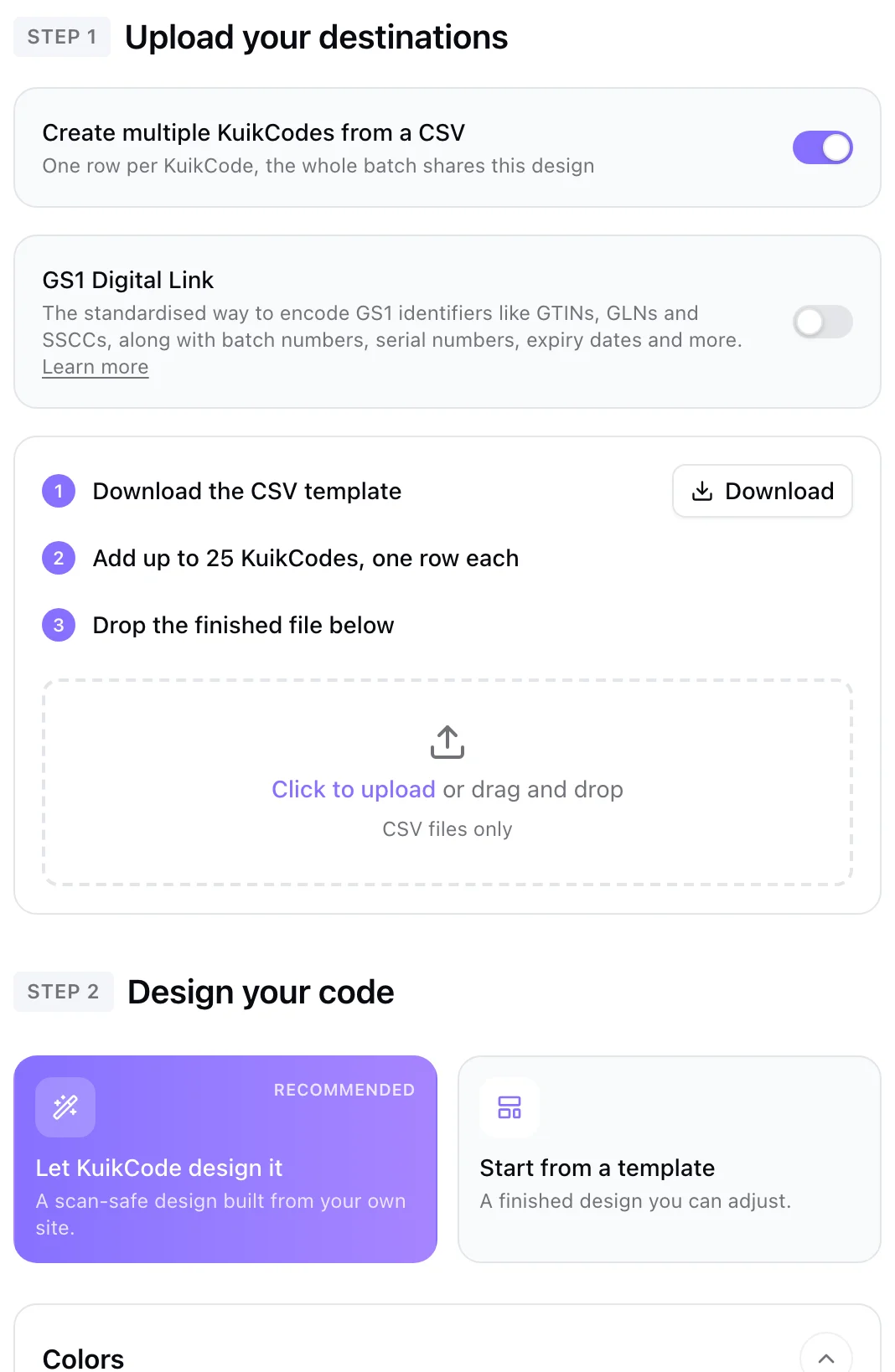
Un código para cada producto. Una fila nueva en Google Sheets, o un producto nuevo en tu tienda, y luego Find or Create QR Code con la página del producto como destino. Después, sube el PNG a Google Drive. Un código por producto, sin duplicados cuando una fila se procesa dos veces.
Cambia el destino cuando termina una campaña. Una fila marcada como terminada en tu hoja de planeación, y luego Update Destination a la página de la siguiente campaña. El código impreso sigue funcionando, solo apunta a otro lugar.
Qué puede y qué no puede hacer Zapier en tu espacio de trabajo
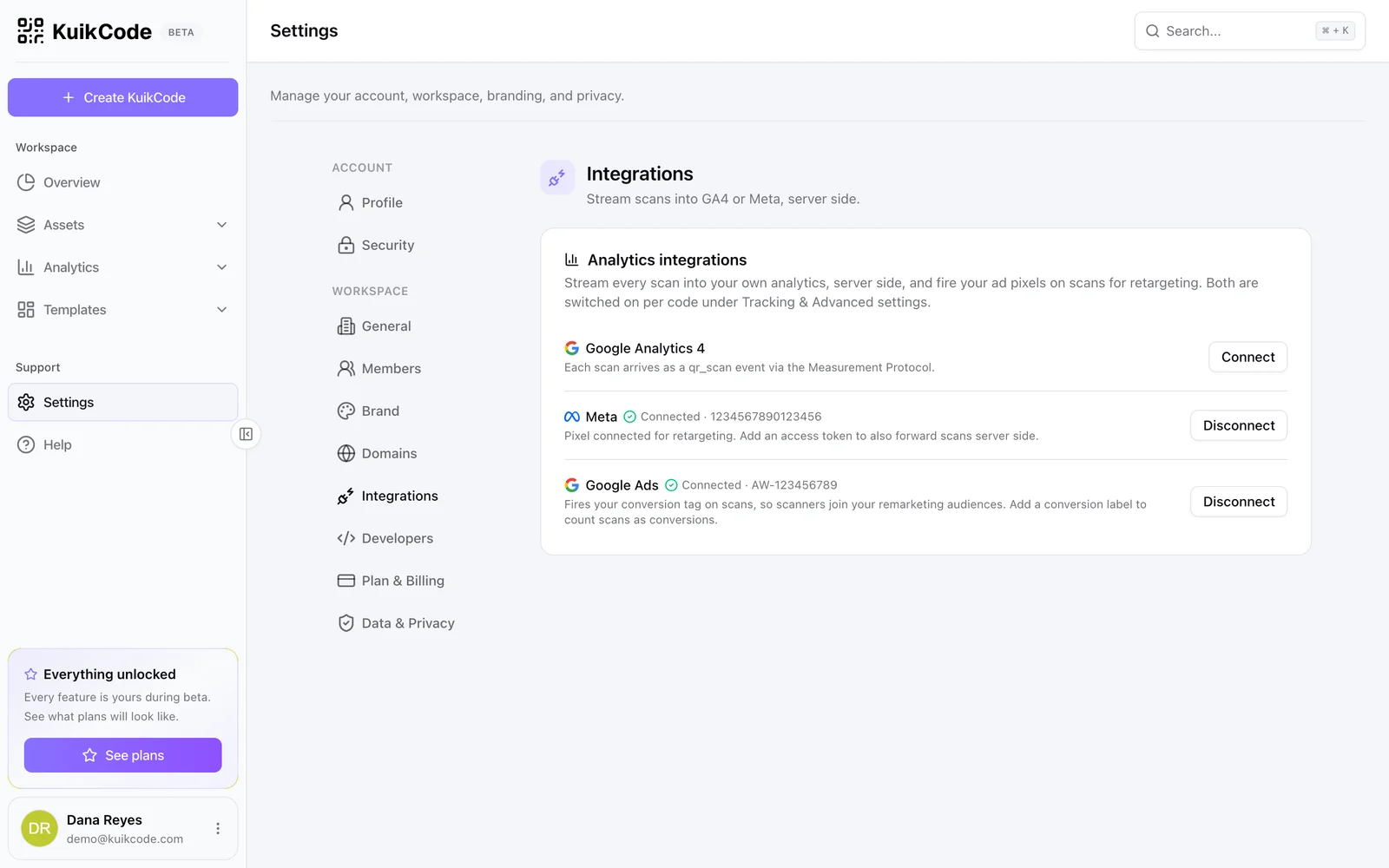
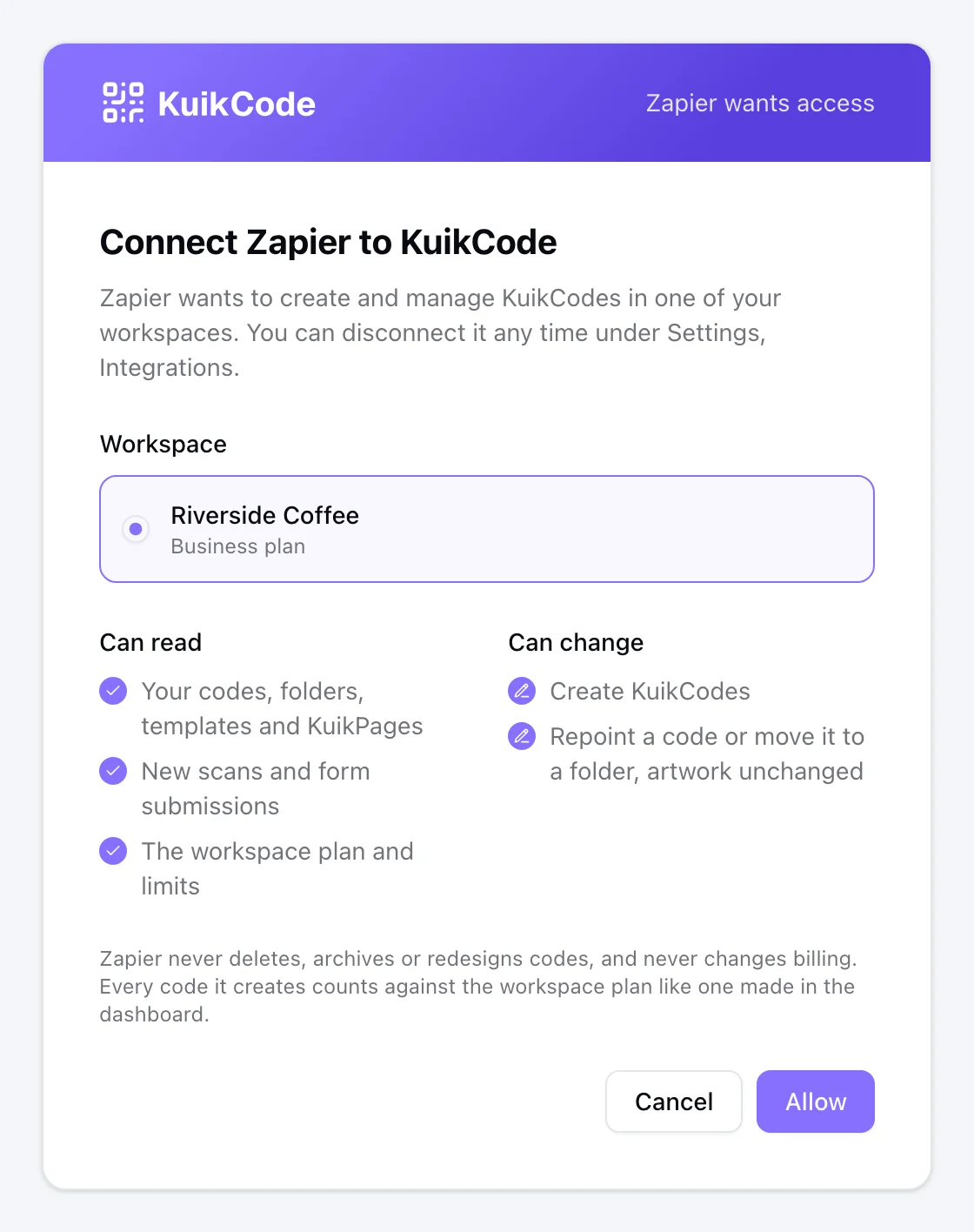
La app de KuikCode puede leer tus códigos, carpetas, plantillas, KuikPages, escaneos y formularios enviados, crear códigos y cambiar el destino o la carpeta de un código. No puede borrar ni archivar códigos, cambiar su diseño ni tocar la facturación. Tú eliges el espacio de trabajo al conectarte, y puedes desconectarlo cuando quieras desde tu configuración.
Consejos para Zaps que duran
- Filtra desde el principio. Elige un solo código o una carpeta en el disparador, para que un espacio de trabajo con mucho movimiento no llene tu hoja.
- Ponles buenos nombres a tus códigos. El nombre del código viaja con cada escaneo, así que Vitrina, calle Principal es mejor que Código 12.
- Mantén aparte el consentimiento de marketing. Si tu formulario tiene una casilla de consentimiento, manda a tu lista de correo solo los leads que la marcaron.
- Cuida tus tareas. Cada ejecución usa tareas de Zapier, así que un Zap en cada escaneo de un código muy activo suma rápido.
Para empezar
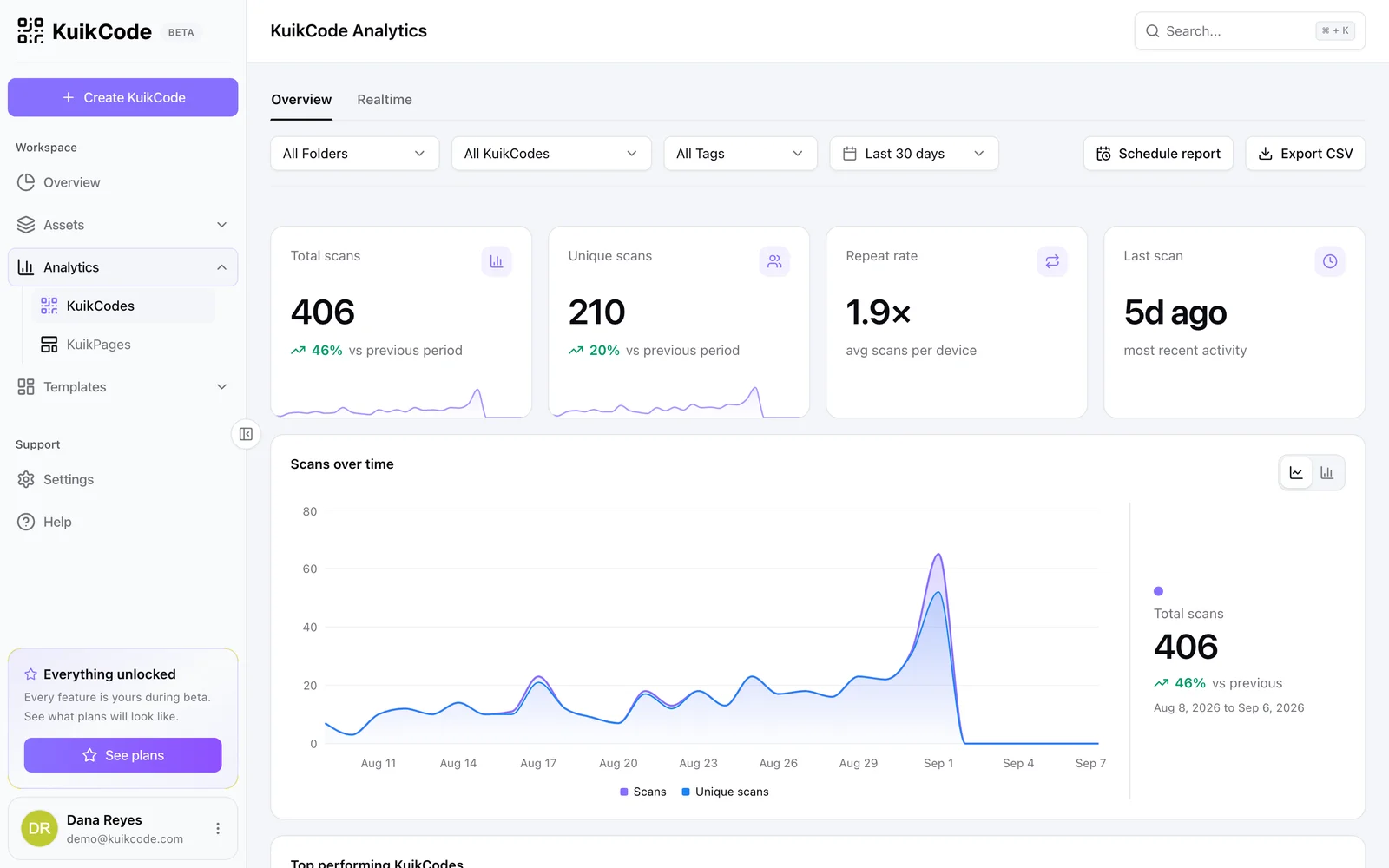
Crea un Zap en Zapier, busca KuikCode, elige un disparador o una acción e inicia sesión para conectar tu espacio de trabajo. Nuestra página de analítica de escaneos muestra qué trae cada escaneo, para que sepas qué puedes pasar a cada campo. Todos los disparadores, las acciones y los Zaps de ejemplo están en la página de la app de KuikCode para Zapier, y todo lo demás con lo que se conecta KuikCode está en Integraciones.
Preguntas frecuentes
01¿Puedo enviar los escaneos de un código QR a Google Sheets?+
Sí. Con la app de KuikCode para Zapier, usa el disparador New Scan y una acción de Google Sheets para agregar una fila por cada escaneo, con el nombre del código, la hora, la ciudad, el país y el dispositivo.
02¿Cómo envío a HubSpot los leads del formulario de un código QR?+
Usa el disparador New Form Submission en la KuikPage que tiene tu formulario y luego una acción de HubSpot para crear o actualizar un contacto, con las respuestas de nombre y correo en los campos del contacto.
03¿Zapier puede crear códigos QR?+
Sí. La acción Create QR Code crea un código dinámico con el destino que elijas y te devuelve su PNG, para que el siguiente paso lo guarde en Google Drive o lo adjunte a un correo.
04¿Necesito programar?+
No. Inicias sesión en KuikCode desde Zapier, eliges tu espacio de trabajo y escoges los disparadores y las acciones en los menús.
05¿Qué plan de KuikCode incluye la app para Zapier?+
La app de KuikCode para Zapier está incluida desde el plan PRO.