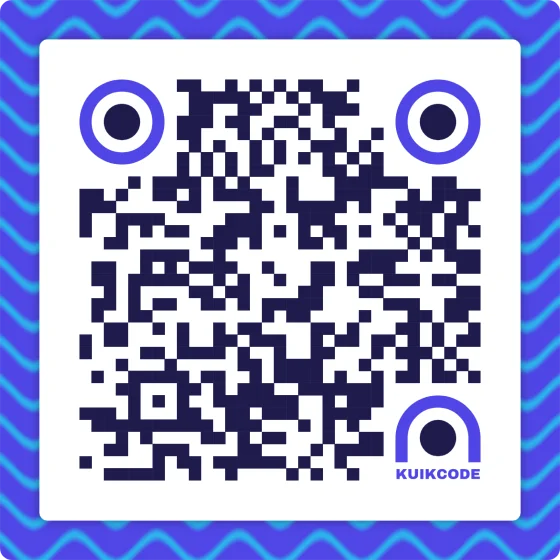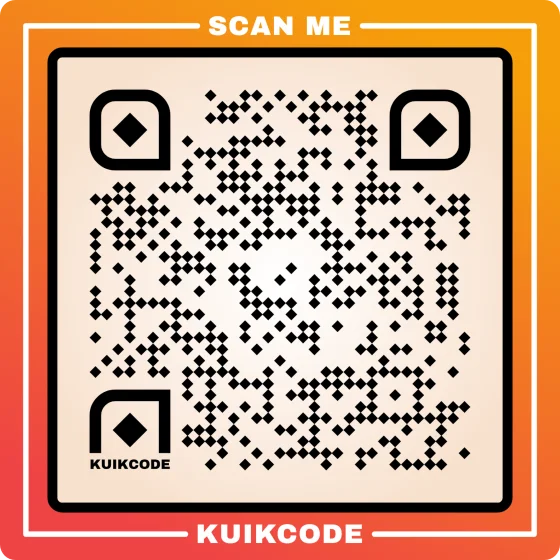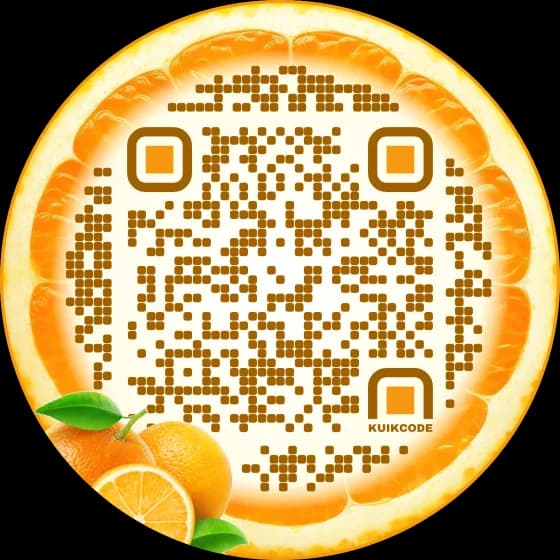
Sí, puedes poner una foto o una imagen en un código QR, y bien hecho sigue escaneando en cualquier teléfono. La regla es simple: la imagen va donde el escáner no necesita leer. Eso deja cuatro buenos lugares: el centro, el marco, el fondo y el borde.
Por qué un código QR puede llevar una imagen
Un código QR es una cuadrícula de cuadros oscuros y claros, y el escáner la lee módulo por módulo. Si falta una parte, el código se puede leer igual gracias a la corrección de errores: datos extra que trae cada código y que le permiten al escáner reconstruir lo que no ve. En el nivel más alto, llamado H, un código aguanta que falte alrededor del 30% de sus datos.
Esa capacidad de sobra es lo que deja espacio para un logo en el centro. Todo lo demás de este artículo funciona sin tocar los puntos.
1. Un logo o una foto en el centro
La forma clásica. La imagen va en un espacio libre en el centro, y la corrección de errores cubre el hueco.
- Que mida alrededor de una quinta parte del ancho del código. Más grande se come los datos.
- Usa un PNG con fondo transparente para los logos. Un JPG trae su propio recuadro.
- Un recorte cuadrado y limpio funciona mejor: una cara, un producto, una marca.
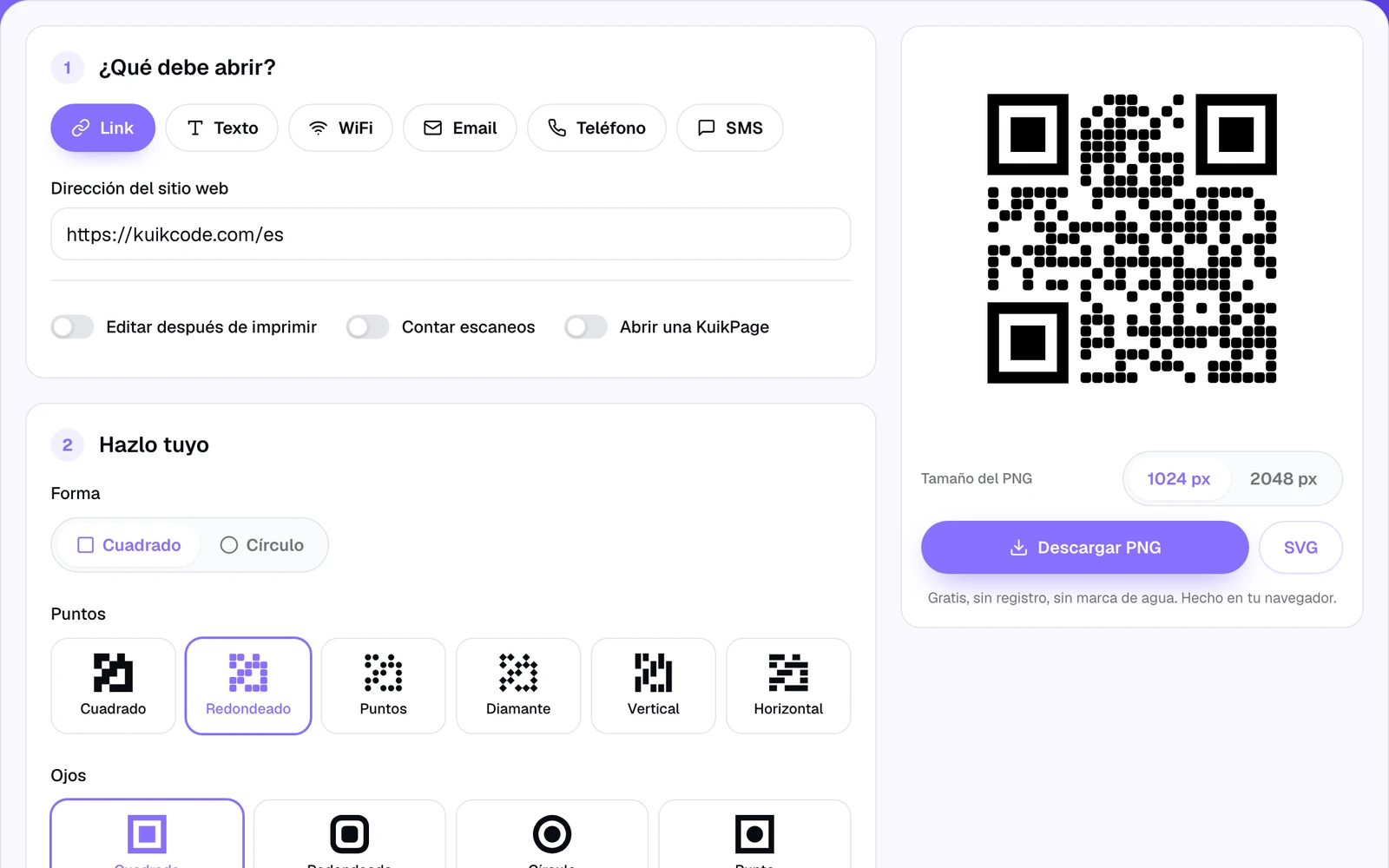
El generador de códigos QR gratis de KuikCode lo hace sin cuenta: agrega un logo y cambia el código al nivel H y abre el espacio. En el editor de KuikCode, el logo está en Forma, texto y logo, donde puedes subirlo y recortarlo. Mira códigos QR con logo para más.
2. Una foto como marco
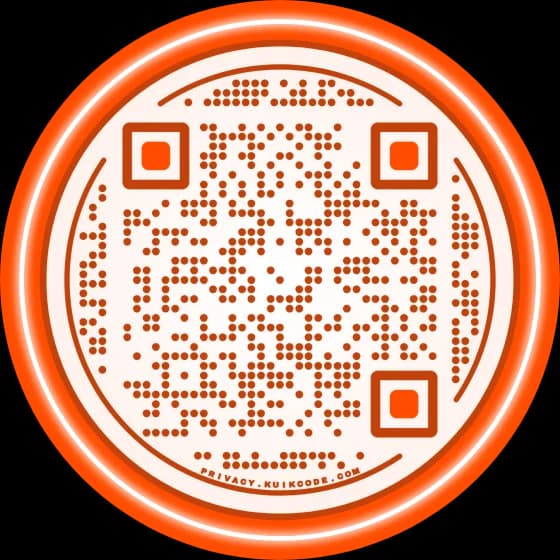
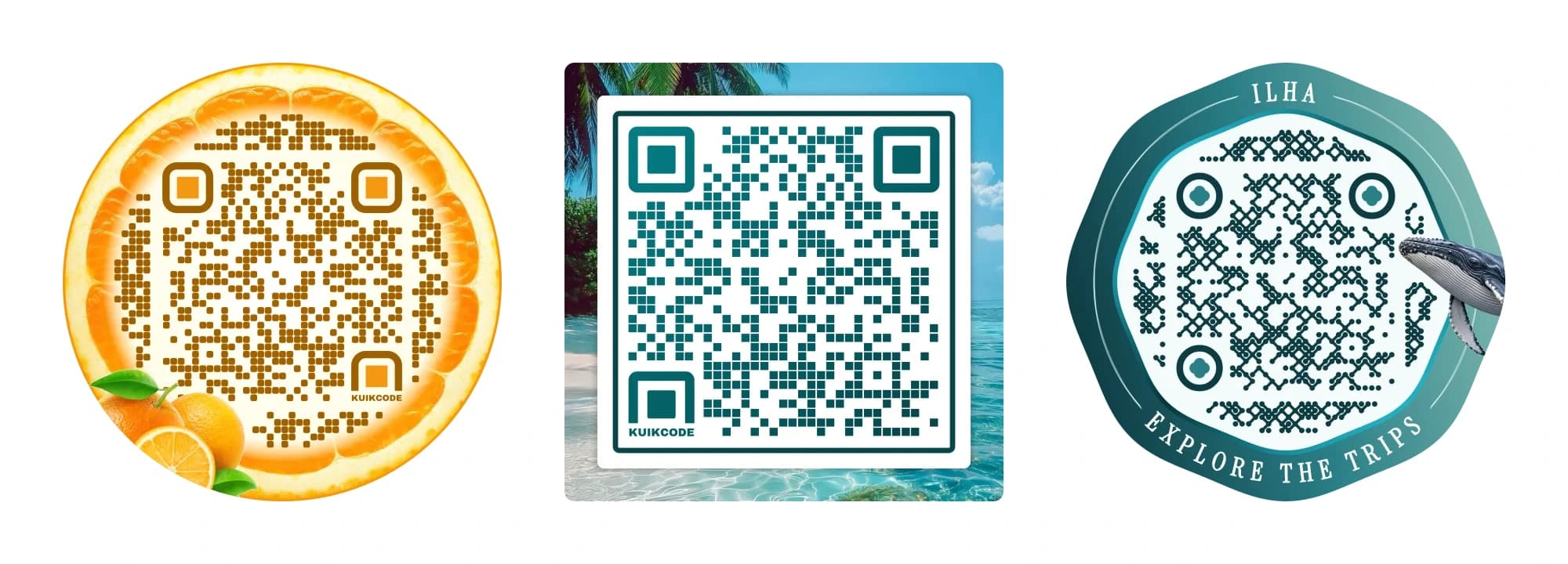
Pon la foto alrededor del código en lugar de encima. En el editor de KuikCode, activa el Marco y elige una Imagen del marco: una rodaja de naranja, una textura de madera, la fachada de tu negocio. Puedes acercarla y moverla hasta que se vea la parte que quieres. Los puntos quedan sobre su propia superficie limpia, así que la foto puede tener todo el detalle que quieras.
3. Una foto detrás del código
Una playa para una agencia de tours, un platillo para un restaurante. Una foto detrás del código funciona cuando los puntos siguen sobre algo claro y liso. Una foto con mucho detalle justo debajo de los puntos es la razón más común de que falle un código diseñado. En el editor, pon la imagen en Fondo, o usa una imagen del marco y deja un recuadro claro detrás de los puntos, como en el código de la playa.
4. Un recorte de foto como sticker
Los stickers van sobre el marco, así que pueden salirse del círculo sin tocar los datos. La biblioteca tiene Recortes de fotos de cosas reales junto a ilustraciones, garabatos y objetos 3D, y puedes agregar tu propia foto y quitarle el fondo para que solo se vea lo importante. La ballena a la derecha de la imagen es un recorte en el borde del marco.
Activa el Marco primero: los stickers van sobre la franja del marco, así que lo necesitan.
Que siga escaneando
Una imagen cambia lo que ve el escáner, así que algunas reglas importan más que nunca:
- Puntos más oscuros que lo que tienen debajo. Oscuro sobre claro se lee en todas partes. Los puntos claros sobre una foto oscura fallan en muchos teléfonos.
- No toques los tres cuadros de las esquinas. Esos cuadros grandes son los que usa el teléfono para encontrar el código. Nunca les pongas una imagen encima.
- Deja espacio alrededor del código. Una foto que llega justo hasta los puntos difumina el borde de la cuadrícula.
- Imprímelo lo bastante grande. Un diseño con detalle necesita espacio: al menos 2 cm en una tarjeta, más para lo que se lee a distancia. Nuestra guía de tamaños para imprimir tiene los números.
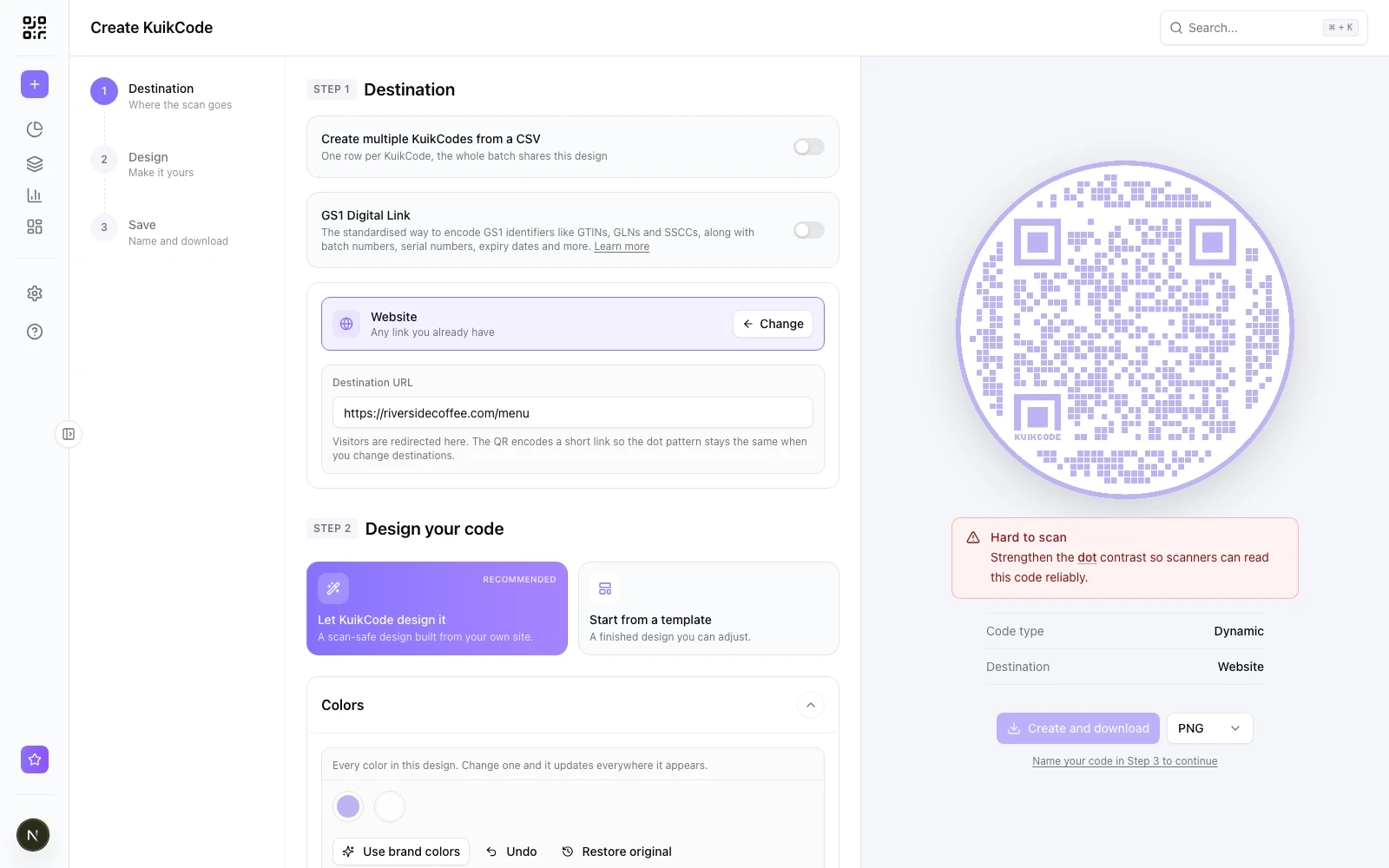
- Pruébalo. El editor de KuikCode muestra Escaneo verificado cuando el diseño se lee bien y te avisa si el contraste es débil. Después escanea una prueba impresa con dos teléfonos; nuestro artículo de códigos QR de prueba tiene una revisión de cinco pasos.
Cómo hacerlo en KuikCode
- Haz clic en Crear KuikCode y elige qué va a abrir.
- En el paso de diseño, agrega tu logo en Forma, texto y logo.
- Activa el Marco y elige una Imagen del marco, o pon una foto en Fondo.
- Abre Stickers y agrega un recorte de foto, o tu propia foto sin fondo.
- Revisa que la vista previa diga Escaneo verificado, y luego ponle nombre y descarga tu código.
El estudio de diseño completo está en todos los planes, desde Basic, y quitar el fondo con IA empieza en Core. Para empezar desde diseños terminados, mira las plantillas de KuikCode.
Un código QR que abre una foto
A veces la gente busca lo contrario: un código que muestra una imagen al escanearlo. Eso es un código QR de imagen. Abre una página con tu foto (en PRO, una galería para deslizar con varias), y ese código también lo puedes diseñar con una foto.
Preguntas frecuentes
01¿Se puede poner una imagen en un código QR?+
Sí. La imagen puede ir en el centro como logo, alrededor del código como marco de foto, detrás como fondo o en el borde como una calcomanía recortada. Lo que no puede hacer es tapar los puntos que lee el escáner, más allá de la zona pequeña que repara la corrección de errores.
02¿Cómo pongo un logo en el centro de un código QR?+
Sube el logo en tu generador de códigos QR y deja que abra un espacio en el centro. El código debe usar el nivel alto de corrección de errores (H), que permite que el escáner reconstruya la parte tapada. El generador gratis de KuikCode y el editor de KuikCode lo hacen solos cuando agregas un logo.
03¿Una foto puede impedir que mi código QR escanee?+
Solo si baja el contraste debajo de los puntos o tapa los tres cuadros grandes de las esquinas. Una foto alrededor o detrás del código está bien cuando los puntos quedan sobre una zona clara y lisa. Prueba el diseño en dos teléfonos antes de imprimir.
04¿Qué diferencia hay entre un código QR con imagen y un código QR de imagen?+
Un código QR con imagen tiene una foto en su diseño. Un código QR de imagen abre una foto cuando alguien lo escanea. KuikCode hace las dos cosas: diseña el código con tu foto y haz que abra una página que muestre tus imágenes.
05¿Puedo usar mi propia foto como calcomanía en un código QR?+
Sí. En el editor de KuikCode, agrega una foto como sticker en el marco y quítale el fondo para que solo se vea lo importante. Quitar el fondo a mano está en todos los planes, y quitarlo con IA empieza en Core.