En esta página
Para hacer un código QR de una ubicación, abre el lugar en Google Maps, toca Compartir, copia el vínculo y conviértelo en un código QR. Al escanearlo se abre el lugar en Google Maps con un botón para llegar. Sirve para una tienda, un salón, una casa o cualquier punto que marques en el mapa, y toma unos dos minutos.
Paso 1: copia el vínculo en Google Maps
En el celular (app de Google Maps):
- Busca el lugar por nombre o dirección, o mantén presionado el mapa para marcar cualquier punto.
- Abre el panel del lugar en la parte de abajo de la pantalla.
- Toca Compartir y luego Copiar vínculo (en algunos celulares eliges Copiar en el menú para compartir).
En la computadora (google.com/maps):
- Busca el lugar, o haz clic en un punto del mapa.
- En el panel de la izquierda, haz clic en Compartir.
- En la pestaña Enviar un vínculo, haz clic en Copiar vínculo.
El vínculo se ve así: https://maps.app.goo.gl/.... Pégalo en una ventana privada del navegador para revisar que abra el lugar correcto antes de seguir.
Paso 2: marca el punto donde la gente debe llegar
Una dirección pone el punto en medio del edificio. Eso está bien para una tienda pequeña, y mal para muchos lugares reales:
- Un salón con varias puertas: marca la entrada que deben usar los invitados.
- Un parque industrial o una planta: marca el estacionamiento de visitas, o el andén de carga para las entregas.
- Un parque, una playa o una cancha: marca el punto de reunión. No hay dirección que buscar.
- Un edificio nuevo que los mapas todavía no conocen.
Para marcar un punto exacto, mantenlo presionado en la app, o haz clic derecho en la computadora: la latitud y la longitud aparecen arriba del menú y, al hacer clic, se copian. Luego comparte ese punto en vez de la dirección.
Si tienes un perfil de negocio, comparte el perfil (busca el nombre de tu negocio y compártelo). Así el código abre tu página en Google Maps con tu horario, tus fotos y tus reseñas.
Paso 3: convierte el vínculo en un código QR
El generador gratuito de códigos QR crea el código sin registro y sin marca de agua:
- Elige Link en ¿Qué debe abrir? y pega el vínculo de Google Maps.
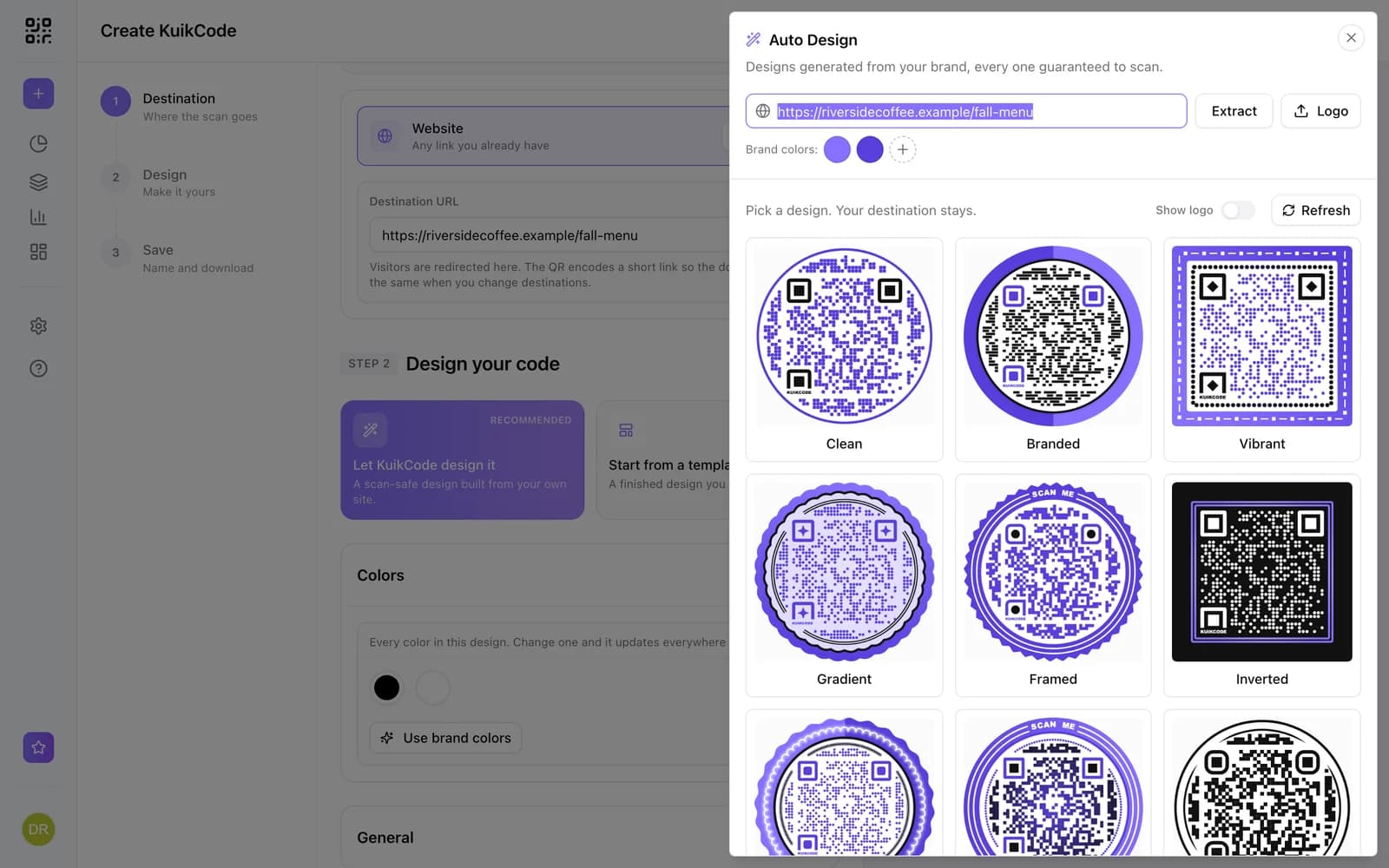
- Hazlo tuyo. Colores, forma, puntos y esquinas. Deja los puntos mucho más oscuros que el fondo.
- Agrega un marco que diga qué pasa: Cómo llegar, Encuéntranos, Estaciona aquí.
- Descarga un PNG para pantallas o un SVG para imprimir.
Así tienes un código estático: el vínculo vive dentro del patrón y no puede cambiar. Si el lugar se muda, o marcaste la puerta equivocada, vuelves a imprimir.
Un código de ubicación que puedes mover después de imprimir
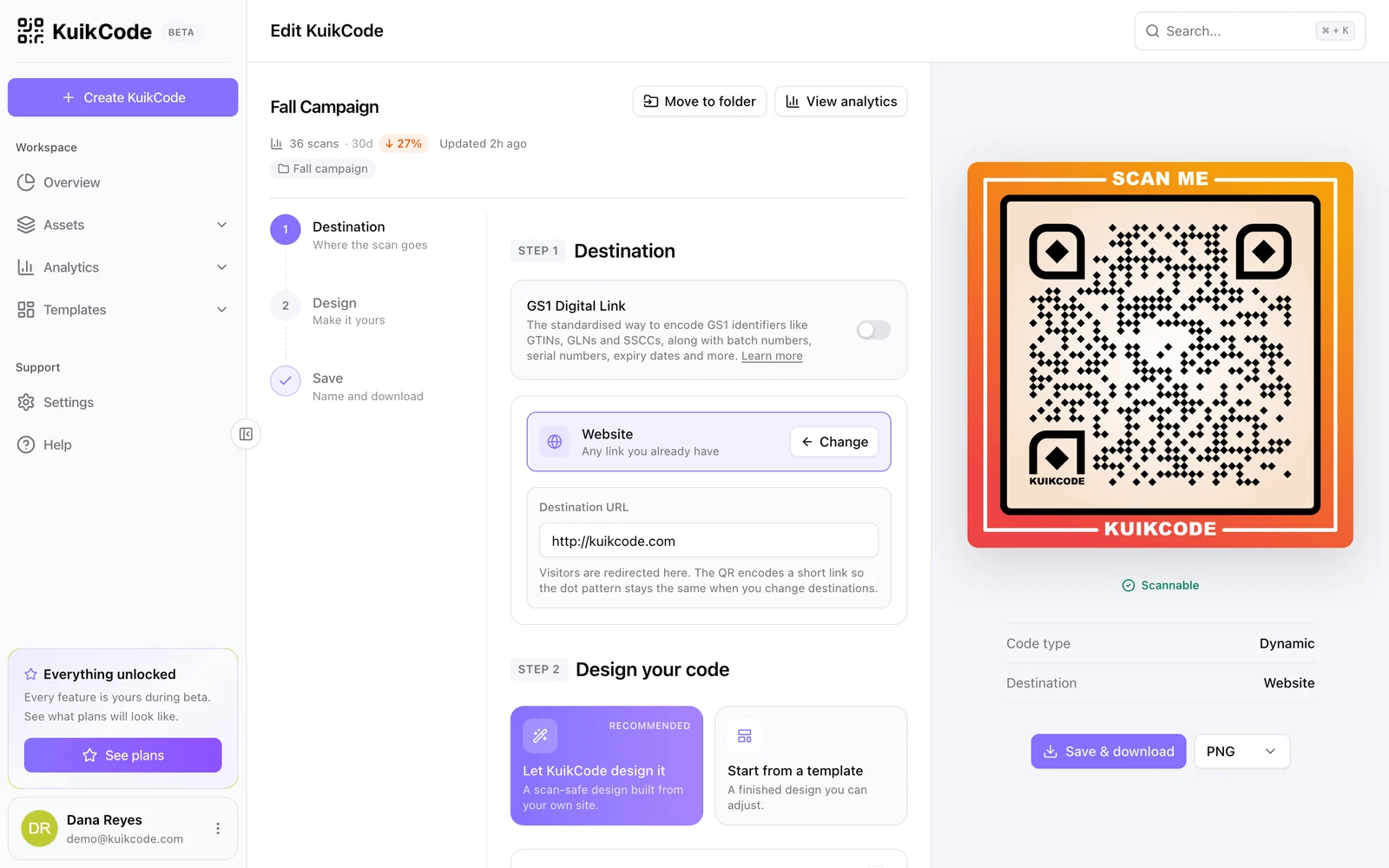
Los salones cambian, un evento se mueve a otro lugar por la lluvia, una tienda abre una segunda puerta, un letrero se pone antes de tener la dirección final. Un KuikCode guarda un link corto que tú controlas, así que el código impreso se queda y el lugar detrás cambia.
Crea un KuikCode y elige el destino Mapa. Escribe una dirección o el nombre de un lugar, o pon una latitud y longitud, y revisa el punto en el mapa. Al escanearlo se abre ese punto en Google Maps, listo para llegar. No tienes que copiar ningún vínculo de Google Maps.
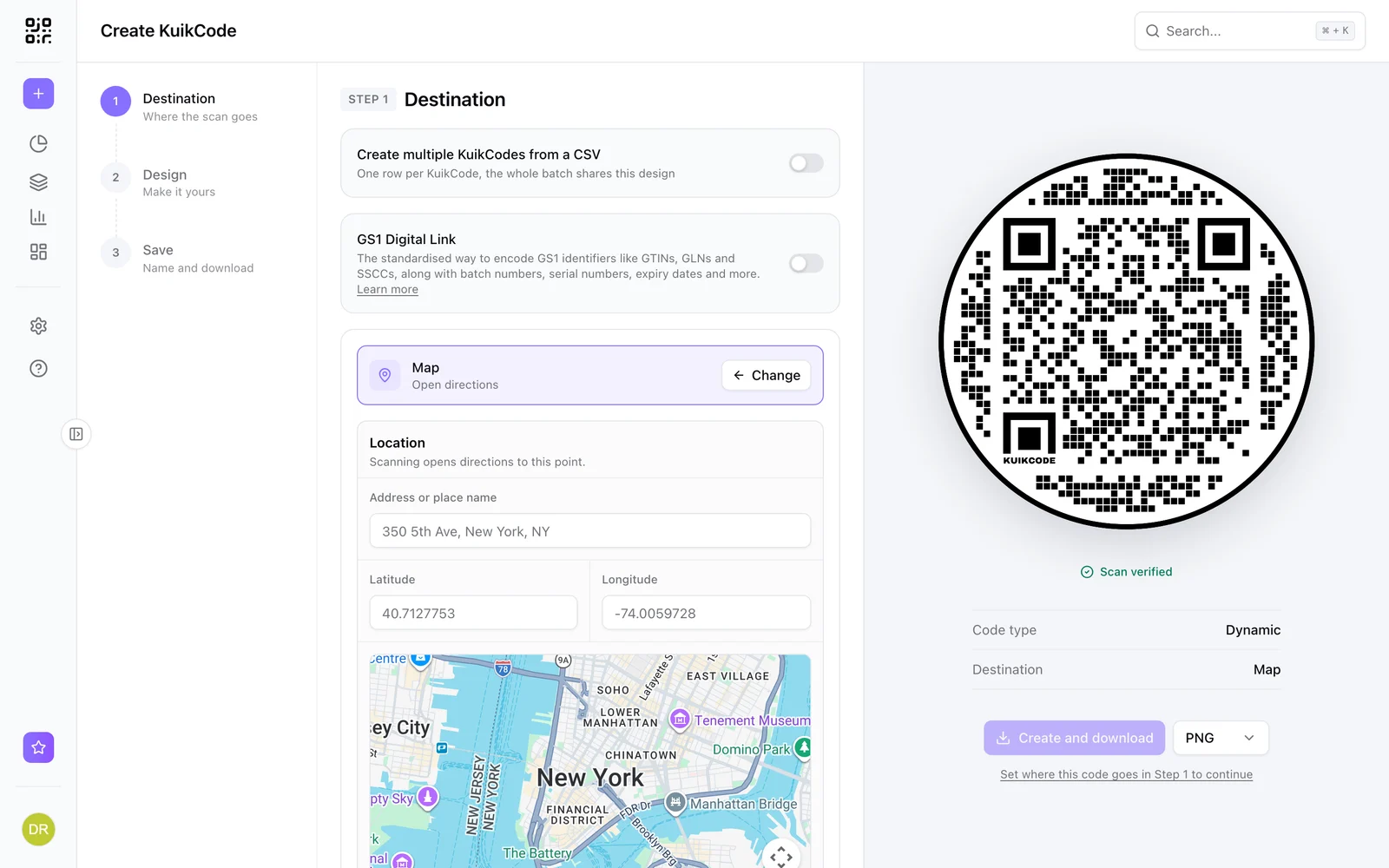
Cuando el lugar cambie, edita la ubicación y guarda; cada copia impresa abre el nuevo punto desde el siguiente escaneo. También ves cada escaneo con su hora, ciudad y dispositivo, así sabes qué volante o qué letrero trajo a la gente. La página de código QR de ubicación muestra el destino, y cómo cambiar lo que abre un código QR impreso explica cómo funciona.
Indicaciones y todo lo demás: una página con mapa
A veces no bastan las indicaciones. Los invitados quieren la hora y el código de vestimenta, los clientes quieren tu horario, las visitas quieren saber dónde estacionarse. Una KuikPage es una página para el celular detrás del código, y su bloque Mapa y dirección muestra el lugar, la dirección y tu horario con botones para Google Maps y Apple Maps. Los estilos más completos agregan Waze, un botón para copiar la dirección, uno para llamar cuando pones un teléfono, datos cortos como Estacionamiento o Accesible, y si estás abierto en ese momento.
Eso también resuelve lo del iPhone: cada quien elige su app de mapas en vez de ir directo a la de Google. El bloque está en todos los planes.
Dónde sirve un código de ubicación
- Tarjetas de presentación y volantes: el código abre tu puerta, no una búsqueda.
- Invitaciones: bodas, fiestas y congresos, con el salón marcado en la entrada de invitados. La página de código QR para eventos cubre el resto de la invitación.
- Letreros de casa abierta: indicaciones a la propiedad desde el letrero de la calle. Mira códigos QR para bienes raíces.
- Entregas y visitas: un código en la cotización o en la confirmación del pedido que abre el portón, el andén o la recepción correctos.
- Rentas y check in: la entrada del edificio y el estacionamiento para quien llega de noche.
- Empaques y tickets: la tienda donde se puede devolver o rellenar.
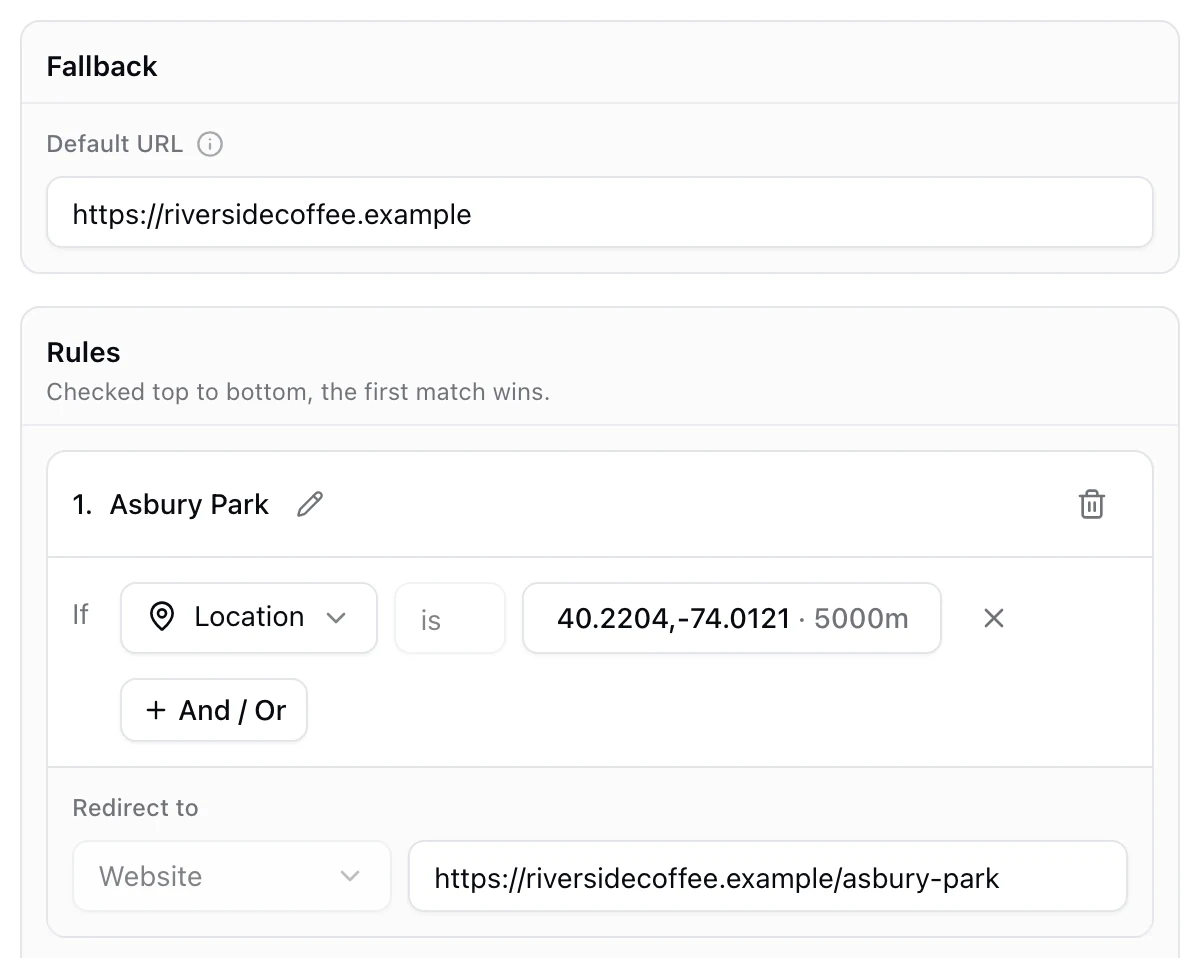
Si tienes muchas sucursales y quieres que cada escaneo abra la más cercana, eso es una regla por ubicación, no un punto en el mapa: mira cómo un código QR puede mostrar una página distinta según la ubicación.
Prueba antes de imprimir
Escanea la prueba impresa con un iPhone y con un Android, uno con la app de Google Maps y otro sin ella, y toca el botón para llegar. Revisa que el punto caiga donde la gente debe llegar. Imprime el código lo bastante grande para donde va a estar la gente, sobre todo en letreros que se leen desde un carro o al otro lado de un estacionamiento: tamaño de un código QR para imprimir tiene las medidas. Si no escanea, revisa el contraste, el tamaño y el margen en por qué un código QR no escanea.
Preguntas frecuentes
01¿Cómo hago un código QR de una ubicación?+
Abre Google Maps, busca el lugar o mantén presionado el mapa para marcar un punto, toca Compartir y copia el vínculo. Pega el vínculo en un generador de códigos QR como link, diseña el código y descárgalo. Al escanearlo se abre el lugar en Google Maps con un botón para llegar.
02¿Puedo hacer un código QR de una dirección sin un vínculo de Google Maps?+
Sí. Un KuikCode dinámico con el destino Mapa acepta una dirección o el nombre de un lugar, o una latitud y longitud, y te muestra el punto en un mapa. No tienes que copiar antes un vínculo de Google Maps.
03¿Un código QR de ubicación funciona en iPhone?+
Sí. Un vínculo de Google Maps abre en la app de Google Maps si está instalada y en Safari si no, con el lugar, la dirección y un botón para llegar. Quien prefiera Apple Maps puede abrirlo desde ahí, o puedes apuntar el código a una página con los dos botones.
04¿Cómo comparto el punto exacto de una entrada o un portón?+
Marca un punto en vez de buscar la dirección. En la app de Google Maps, mantén presionado el lugar exacto; en la computadora, haz clic derecho y elige las coordenadas que aparecen arriba del menú. Comparte ese punto y el código abre ese lugar, no el centro del edificio.
05¿Puedo cambiar la ubicación después de imprimir el código QR?+
No con un código estático, porque el vínculo queda guardado en el patrón. Un KuikCode dinámico guarda un link corto que tú controlas, así que mueves el punto en el editor y cada copia impresa abre las indicaciones al nuevo lugar desde el siguiente escaneo.
06¿Un código QR puede abrir una ubicación distinta según dónde se escanee?+
Sí, con un código dinámico y reglas por ubicación: un código puede abrir la tienda más cercana o una página para cada país. Es un trabajo distinto a abrir un solo lugar; mira cómo un código QR puede mostrar una página distinta según la ubicación.