Para poner un código QR en un documento de Word o en una diapositiva de PowerPoint, crea el código en un generador de códigos QR, descárgalo como SVG o PNG e insértalo como cualquier imagen: Insertar, Imágenes, Este dispositivo. Funciona en todas las versiones de Word y PowerPoint, en Windows, Mac y la web. Word en la computadora también puede dibujar un código QR sencillo con un campo, algo muy útil para la combinación de correspondencia. Abajo están las dos formas.
Paso 1: crea el código y descárgalo
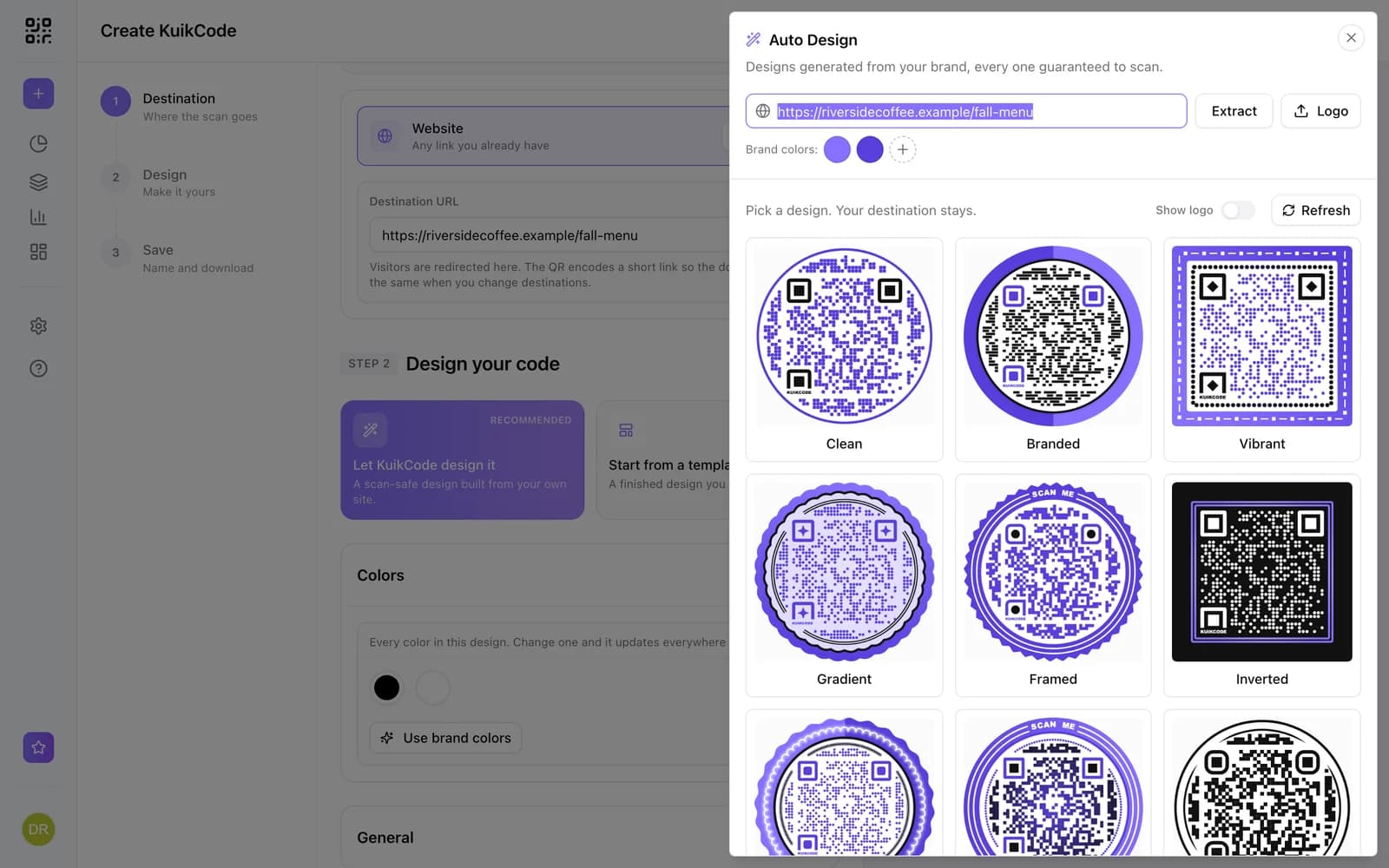
- Abre un generador de códigos QR. Nuestro generador de códigos QR gratis funciona en tu navegador, sin registro y sin marca de agua.
- Pega el link, o escribe el texto, que debe llevar el código.
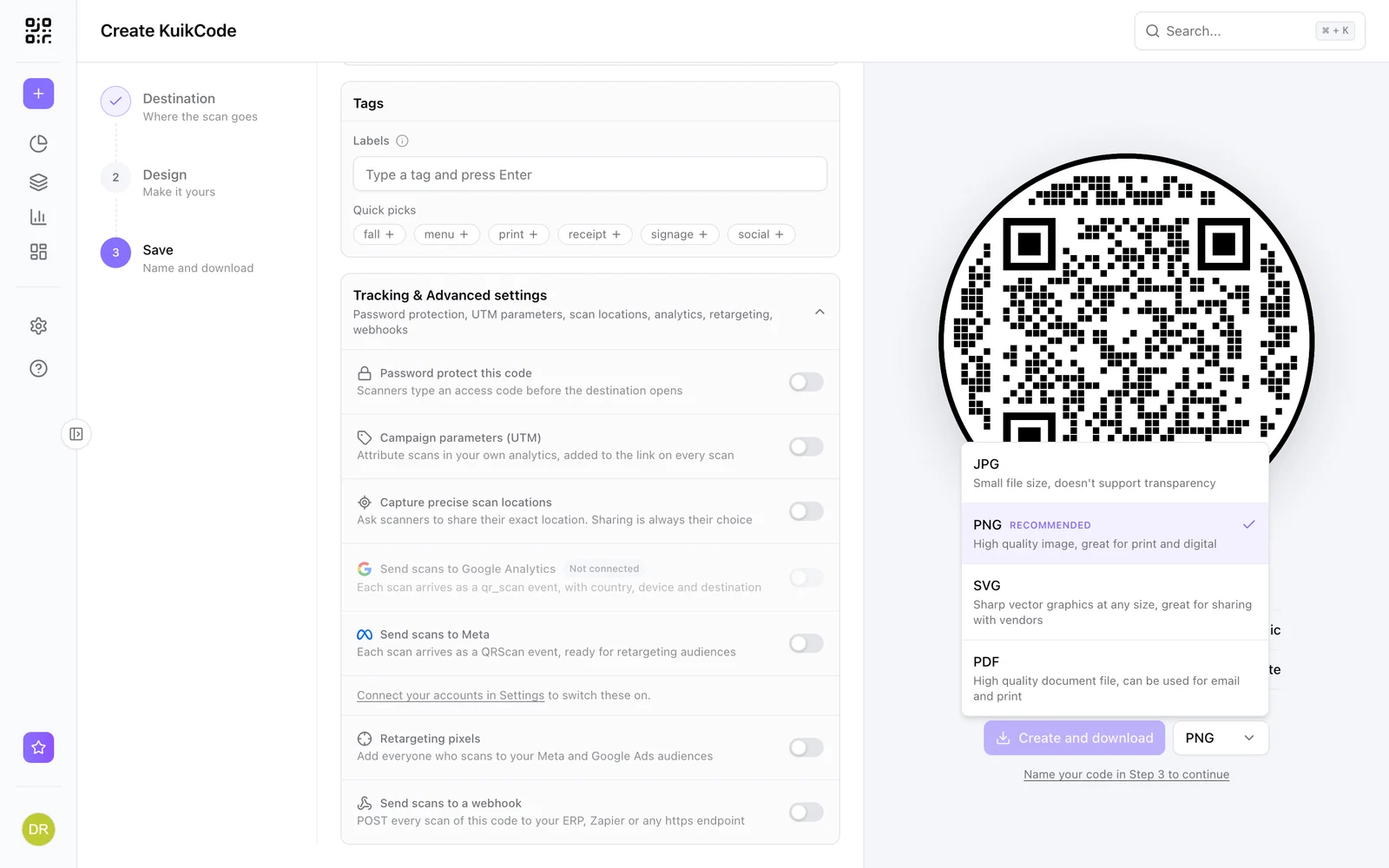
- Descárgalo como SVG si puedes. Está hecho de formas en lugar de píxeles, así que se ve nítido a cualquier tamaño y Word no lo comprime. Si necesitas un archivo de imagen, elige PNG en el tamaño más grande, de al menos 1000 píxeles de ancho.
- Escanéalo con tu celular antes de ponerlo en el documento.
Un JPG también sirve, pero su compresión difumina los bordes de los cuadritos. PNG y SVG los mantienen nítidos.
Paso 2: insértalo en Word
- Haz clic donde va el código.
- Elige Insertar, Imágenes, Este dispositivo (en Mac, Imagen desde archivo) y escoge el archivo.
- Arrastra una esquina para cambiar el tamaño. Las esquinas lo mantienen cuadrado; los lados lo estiran, y un código estirado puede fallar.
- En Ajustar texto, En línea con el texto lo deja pegado a su párrafo. Usa Cuadrado si el texto debe rodearlo.
- Agrega una línea debajo que diga qué abre al escanearlo: "Escanea para ver el menú completo", "Escanea para registrarte".
¿De qué tamaño? Al menos 2 x 2 cm para una hoja que se tiene en la mano, más grande en lo que se lee a distancia: más o menos una décima parte de la distancia desde donde se escanea. Nuestra guía de tamaños de códigos QR tiene los números.
Que se vea nítido. Word comprime las imágenes al guardar, y eso puede suavizar un PNG pequeño. Para evitarlo, ve a Archivo, Opciones, Avanzadas y marca No comprimir las imágenes del archivo. A un SVG no le afecta.
O deja que Word lo dibuje: el campo DISPLAYBARCODE
Word en Windows y Mac tiene un campo que convierte un texto en código QR, sin generador y sin archivo de imagen. Está bien escondido, pero funciona:
- Presiona Ctrl+F9 (Cmd+F9 en Mac) para insertar un par de llaves de campo
{ }. Escribir las llaves a mano no funciona. - Dentro de ellas, escribe:
DISPLAYBARCODE "https://example.com/menu" QR \q 3- Presiona F9 para actualizar el campo, o haz clic derecho y elige Actualizar campos. Aparece el código.
- Para cambiar el link después, haz clic derecho en el código, elige Alternar códigos de campo, cámbialo y presiona F9 otra vez.
Dos modificadores que vale la pena conocer:
\q 0a\q 3define la corrección de errores, de baja a alta. Con 3 aguanta mejor rayones y dobleces.\s 150cambia la escala, en porcentaje, de 10 a 1000.
Ten claros sus límites: el código sale con cuadritos sencillos, es estático (el link queda fijo en el documento), Word para la web no puede insertar campos, y otras apps que abran el archivo pueden no mostrar nada o mostrar el texto del campo en lugar del código. Si vas a enviar el documento, guárdalo como PDF antes para que el código salga como parte de la página.
Un código por carta con combinación de correspondencia
Donde el campo de verdad rinde es en la combinación de correspondencia. Si tu lista tiene una columna llamada Link, pon el campo de combinación dentro del campo del código (inserta los dos pares de llaves con Ctrl+F9):
{ DISPLAYBARCODE { MERGEFIELD Link } QR \q 3 }Cada carta, invitación o constancia combinada dibuja su propio código con el link de su fila. Para códigos que la gente va a escanear por cientos, como boletos, etiquetas de equipos o constancias numeradas, tal vez prefieras un código por fila que puedas cambiar y medir después; mira cómo hacer cientos de códigos QR desde una hoja de cálculo.
Paso 3: ponlo en una diapositiva de PowerPoint
PowerPoint no tiene un campo como el de Word, así que el código entra como imagen:
- Elige Insertar, Imágenes, Este dispositivo (o arrastra el archivo a la diapositiva).
- Mantén presionada Mayús mientras arrastras una esquina para que siga cuadrado.
- Hazlo grande. Un código proyectado tiene que funcionar desde la última fila. Más o menos un tercio del alto de la diapositiva es un buen inicio en una sala de juntas; en un auditorio, dale la mitad.
- Ponlo sobre un fondo liso: un recuadro blanco detrás del código le gana a una foto o a un degradado.
- Escribe el link corto debajo, para quien esté muy lejos o no tenga la cámara a la mano.
- Déjalo en pantalla. Di qué abre y quédate en la diapositiva 10 segundos o más. La gente necesita tiempo para abrir la cámara.
Si después se comparte la presentación como archivo o como PDF, el código sigue funcionando ahí, porque es una imagen.
Los mismos pasos sirven en Google Docs y Google Slides: Insertar, Imagen, Subir desde la computadora.
¿Estático o dinámico para un documento?
Un documento vive más de lo que crees. Una hoja se fotocopia, un PDF se reenvía, una presentación se vuelve a usar el año siguiente. Con un código estático, el link es fijo: cuando la página se mueve, todas las copias dejan de servir y la única solución es un documento nuevo.
Un código dinámico guarda un link corto que puedes apuntar a otro lado después, y cuenta cada escaneo, así que también ves si alguien escaneó la hoja. Para un volante que se usa una vez, el estático basta. Para un manual, un formulario que la gente guarda, un menú, una presentación que se repite o cualquier cosa que vas a imprimir más de una vez, el dinámico te ahorra reimprimir. Mira códigos QR estáticos y dinámicos.
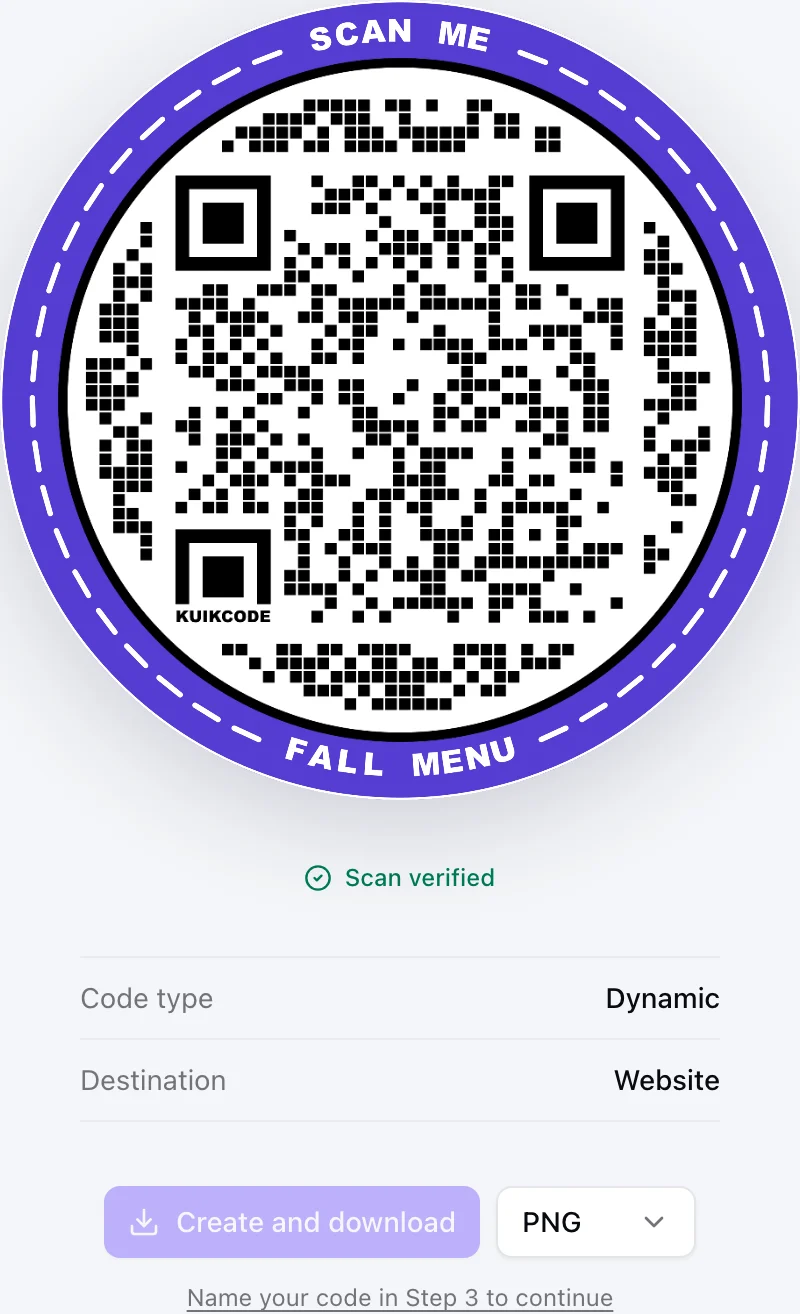
Un KuikCode es dinámico, y puedes diseñarlo con tus colores, un marco y tu logo antes de descargarlo como SVG, PNG, JPG o PDF. Si tus documentos empiezan en Canva, mira códigos QR en Canva.
Soluciones rápidas cuando no escanea
- Se ve borroso: usa SVG, o un PNG más grande reducido, y desactiva la compresión de imágenes.
- Está estirado: restablece el tamaño y arrastra una esquina, no un lado.
- Es muy chico: 2 cm como mínimo en papel, un tercio de la diapositiva en pantalla.
- Tiene poco contraste: código oscuro sobre fondo claro. Un código sobre una diapositiva de color puede necesitar un recuadro blanco detrás.
- El link es muy largo: los links largos hacen códigos densos que cuesta escanear en tamaño chico. Un código dinámico mantiene el link corto sin importar a dónde lleve.
¿Sigue sin funcionar? Por qué no escanea mi código QR repasa todas las causas.
Preguntas frecuentes
01¿Cómo hago un código QR en Word?+
Crea el código en un generador de códigos QR, descárgalo como SVG o PNG y en Word elige Insertar, Imágenes, Este dispositivo y escoge el archivo. Word en Windows y Mac también puede dibujarlo: presiona Ctrl+F9 para las llaves de campo, escribe DISPLAYBARCODE "tu link" QR \q 3 dentro y presiona F9.
02¿Word tiene un generador de códigos QR integrado?+
Más o menos. Word de escritorio tiene un campo DISPLAYBARCODE que dibuja códigos QR y otros códigos de barras a partir de un texto o un link. No tiene botón, el código sale sencillo y estático, y Word para la web no puede insertar campos, así que casi todos insertan una imagen.
03¿Cómo inserto un código QR en PowerPoint?+
Descarga tu código como SVG o como un PNG grande y elige Insertar, Imágenes y el archivo. Mantén presionada la tecla Mayús al cambiar el tamaño para que siga cuadrado, y hazlo de más o menos un tercio del alto de la diapositiva para que lo escaneen desde el fondo.
04¿Uso PNG o SVG para un código QR en Word?+
SVG si tu versión de Word lo acepta, porque se ve nítido a cualquier tamaño y Word no lo comprime. Si no, un PNG de al menos 1000 píxeles de ancho, reducido dentro del documento, nunca agrandado.
05¿Puedo hacer un código QR distinto para cada carta en una combinación de correspondencia?+
Sí. Pon DISPLAYBARCODE en la combinación con el campo del link adentro, así: { DISPLAYBARCODE { MERGEFIELD Link } QR \q 3 }. Cada carta combinada dibuja su propio código con el link de su fila.
06¿El código QR sigue funcionando si envío el documento?+
Una imagen insertada viaja con el archivo y funciona en cualquier lado. Un campo DISPLAYBARCODE solo se dibuja en Word de escritorio, así que otras apps pueden no mostrar nada o mostrar el texto del campo. Guárdalo como PDF antes de enviarlo y el código sale como parte de la página.