Las tarjetas de confirmación de papel se pierden, llegan tarde o regresan con un nombre que no se entiende. Un código QR en la invitación de boda lo resuelve: tus invitados lo escanean, confirman en un minuto desde su teléfono y tú ves todas las respuestas en un solo lugar. Bien hecho, hace más que una tarjeta de respuesta, porque sabe quién está invitado.
Abre tu lista de invitados, no un formulario en blanco
El código QR de confirmación más común abre un formulario que pide un nombre y cuántas personas van. Cualquiera con el link puede responder, escribir su nombre de tres maneras o llevar a alguien que no invitaste, y terminas cuadrando respuestas con tu hoja de cálculo a mano.
Una mejor confirmación revisa las respuestas contra tu lista de invitados:
- Cada invitado busca su propio nombre y solo ve su grupo.
- Responde por cada persona de la invitación, sí o no.
- Elige una opción de cena por cada persona que va, si la pides.
- Solo puede llenar los lugares que tiene su grupo, sin acompañantes sorpresa.
- Tú ves quién viene, quién no y quién no ha respondido, sin cuadrar nada.
Dale a cada grupo su propio código
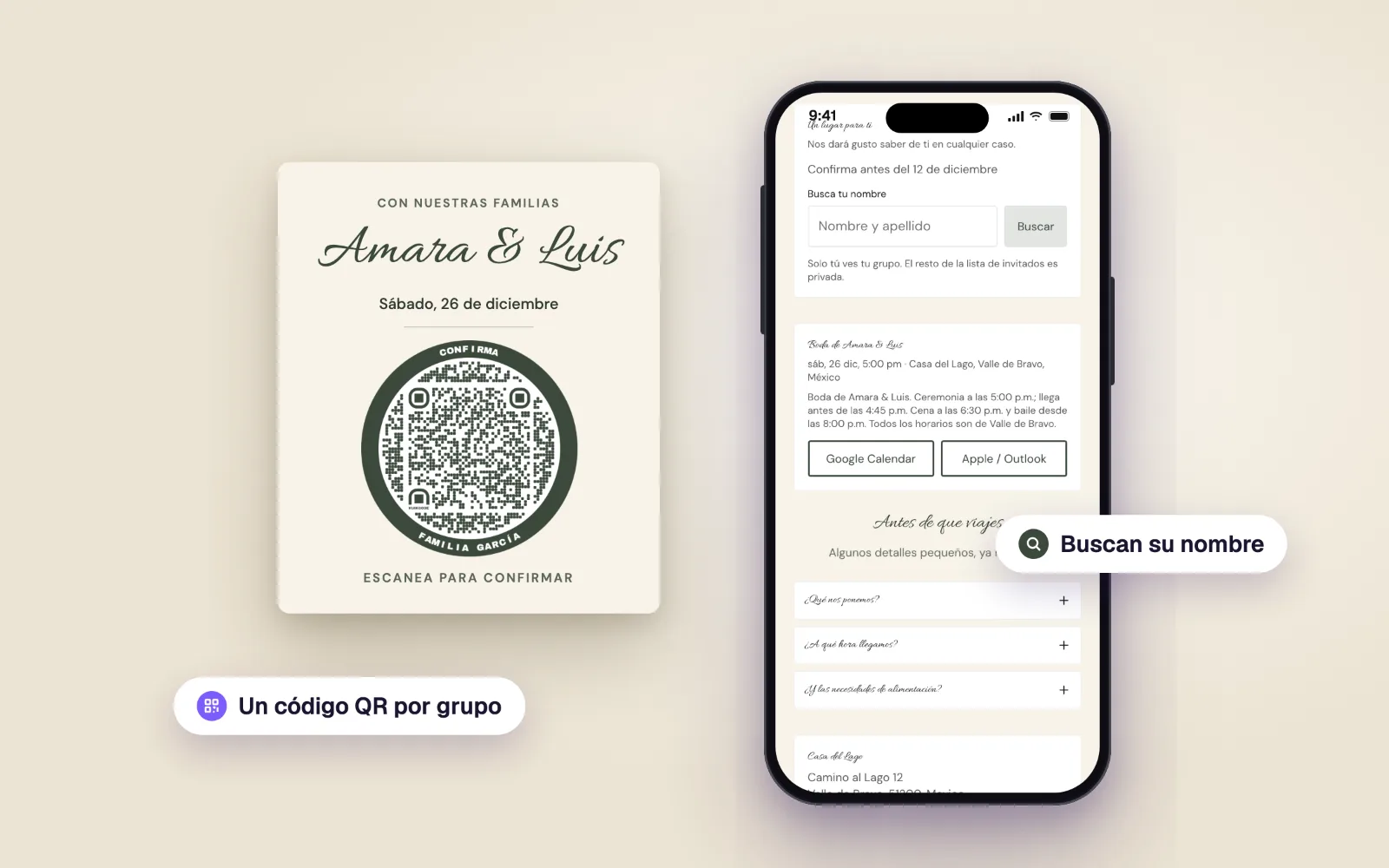
Un solo código en todas las invitaciones funciona: el invitado escribe su nombre y elige su grupo. Pero puedes ir un paso más allá e imprimir un código QR distinto en cada invitación. Al escanearlo se abren los nombres de ese grupo de inmediato, sin buscar. Es la confirmación más rápida que existe, y funciona hasta para la tía que nunca escribe nada en su teléfono.
Cada código lleva el link personal del grupo, así que también puedes mandarlo por WhatsApp o correo a quien reciba una invitación digital.
Cómo configurarlo en KuikCode
KuikCode arma la página y los códigos por ti:
- Empieza con la plantilla Wedding o Wedding Invitation. Las dos ya traen la confirmación con lista de invitados activada. También puedes activar Confirmar con una lista de invitados en cualquier bloque Formulario.
- En los ajustes Lista de invitados del formulario, pon la fecha de Confirmar antes del y, si quieres, las Opciones de cena, una por línea.
- Abre Respuestas RSVP en el menú del editor y haz clic en Agregar invitados. Pega tu lista o sube un CSV, un grupo por línea: su nombre, las personas, los lugares, y un correo o teléfono si quieres. Por ejemplo:
Familia García; Miguel García, Laura García; 2; laura@ejemplo.com. - Haz clic en Publicar.
- De vuelta en Respuestas RSVP, abre el menú QR de un grupo para descargar su código en PNG para imprimir o en SVG para tu diseñador, o haz clic en Descargar todos los códigos para un zip con el código de cada grupo, con el nombre de cada uno.
¿Ya estás creando un código QR para la boda? En el editor de KuikCode elige Evento y luego Confirmar: arma la página de confirmación con el estilo de Wedding Invitation, con tu fecha y tu lugar, y hace que el código lleve a ella.
Qué imprimir en la invitación
El código lleva la confirmación, pero la tarjeta sigue haciendo su trabajo:
- Lo esencial se queda en la tarjeta: sus nombres, la fecha, el lugar y la fecha límite para confirmar. Algunos invitados nunca van a escanear.
- Una frase corta junto al código, como Escanea para confirmar. Di qué hace el escaneo; más ideas en nuestros ejemplos de llamadas a la acción.
- Tamaño: al menos 2 cm en una tarjeta que se sostiene en la mano, con espacio libre alrededor. La guía de tamaños de código QR tiene las medidas para impresiones más grandes.
- Contraste: puntos oscuros sobre un fondo claro. Una tarjeta oscura también funciona si el código va sobre un recuadro claro.
- Una impresión de prueba: escanea una tarjeta impresa con dos teléfonos antes de imprimir el resto.
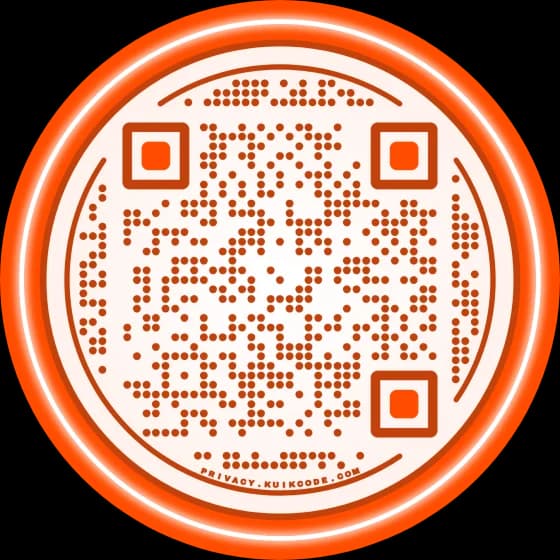
Los códigos que hace KuikCode toman el diseño de tu página, con RSVP y el nombre del grupo alrededor del aro, para que se vean como parte de la papelería y no como una calcomanía encima.
Mientras llegan las respuestas
Respuestas RSVP lleva la cuenta por ti: pestañas para Sin responder, Asisten, No asisten y Sin coincidencia, el total de lugares y cuántos eligieron cada cena. Busca un nombre, copia el link de un grupo para mandar un recordatorio, o usa Exportar CSV para el salón y el banquete.
Los invitados pueden volver al mismo link para cambiar su respuesta mientras la confirmación esté abierta. Y si dejas responder a personas que no están en la lista, sus respuestas llegan a Sin coincidencia, para que las agregues o las quites.
Después de la boda
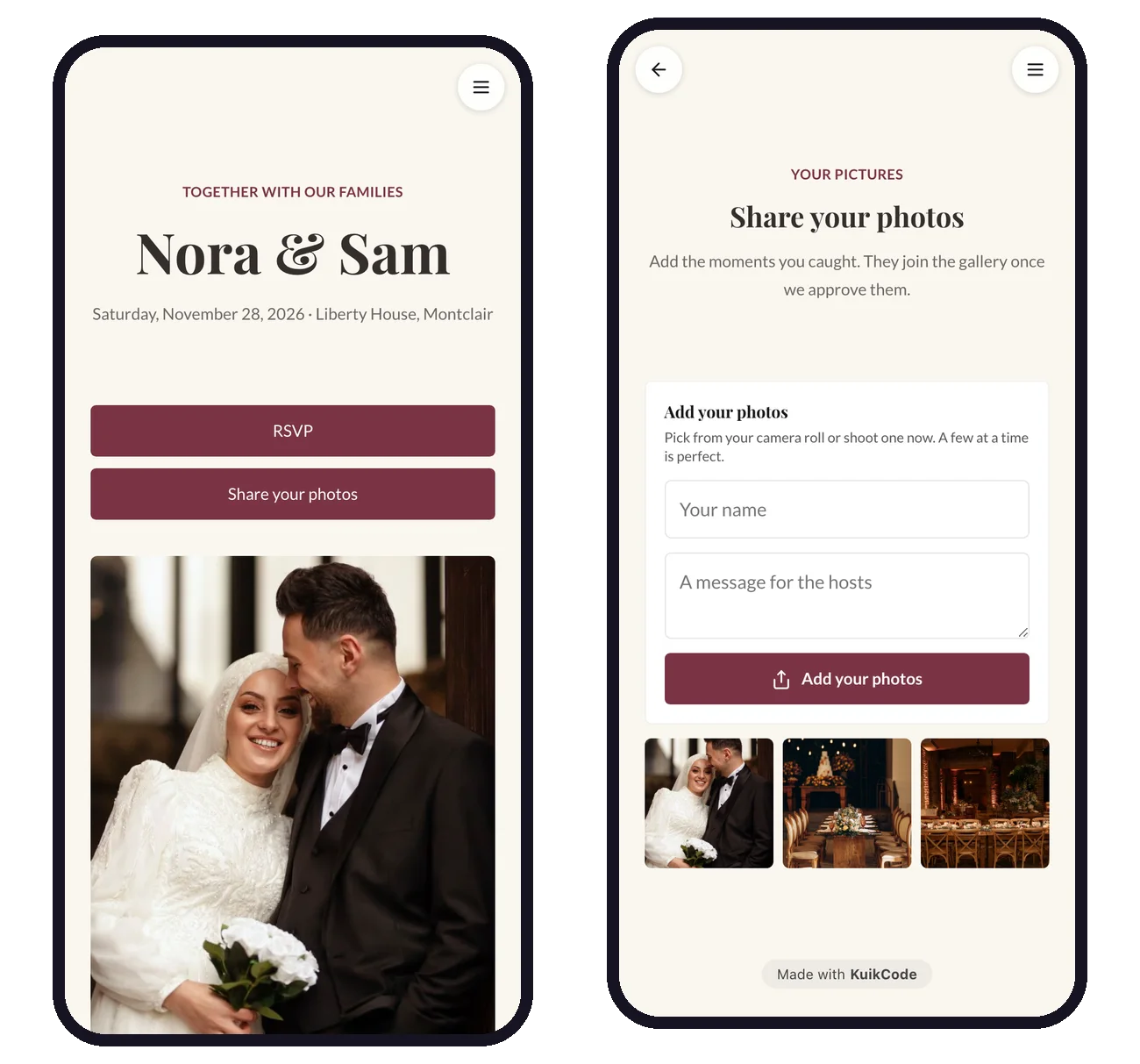
La misma página puede juntar las fotos de todos: agrega un bloque Fotos de invitados y pon el código también en las mesas. Nuestra guía para juntar las fotos de boda de tus invitados muestra cómo.
Qué necesitas
La confirmación con lista de invitados, los códigos por grupo y Respuestas RSVP están desde Core, como el bloque Formulario. Fotos de invitados está en PRO. Consulta el creador de páginas web de boda para todo lo demás que puede tener una página de boda.
Preguntas frecuentes
01¿Cómo pongo un código QR para confirmar en mis invitaciones de boda?+
Crea una página de boda con un formulario de confirmación, carga tu lista de invitados e imprime en la invitación un código QR que abra la página. Con un código por grupo, cada invitación abre directamente los nombres de ese grupo. Imprime una tarjeta de prueba y escanéala antes de imprimir todas.
02¿Cada invitación de boda puede tener su propio código QR?+
Sí. En KuikCode cada grupo de tu lista recibe un link personal y un código QR con el diseño de tu página. Descárgalos uno por uno o todos juntos en un zip, y pon cada código en la invitación que le toca.
03¿Qué pasa cuando un invitado escanea el código QR?+
La página se abre en su teléfono, sin app. Con el código de su grupo, sus nombres ya están ahí; con el código compartido, escribe su nombre y elige su grupo. Responde sí o no por cada persona, elige la cena si la pediste, y envía.
04¿Los invitados pueden ver quién más está invitado?+
No. Cada invitado solo ve su propio grupo después de encontrar su nombre. El resto de la lista es privada.
05¿Cómo evito que los invitados lleven acompañantes de más?+
Dale a cada grupo un número de lugares. Los invitados responden por las personas de su invitación y solo llenan un lugar libre si el grupo lo tiene, así nadie puede agregar invitados más allá de sus lugares.
06¿De qué tamaño debe ser el código QR en la invitación?+
De al menos 2 cm en una tarjeta que se sostiene en la mano, con espacio libre alrededor. Los puntos oscuros sobre un fondo claro se escanean mejor.