En esta página
- El número en el link, o el número como texto
- Paso 1: arma la lista de números
- Paso 2: arma un link para cada número
- Paso 3: crea el lote desde un CSV
- Paso 4: imprime cada código en la unidad correcta
- Lo que te da un código por unidad
- Dónde vale la pena numerar códigos
- Números de serie GS1 en productos de tienda
- Tiradas muy grandes
Para hacer códigos QR con número de serie, dale a cada unidad su propio código con el número en el link: example.com/a/P-000123, example.com/a/P-000124 y así. Haz la lista de números en una hoja de cálculo, arma cada link con una fórmula y crea todo el lote de una vez desde un CSV. Al escanear un código se abre la página de esa unidad: su manual, su historial de servicio, su garantía o su dueño.
El número en el link, o el número como texto
Un código QR puede llevar un número de serie de dos formas:
- Dentro de un link (
https://example.com/a/P-000123). Cualquier celular abre una página, y tu sitio sabe qué unidad se escaneó. Es la que quieres para equipos, productos, boletos y todo lo que escanea una persona. - Como texto plano (
P-000123). El celular muestra el número y nada más. Sirve para un lector de inventario que escribe el número en otro sistema, y para poco más.
El resto de esta guía usa el link, con el número impreso como texto junto al código para que la gente también lo pueda leer.
Paso 1: arma la lista de números
Decide el formato una vez y no lo cambies, porque termina impreso en cosas:
- Un prefijo para el producto o la planta:
P-para bombas,TR-para remolques. - Ancho fijo con ceros a la izquierda:
000123, para que los números se ordenen y se alineen. - Una parte de lote o de año si imprimes por tiradas:
P-26-000123.
En Google Sheets o en Excel en español, pon esto en la primera fila y arrástralo hacia abajo:
="P-"&TEXTO(FILA()-1;"000000")La fila 2 queda P-000001, la fila 3 P-000002, y así. Si tu hoja usa coma como separador, cambia el punto y coma por una coma. Escribir los números a mano también funciona, pero dale formato de texto a la columna primero: las dos apps quitan los ceros a la izquierda de todo lo que parece número, y el CSV guarda lo que muestra la hoja.
Paso 2: arma un link para cada número
Agrega una columna que una la dirección de tu página y el número. Si el número está en la columna A:
="https://example.com/a/"&A2Una ruta (/a/P-000123) se lee más limpia en una etiqueta; un parámetro (/unidad?sn=P-000123) es más fácil si tu sitio ya tiene una página que busca el número. En los dos casos la página tiene que existir: una página por unidad, o una página que lea el número y muestre el registro correcto.
Si la página muestra algo privado, como el nombre de un cliente, una dirección o el dueño de una garantía, no uses el número solo. Cualquiera que escanee P-000123 puede escribir P-000124. Agrega una parte al azar a cada link (P-000123-k7f2) con una columna de caracteres aleatorios, y deja el número público en la etiqueta.
Paso 3: crea el lote desde un CSV
Tu hoja ya tiene todo lo que necesita un generador por lote. Para KuikCode se ve así:
| Name | Destination URL | Tags |
|---|---|---|
| Bomba P-000001 | https://example.com/a/P-000001 | bombas-2026 |
| Bomba P-000002 | https://example.com/a/P-000002 | bombas-2026 |
| Bomba P-000003 | https://example.com/a/P-000003 | bombas-2026 |
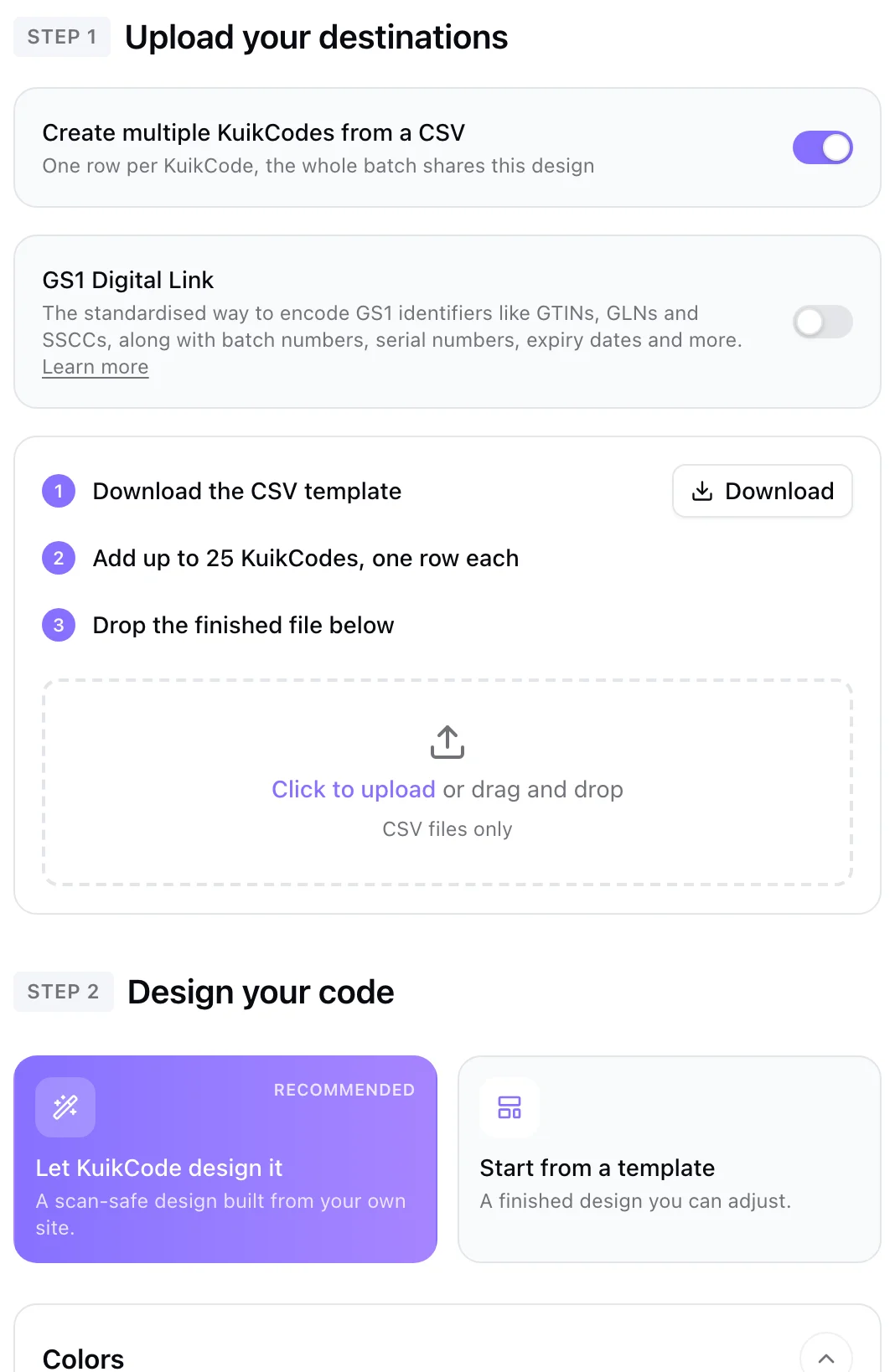
- Guarda la hoja como CSV. Los encabezados van en inglés, como en la plantilla que descargas en el editor.
- En KuikCode, empieza un código nuevo y en Cuántos KuikCodes elige Varios con un CSV.
- Suelta el archivo. El editor revisa cada fila y te señala la línea de lo que no puede usar.
- Diseña el código una vez. Todo el lote lo comparte: tus colores, un marco, tu logo.
- Ponle nombre al lote (se vuelve una carpeta en tu biblioteca), créalo y elige Descargar todo (ZIP).
La descarga es un ZIP de PNG de 1024 píxeles de ancho con el nombre de cada código, así que bomba-p-000001.png va en la bomba P-000001. Eso hace fácil el siguiente paso. Los lotes llegan hasta 100 códigos en PRO y 500 en Business; la página del generador de códigos QR por lote tiene los detalles, y cómo hacer cientos de códigos QR desde una hoja de cálculo explica cada columna.
Paso 4: imprime cada código en la unidad correcta
Como cada archivo lleva el nombre de su número, las herramientas de etiquetas e impresión los pueden emparejar:
- El software de etiquetas y la combinación de correspondencia pueden colocar una imagen por nombre de archivo junto al número de la misma fila de la hoja.
- Las impresoras de stickers imprimen una hoja en el orden de los archivos; ordena el CSV como vas a pegar los stickers.
- Revisa algunos a mano. Escanea la primera, una de en medio y la última etiqueta, y confirma que cada una abre su propia unidad. Una fila corrida deja mal todas las etiquetas que siguen.
Imprime el número como texto junto al código. Un técnico en una llamada lo dicta más rápido de lo que lo escanea.
Lo que te da un código por unidad
Un lote de códigos dinámicos es más que un truco de numeración:
- Cambia la página de una unidad. Un retiro del mercado, un manual que se movió o una unidad vendida a otro dueño: editas ese código y su etiqueta impresa lo sigue desde el siguiente escaneo, sin tocar los demás.
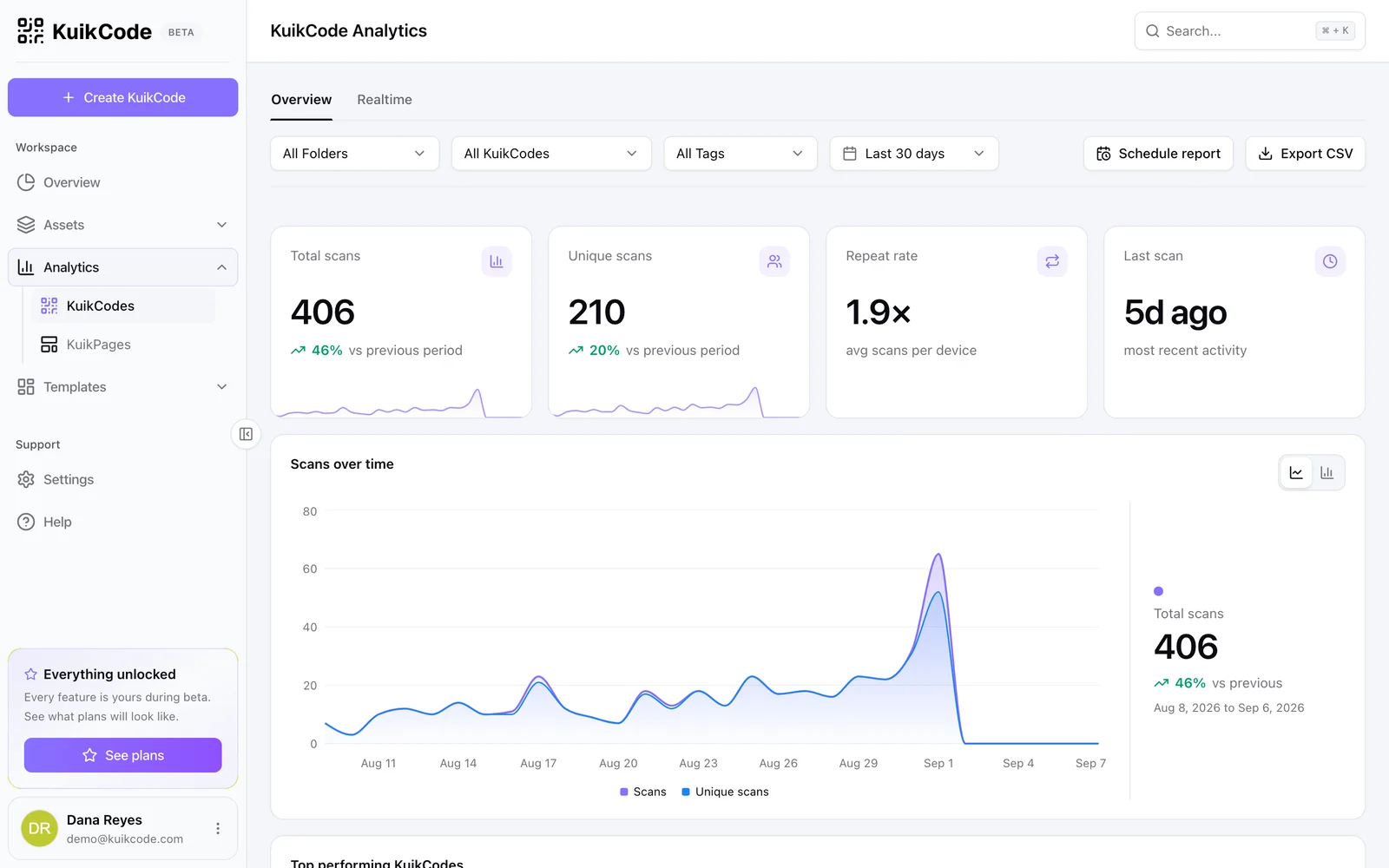
- Mira qué unidades se escanean. Cada código guarda sus propios escaneos con hora, ciudad y dispositivo. Sabes qué máquinas reciben servicio de verdad, qué equipos rentados regresaron, qué número registró un cliente. Mira cómo medir los escaneos de un código QR.
- Agrupa por etiqueta. La columna Tags (
bombas-2026) mantiene un lote junto en tu biblioteca y en tus estadísticas.
Dónde vale la pena numerar códigos
- Equipos y etiquetas de activos: una bitácora de mantenimiento, un manual y una solicitud de servicio por máquina, herramienta o vehículo.
- Registro de garantía: el código abre un formulario con el número ya escrito.
- Ediciones numeradas: grabados, productos limitados y certificados, cada uno con su página.
- Equipo de renta: entrega, devolución y reporte de estado de cada artículo.
- Piezas y ensambles en una planta: la hoja de especificaciones y el lote del que salió la pieza.
Números de serie GS1 en productos de tienda
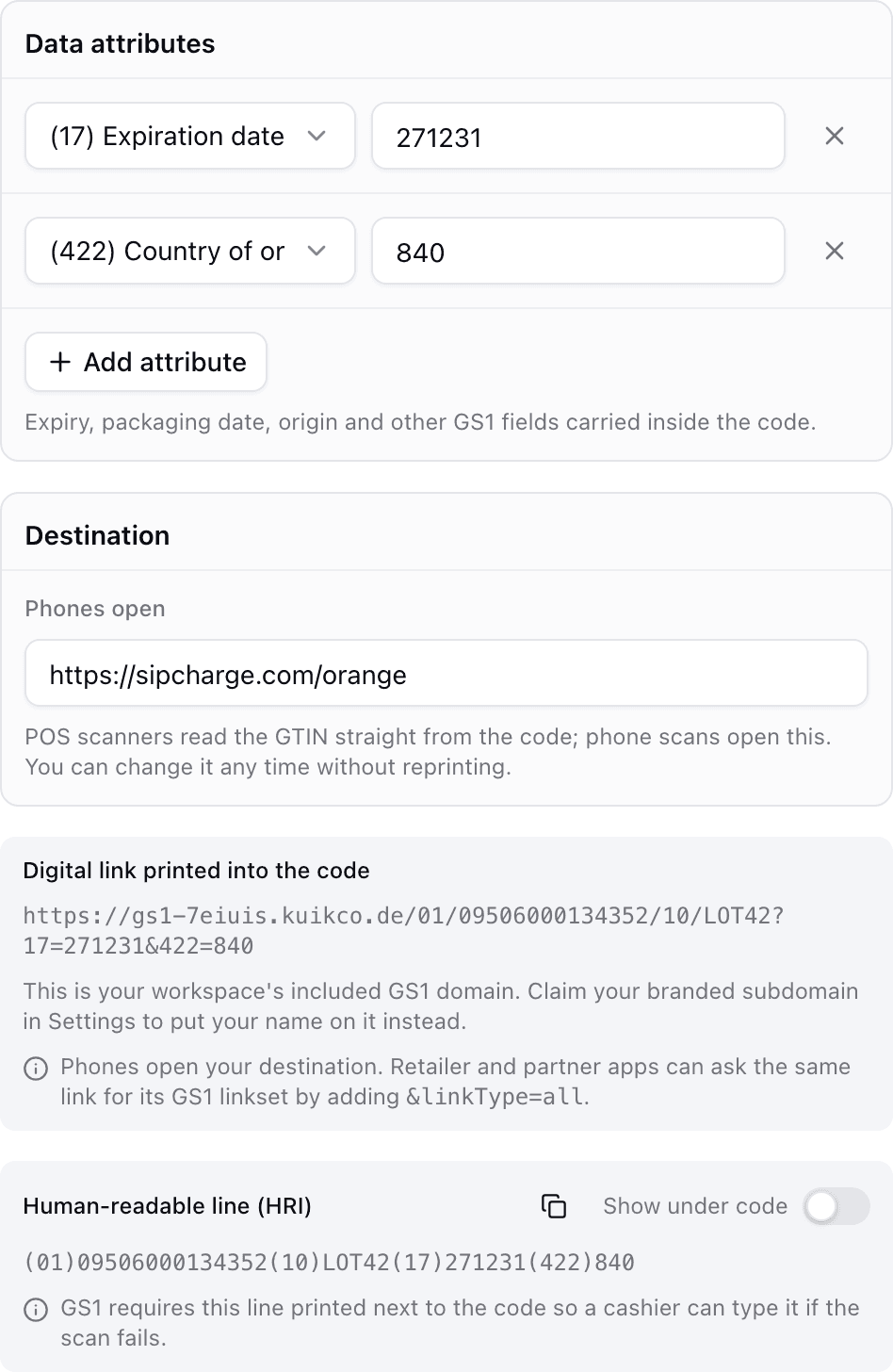
En un producto que se vende en tiendas, la forma estándar de numerar es GS1 Digital Link: el código lleva el GTIN del producto más un número de serie en el identificador de aplicación 21, así que un celular abre una página y el lector de la tienda lee los datos del producto desde el mismo código. KuikCode crea códigos GS1 Digital Link en Business, con el número de serie como uno de los campos. Nuestra guía de identificadores de aplicación GS1 explica el 21 y los demás, y GS1 Digital Link cuenta cómo funcionan los códigos.
Tiradas muy grandes
Un código dinámico por unidad sirve para cientos de cosas que sigues una por una. Para decenas de miles de unidades en una línea de empaque, lo normal es la impresión de datos variables: la impresora de etiquetas o de empaques genera al vuelo un código estático por unidad a partir de un link numerado. Tu sitio sigue leyendo el número desde el link. Solo que los códigos no se pueden cambiar después de imprimir, así que apúntalos a una página que vayas a conservar, y deja la redirección de tu lado por si algún día la tienes que mover.
Preguntas frecuentes
01¿Cómo hago códigos QR con número de serie?+
Haz una lista con un número de serie por fila en una hoja de cálculo, agrega una columna que arme el link de cada número y una columna de nombre. Guárdala como CSV y súbela a un generador de códigos QR por lote. Cada fila se vuelve su propio código, y la descarga nombra cada archivo con su número.
02¿El número de serie va en el link o en el código como texto?+
En el link, para casi todo. Un link abre una página de esa unidad en cualquier celular. Un código que solo tiene el número muestra texto plano, que le sirve a un lector de inventario pero no le dice nada a una persona.
03¿Cómo conservo los ceros a la izquierda en los números de serie?+
Dale formato de texto a la columna antes de escribir, o arma el número con una fórmula como TEXTO(FILA()-1;"000000"). Excel y Google Sheets quitan los ceros a la izquierda de los números, y el CSV guarda lo que muestra la hoja.
04¿Cuántos códigos QR con número de serie puedo crear de una vez?+
En KuikCode, hasta 100 códigos por lote en PRO y hasta 500 en Business. Cada número es su propio código dinámico, así que también cuenta el límite de códigos del espacio de trabajo: 150 en PRO y 600 en Business.
05¿Un código QR puede llevar un número de serie GS1?+
Sí. Un código GS1 Digital Link lleva el GTIN más un número de serie en el identificador de aplicación 21, así que un celular abre una página y el lector de una tienda lee los datos del producto. KuikCode crea códigos GS1 Digital Link en Business, con el número de serie como uno de los campos.
06¿Se pueden adivinar otros números desde el link?+
Sí, si los números van en orden y el link es solo el número. Para la página pública de un producto no importa. Cuando la página muestra un cliente, una garantía o una ubicación, agrega una parte al azar a cada link, como P-000123-k7f2, para que nadie recorra los números.