Las reseñas traen clientes nuevos, y a la mayoría de los clientes contentos les gusta dejar una. Solo hay que pedírsela en el momento justo y con el menor esfuerzo posible. Un código QR que abre tu formulario de reseñas de Google en un escaneo hace exactamente eso.
Paso 1: encuentra tu link de reseñas de Google
En tu Perfil de Empresa de Google, abre la opción para pedir reseñas (Pedir reseñas u Obtener más reseñas, según tu versión). Google te da un link que tus clientes pueden usar para dejar una reseña de tu negocio. Copia ese link.
Paso 2: apunta un código dinámico a ese link
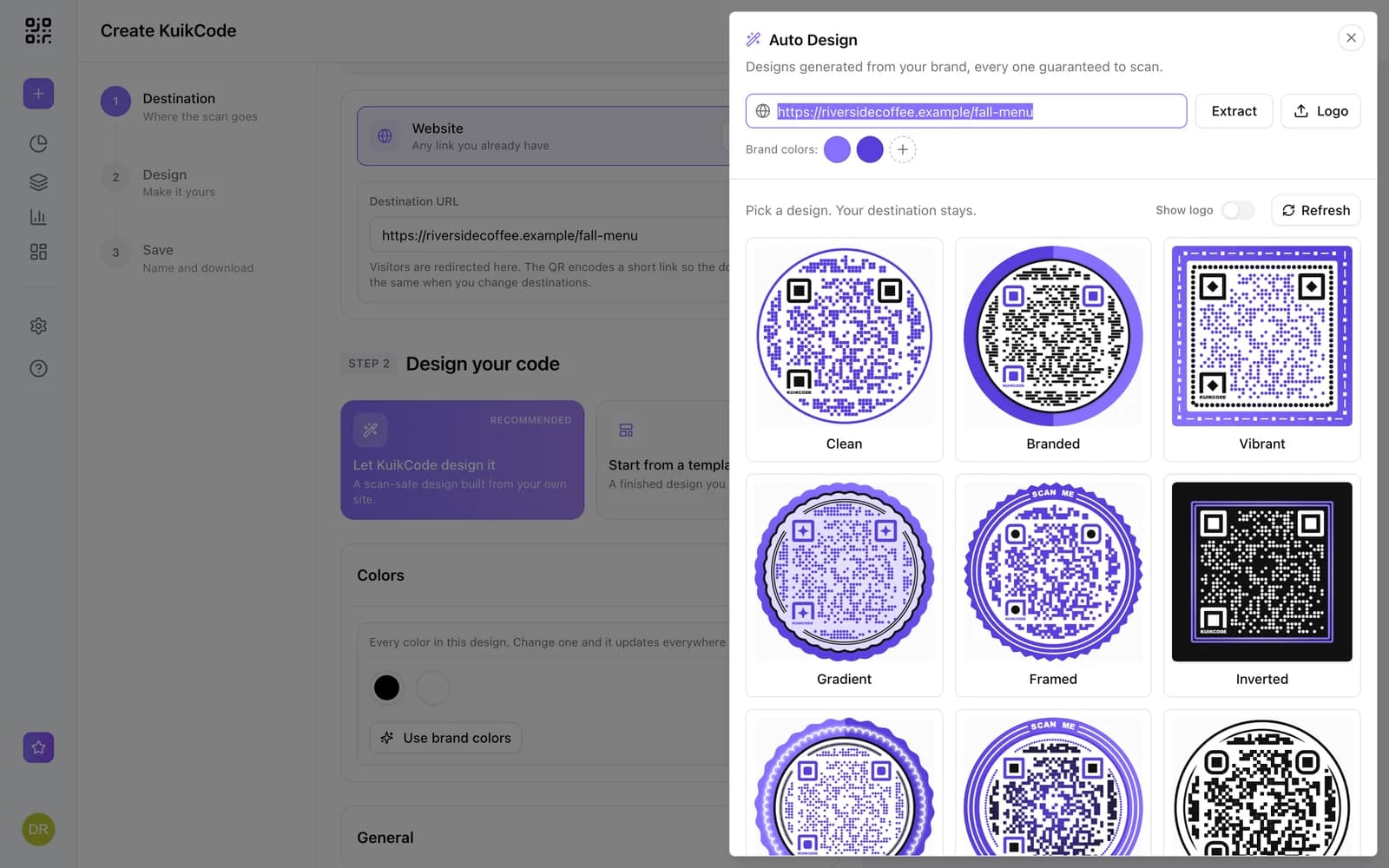
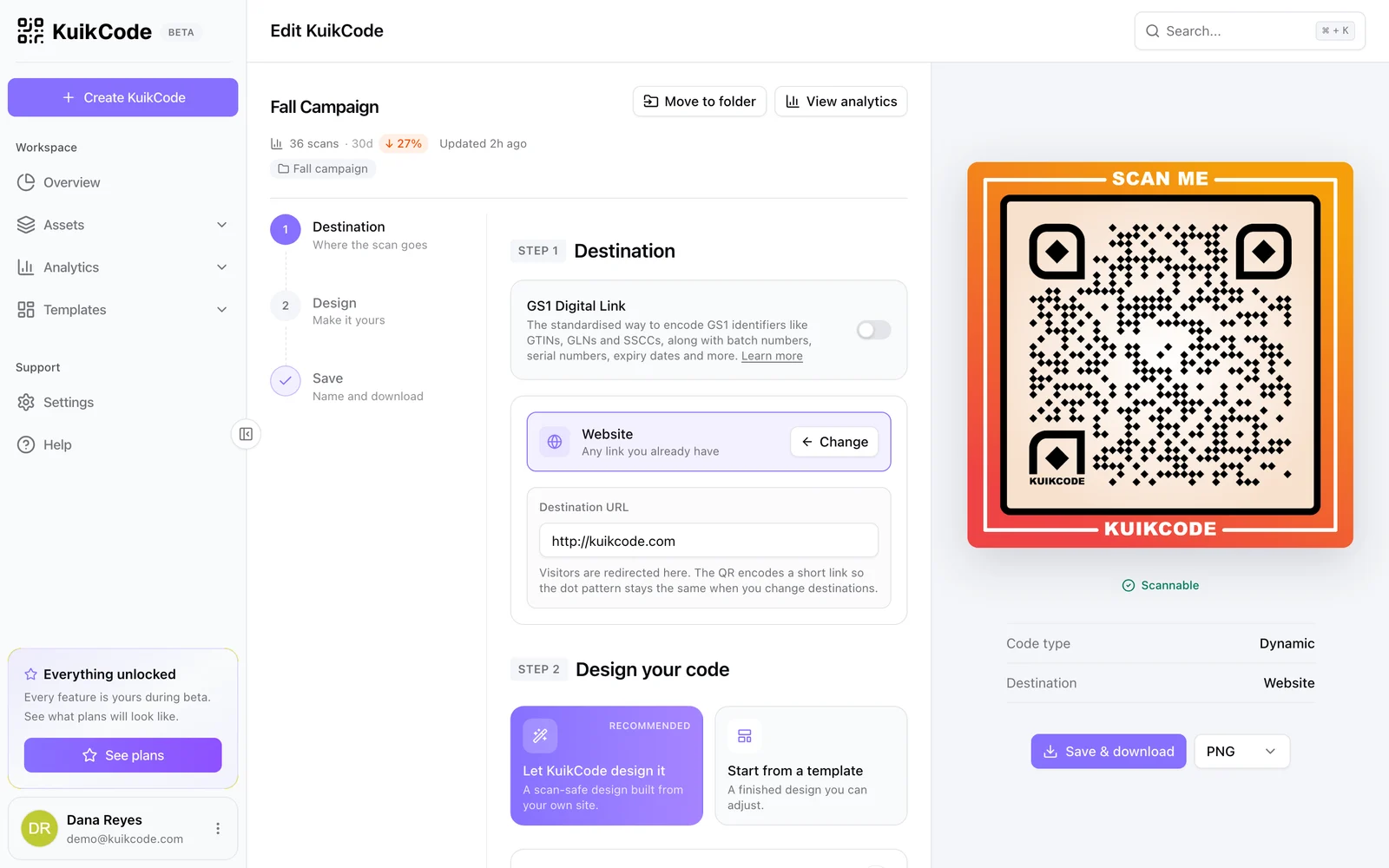
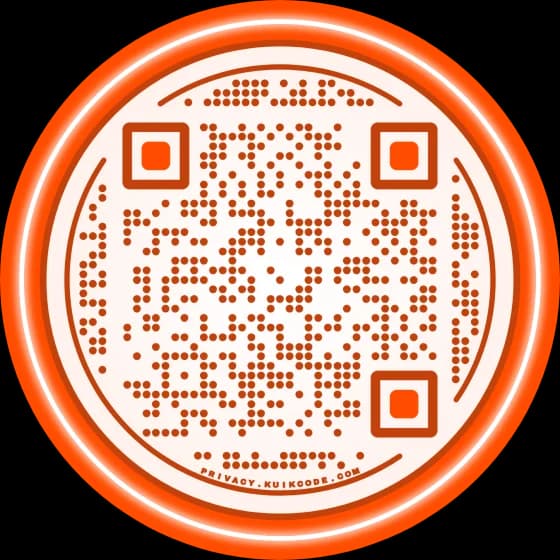
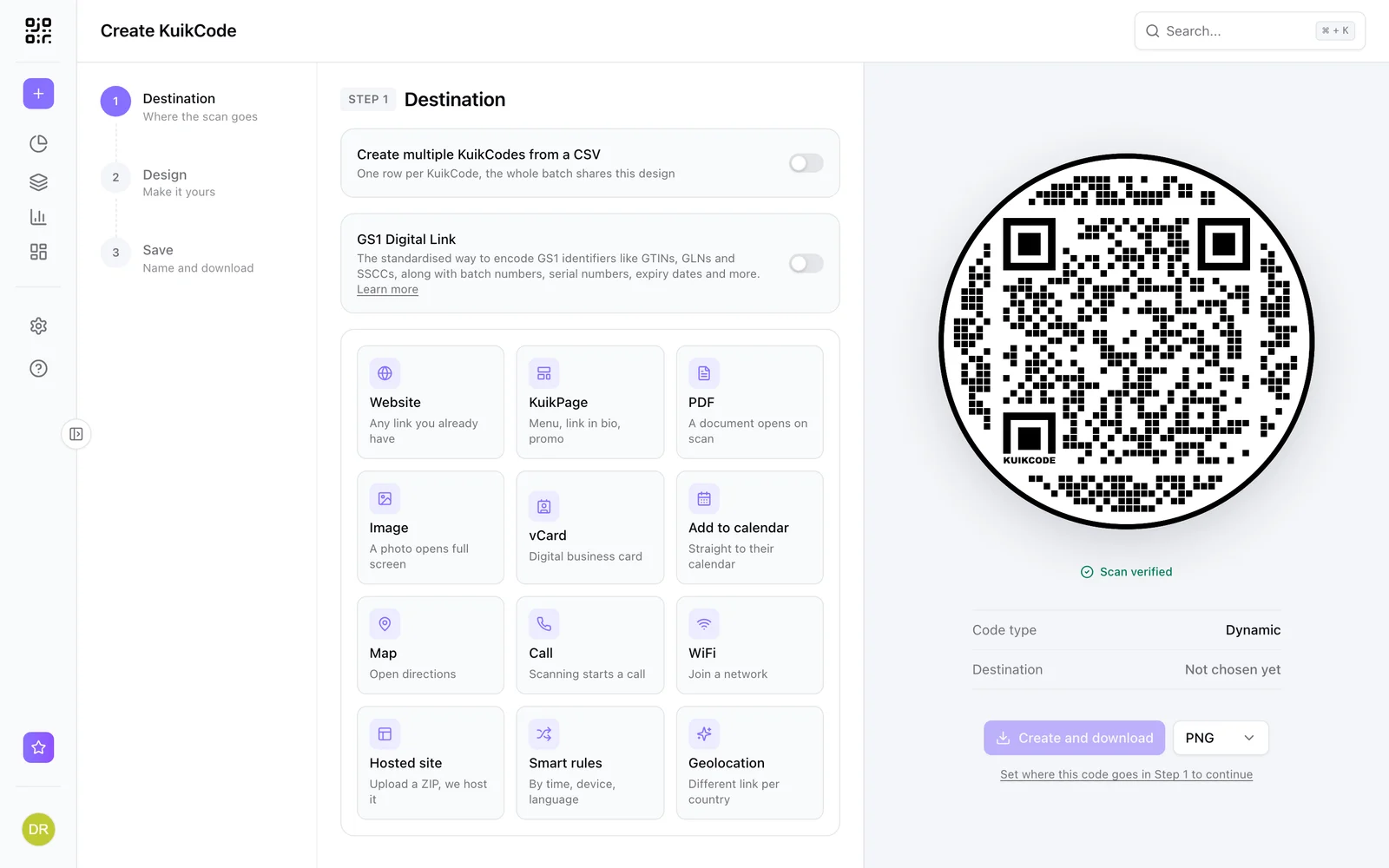
En KuikCode, haz clic en Create, elige Website y pega tu link de reseñas. Diseña el código con tus colores y un marco con una frase clara, como ¿Te gustó? Déjanos una reseña.
Usa un código dinámico en lugar de uno estático. Si abres una segunda sucursal, cambias a otro perfil de reseñas o quieres probar otro sitio, cambias el destino y las tarjetas impresas siguen funcionando. Mira cómo cambiar a dónde lleva un código QR después de imprimirlo.
Paso 3: ponlo donde pasan los buenos momentos
- El mostrador o la caja, justo después de pagar.
- El ticket, impreso al final.
- La mesa, junto con la cuenta.
- Una tarjeta de agradecimiento en la bolsa o en la caja.
- Una tarjeta que dejas después de una visita de servicio o de una entrega.
Pídesela a todos, de la misma forma
Las políticas de reseñas de Google piden a los negocios no desalentar las reseñas negativas y no pedírselas solo a los clientes satisfechos. También descartan premiar a la gente por sus reseñas o presionar a los clientes para que dejen una mientras están contigo. La forma más sencilla de cumplir es pedírsela a todos tus clientes de la misma forma, dejar claro que es opcional y responder las reseñas, buenas y malas. Las reseñas honestas, y las respuestas pensadas, son lo que les da confianza a tus futuros clientes.
Si también quieres comentarios privados, agrega otra forma de contactarte, como un formulario corto de comentarios en una KuikPage, junto al link público de reseñas y no en su lugar.
Qué escribir junto al código
Lo corto y concreto funciona mejor:
- ¿Te gustó tu visita? Cuéntalo en Google.
- Escanea para dejarnos una reseña. Toma un minuto.
- Tu reseña ayuda a crecer a un negocio pequeño.
Mide qué funciona
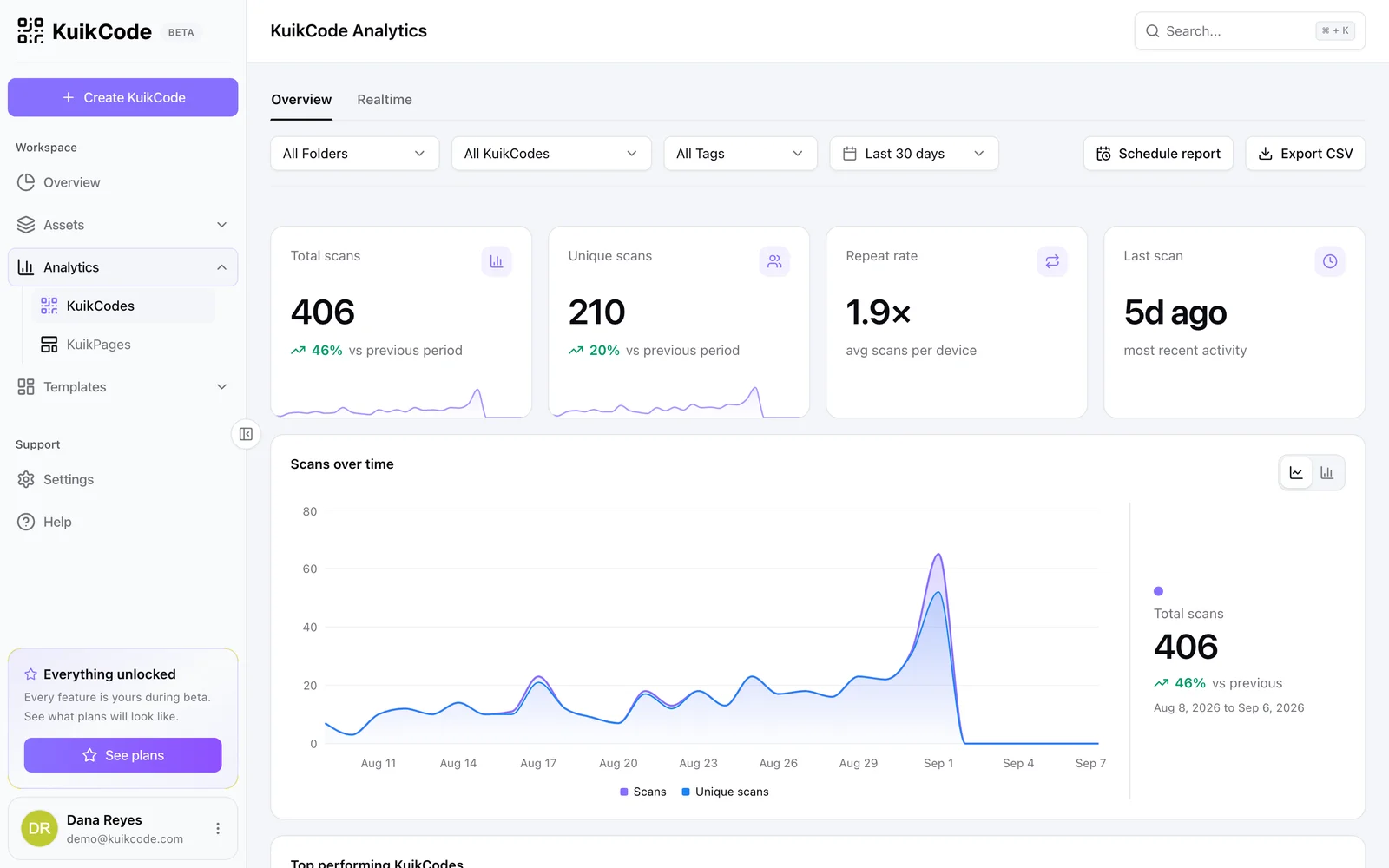
Cada escaneo se cuenta con su hora, su ciudad y su dispositivo. Crea un código por sucursal, o uno por lugar, el ticket frente al mostrador, y compara cuál lleva a más gente a tu formulario de reseñas.
Preguntas frecuentes
01¿Cómo consigo mi link de reseñas de Google?+
En tu Perfil de Empresa de Google, abre la opción para pedir reseñas (Pedir reseñas u Obtener más reseñas, según tu versión). Google te da un link que tus clientes pueden usar para dejar una reseña.
02¿Puedo hacer gratis un código QR para reseñas de Google?+
Puedes probarlo gratis. Cada espacio de trabajo de KuikCode empieza con una prueba de 14 días sin tarjeta, y después los códigos de sitio web están en todos los planes. Apunta un KuikCode a tu link de reseñas e imprímelo.
03¿Puedo mandar a Google solo a los clientes contentos?+
No deberías. Las políticas de reseñas de Google piden a los negocios no desalentar las reseñas negativas ni pedírselas solo a los clientes satisfechos, y no premiar ni presionar a nadie para que deje una. Pídeselas a todos de la misma forma y responde cada reseña.
04¿Dónde pongo un código QR de reseñas?+
Donde están tus clientes al final de una buena experiencia: el mostrador, el ticket, la mesa después de comer, una tarjeta de agradecimiento en la bolsa o una tarjeta que dejas después de una visita de servicio.
05¿Puedo medir cuántas personas escanean el código de reseñas?+
Sí. Cada escaneo se cuenta con su hora, su ciudad y su dispositivo. Con un código por sucursal, puedes comparar las sucursales lado a lado.