Instagram, LinkedIn y TikTok tienen un código QR de tu perfil dentro de sus apps, y una página de Facebook funciona mejor desde su link. Aquí va dónde encontrar cada uno, cómo crear un código para una página de Facebook y cuándo te conviene más un código diseñado por ti para imprimir.
Instagram: Compartir perfil
- Abre la app de Instagram y entra a tu perfil.
- Toca Compartir perfil. Instagram muestra un código QR de tu nombre de usuario.
- Cambia sus colores si quieres y luego guárdalo en tus fotos o compártelo.
El código abre tu perfil en la app de Instagram, o en instagram.com para quien no tiene la app. Cualquier cámara de celular lo puede leer. Más abajo va lo que no puede hacer, y más detalles en la página del código QR de Instagram.
LinkedIn: el ícono de QR en la barra de búsqueda
- Abre la app de LinkedIn.
- Toca el ícono de QR en la barra de búsqueda y cambia a Mi código.
- Compártelo o guárdalo en tus fotos.
El código de LinkedIn es para tu perfil personal y vive en la app del celular. Para una página de empresa, copia el link de la página (se ve así: linkedin.com/company/tuempresa) y crea un código con él, igual que en los pasos de Facebook de abajo. La página del código QR de LinkedIn tiene ideas para tarjetas de presentación y stands.
Páginas de Facebook: usa el link de la página
Facebook ha cambiado de lugar sus códigos QR con los años, y muchas páginas hoy no ven ninguno. No lo necesitas. Un código QR es un link, y tu página ya tiene uno:
- Copia el link. Abre tu página, toca Compartir y Copiar enlace, o copia la dirección desde el navegador. Se ve así:
facebook.com/tupagina. - Crea el código. Pega el link en el generador gratuito de códigos QR en Link, o en un KuikCode con el destino Sitio web.
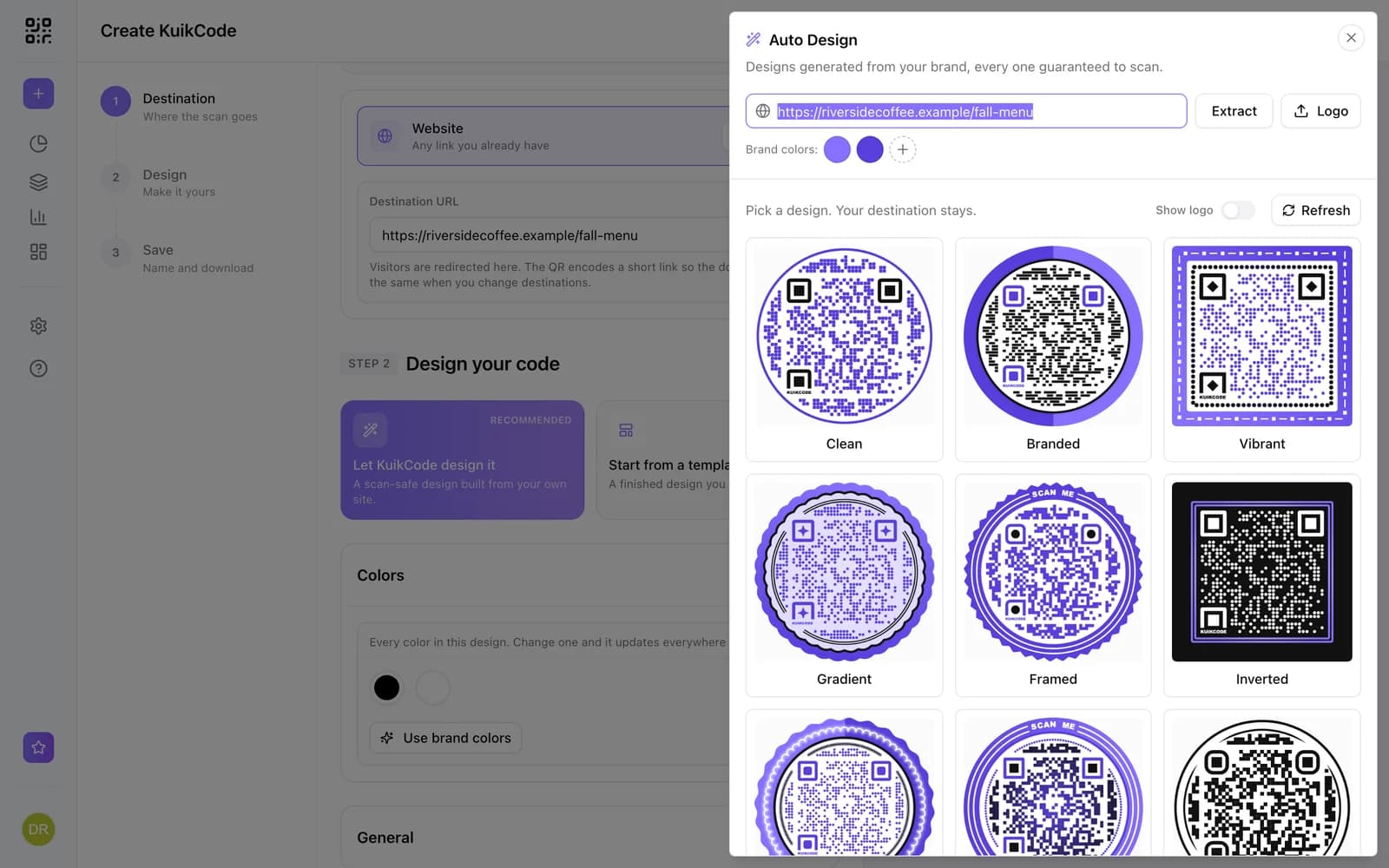
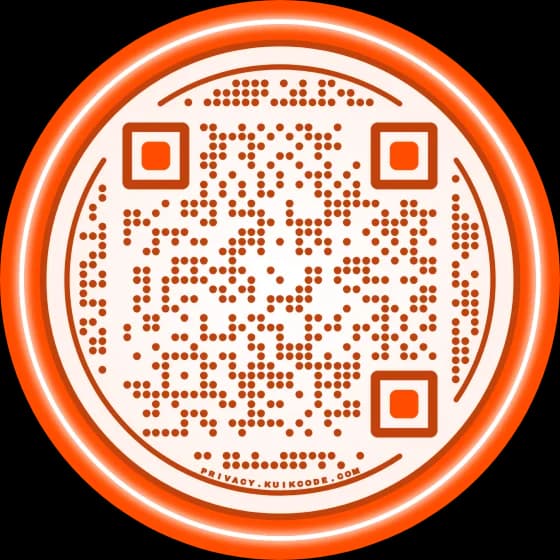
- Diseña y descarga. Usa los colores de tu marca y agrega un marco con una frase como Búscanos en Facebook.
Al escanearlo, la página se abre en la app de Facebook si la persona la tiene, o en el navegador. Los mismos pasos sirven para un evento, un grupo o una publicación de Marketplace: copia su link y crea el código. Más detalles en la página del código QR de Facebook.
Y TikTok: en tu perfil, toca el ícono de compartir y elige el código QR. O usa el link de tu perfil, tiktok.com/@tunombre. Mira la página del código QR de TikTok.
El código de la app contra un código diseñado
Los códigos de las apps son gratis y rápidos. Para una historia o un chat, úsalos. Para cualquier cosa impresa, vale la pena saber lo que no incluyen.
| Código de la app | KuikCode diseñado | |
|---|---|---|
| Diseño | El estilo de la app, pocos colores | Tus colores, puntos, esquinas, logo y un marco con texto |
| Abre | Un perfil, para siempre | Cualquier link, y se puede cambiar después de imprimir |
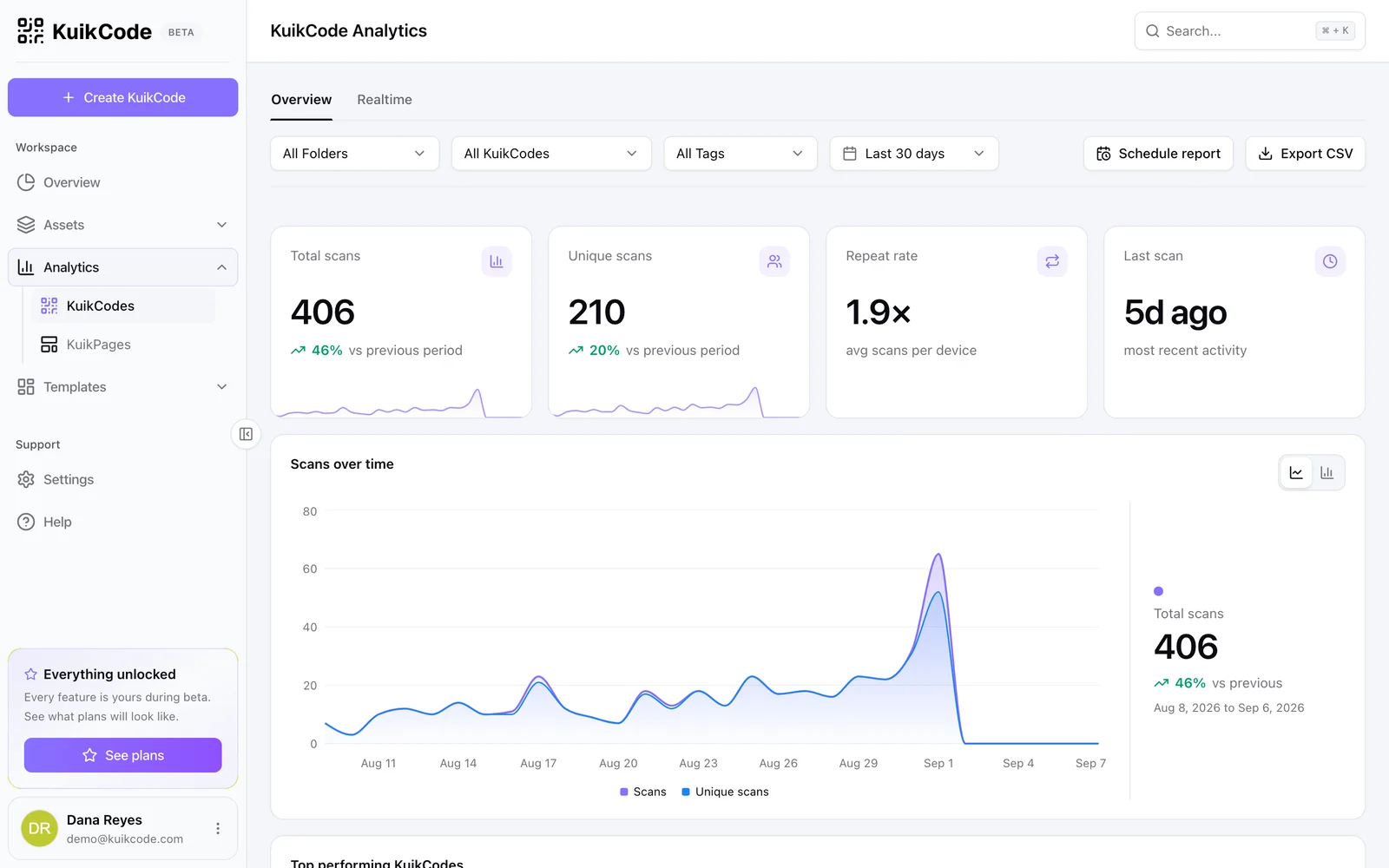
| Escaneos contados | No | Cada uno, con hora, ciudad, dispositivo e idioma |
| Cubre | Una red | Una red, o todas con una página de link in bio |
Un código con tus colores y un Síguenos al lado le dice a la gente qué hace el escaneo antes de sacar el celular, y el conteo te dice si funcionó. Si cambias el nombre de tu cuenta, te mudas a otra página o quieres que el código abra una promoción durante una semana, lo cambias en tu panel y cada copia impresa lo sigue. Lee cómo medir los escaneos de un código QR para ver qué muestran los números.
Un código para todas tus redes
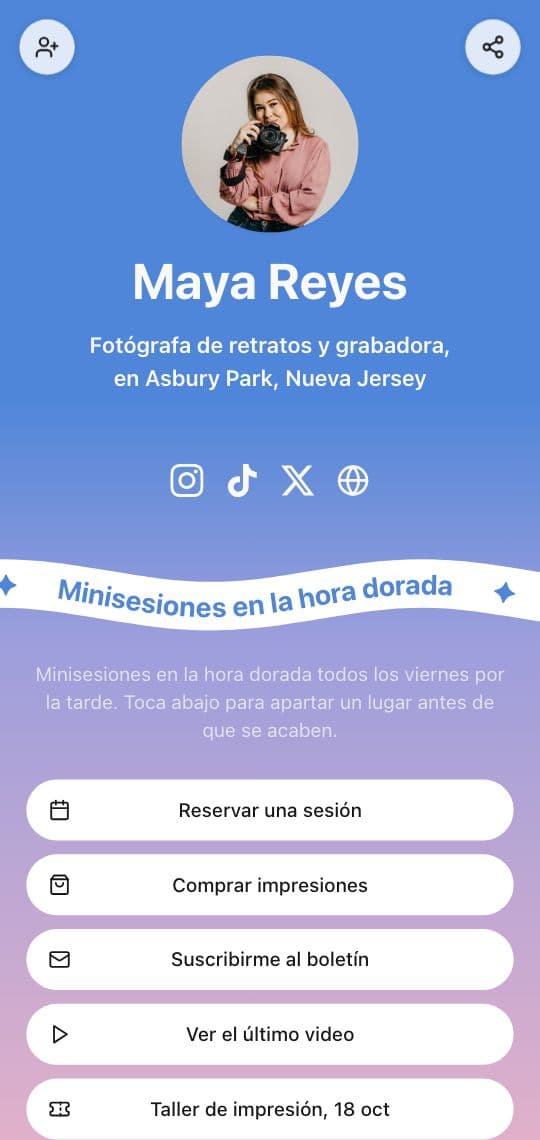
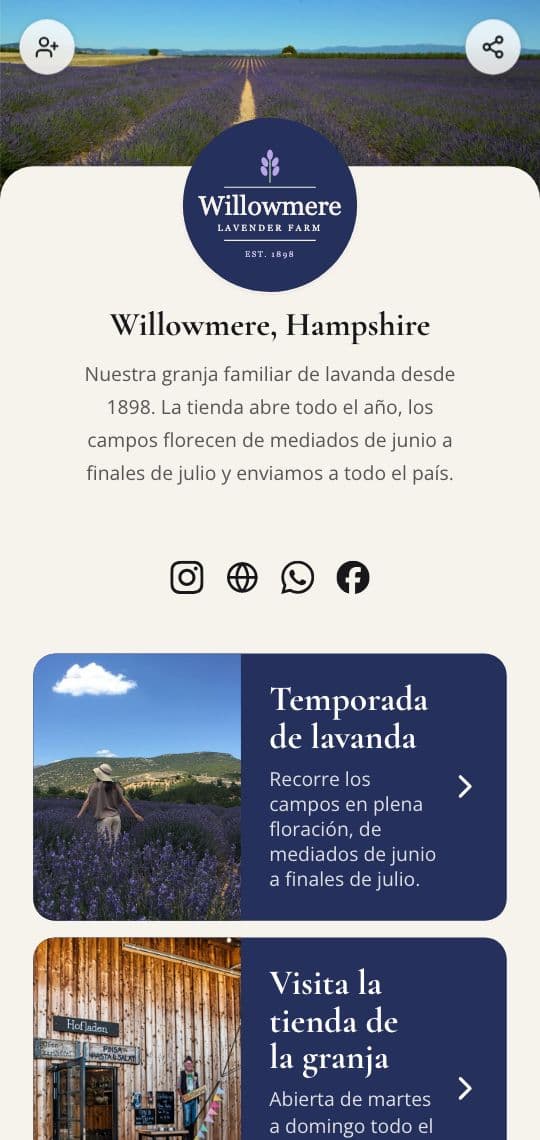
En una vitrina cabe un código, no cuatro. Apunta un solo código a una KuikPage de link in bio, como la plantilla Links de granja de la portada: tu nombre, una línea sobre ti, íconos de Facebook, Instagram, LinkedIn, TikTok, WhatsApp y tu sitio web, y botones para lo que la gente busca, como el horario, el menú o una página para reservar.
Cada persona abre la red que de verdad usa, y puedes agregar o quitar una sin tocar el código impreso. Una página de link in bio está incluida desde el plan Basic. Si la idea es nueva para ti, empieza con qué significa link in bio y la página de link in bio.
Dónde funcionan bien los códigos QR de redes sociales
- Mostradores y vitrinas: Síguenos para ver las ofertas de la semana.
- Tarjetas de presentación y gafetes: tu LinkedIn, o una página con LinkedIn y tu tarjeta de contacto. Lee el código QR en la tarjeta de presentación.
- Stands en ferias: la página de la empresa, con un conteo de escaneos por feria.
- Empaques y tickets: tu Instagram, donde los clientes te pueden etiquetar.
- Pósters de eventos: el evento de Facebook y, después, el álbum de fotos.
Prueba antes de imprimir
Escanea la prueba impresa con dos celulares, uno con la app instalada y otro sin ella, y revisa que los dos lleguen al perfil correcto. Imprímelo lo bastante grande para la distancia a la que estará la gente: el tamaño de un código QR para imprimir tiene las medidas. Y si no escanea, revisa el contraste, el tamaño y el margen en por qué no escanea mi código QR.
Preguntas frecuentes
01¿Cómo saco el código QR de mi página de Facebook?+
Abre tu página, toca Compartir y copia el link, o copia la dirección desde el navegador. Se ve así: facebook.com/tupagina. Pégalo en un generador de códigos QR como link, diseña el código y descárgalo. Al escanearlo, la página se abre en la app de Facebook o en el navegador.
02¿Dónde está mi código QR de Instagram?+
Abre tu perfil en la app de Instagram y toca Compartir perfil. Instagram muestra un código QR de tu nombre de usuario que puedes guardar o compartir, y ahí mismo puedes cambiar sus colores.
03¿Cómo saco mi código QR de LinkedIn?+
En la app de LinkedIn, toca el ícono de QR en la barra de búsqueda y abre Mi código. Puedes compartirlo o guardarlo en tus fotos. Abre tu perfil personal. Para una página de empresa, copia el link de la página y crea un código con él.
04¿Los códigos QR de las apps sirven para imprimir?+
Se escanean bien, pero siempre se ven como la app, abren un solo perfil para siempre y no cuentan escaneos. Para un volante, una vitrina o un empaque, un código diseñado con una frase como Síguenos va con tu marca, muestra cuántas personas lo escanearon y puede cambiar a otra página después.
05¿Un solo código QR puede abrir Facebook, Instagram y LinkedIn?+
Sí, con una página. Apunta el código a una KuikPage de link in bio con un bloque de Redes sociales, y cada persona elige la red que usa. Puedes agregar o quitar redes después sin reimprimir el código.
06¿Puedo ver cuántas personas escanearon mi código QR de Instagram o Facebook?+
Con los códigos de las apps, no. Un KuikCode cuenta cada escaneo con la hora, la ciudad, el dispositivo y el idioma, así puedes comparar el código del mostrador con el del volante.