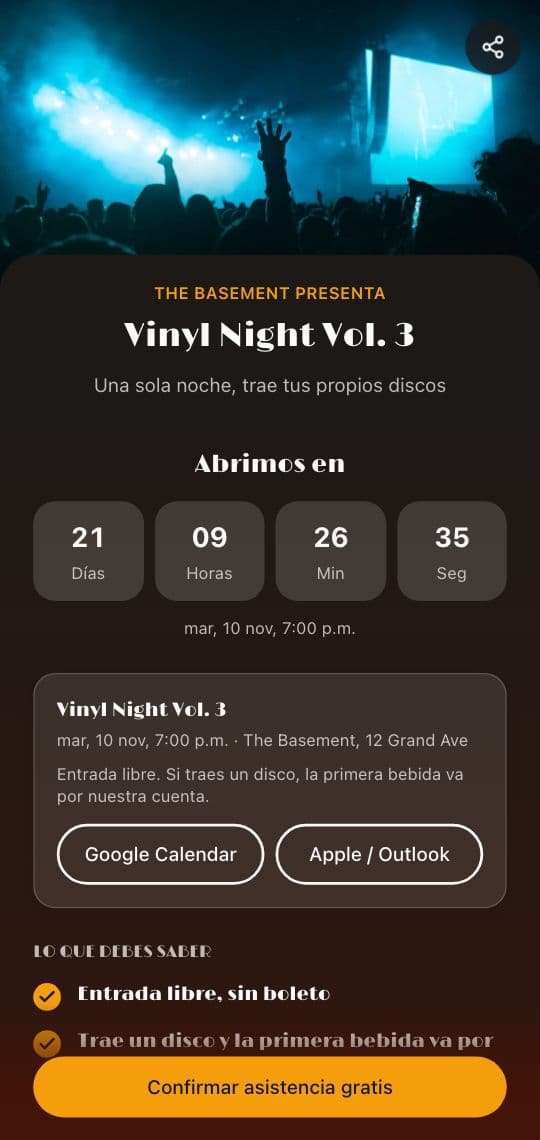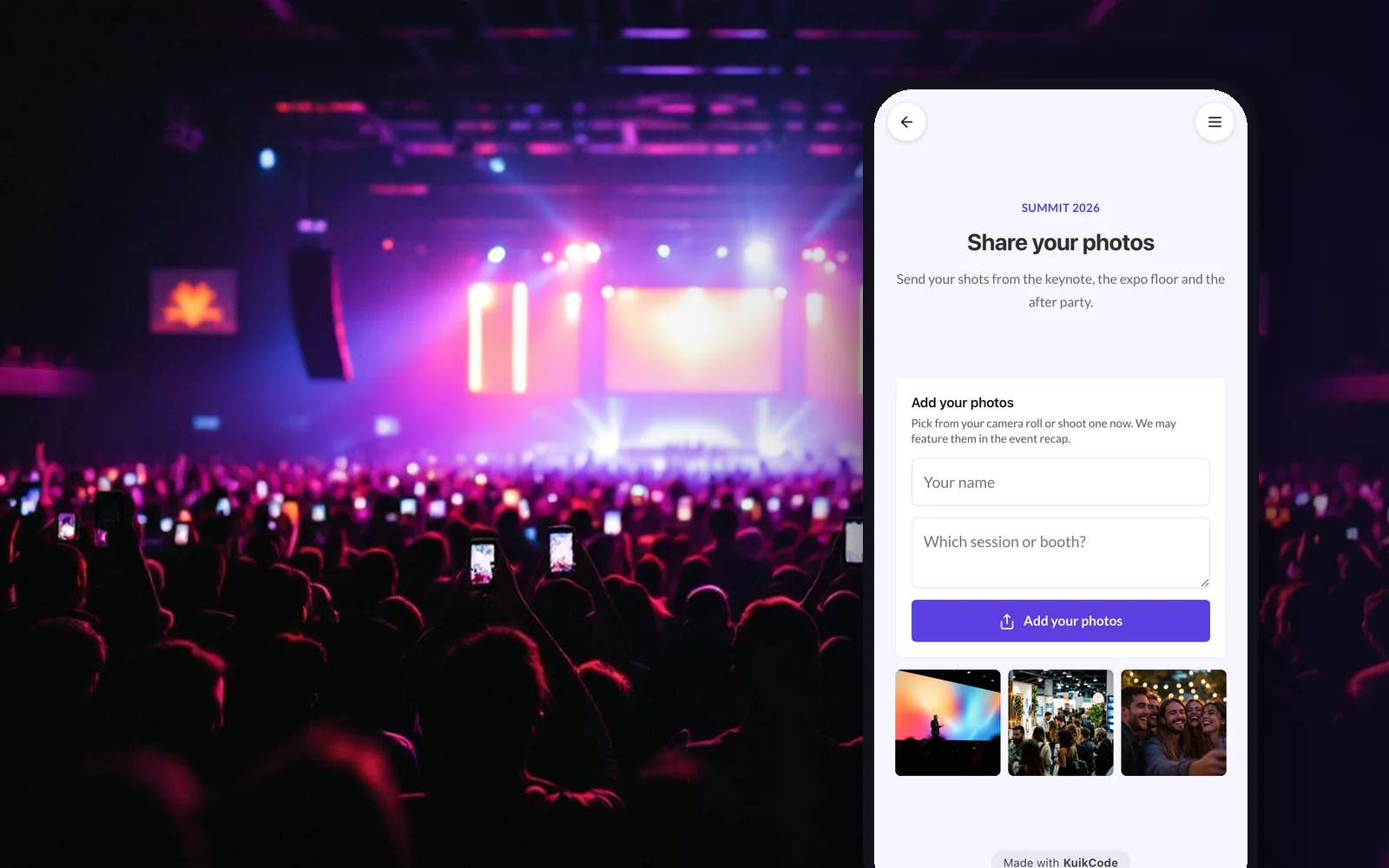
Una lista impresa en la puerta es lenta, y un link a la página del evento deja entrar a cualquiera. Las entradas con código QR resuelven las dos cosas: cada invitado recibe un código hecho solo para él, y en la entrada se escanea cada uno una sola vez. Así funcionan y así las configuras para tu próximo evento.
Qué es una entrada con código QR
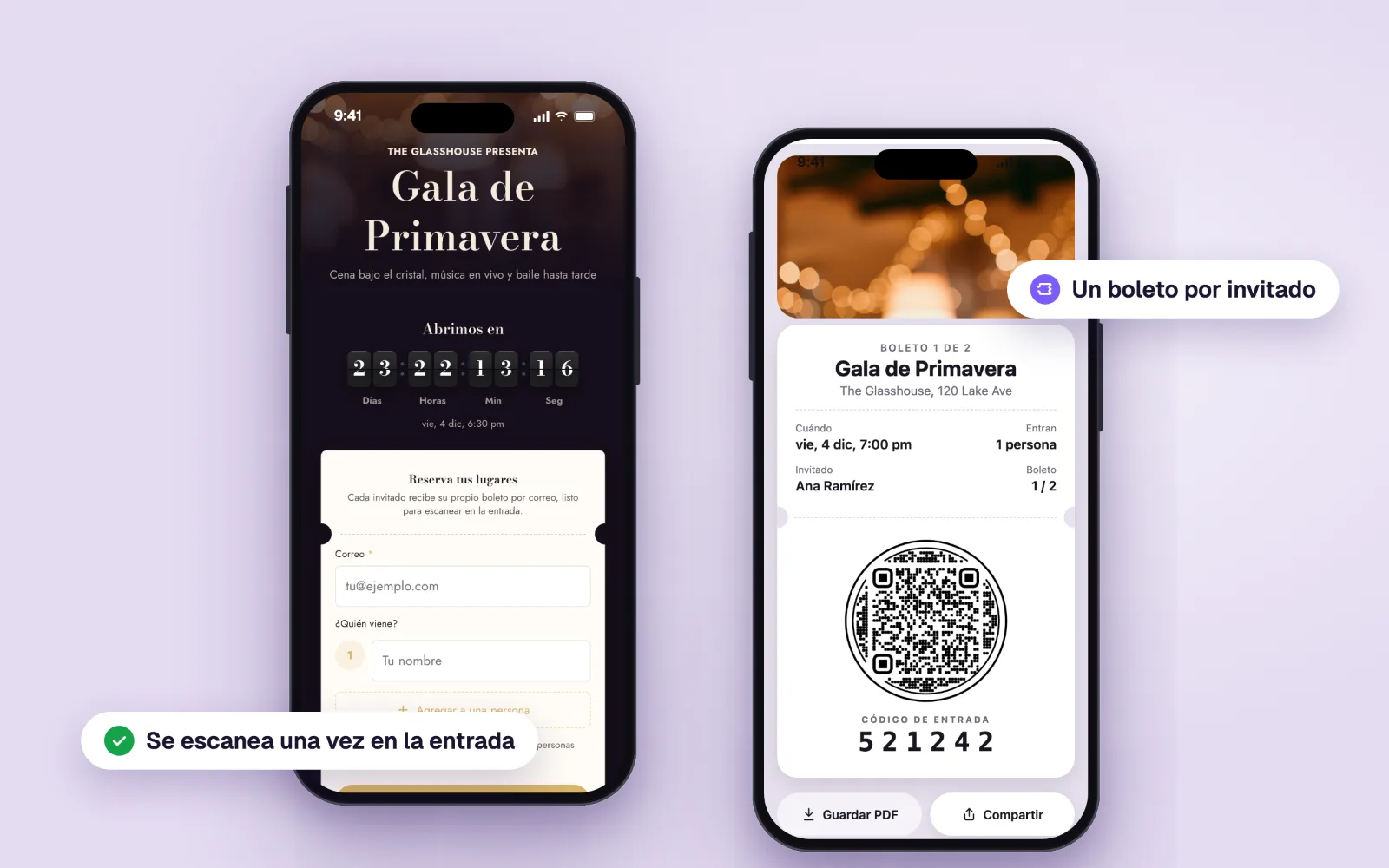
Una entrada con código QR es de un solo invitado. Abre su boleto, con su nombre, el evento y un código de entrada, y está hecha para escanearse una vez en la puerta. Si se escanea el mismo boleto otra vez, el escáner dice que ya se usó, con la hora en que entró. Eso es lo que la hace un boleto y no solo un link: una captura de pantalla reenviada no deja entrar a una segunda persona.
Un evento normalmente necesita dos tipos de código:
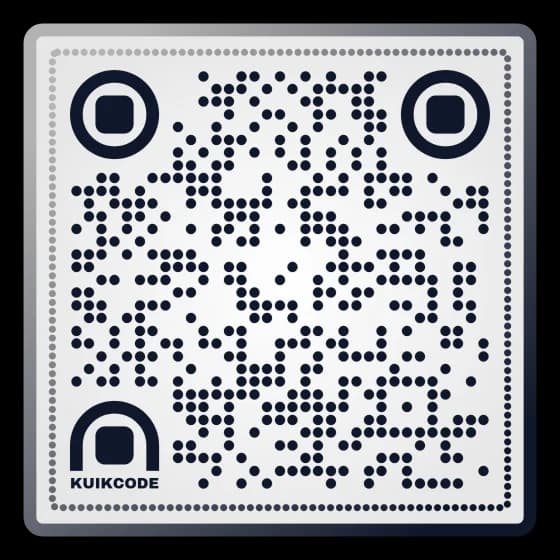
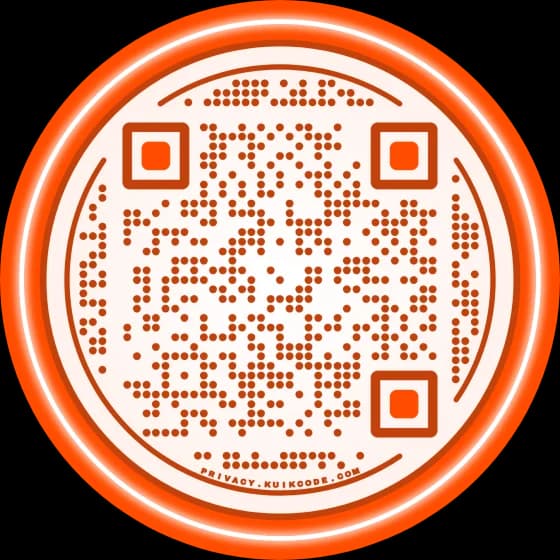
- El código del evento en carteles, volantes y redes sociales. Abre la página del evento con los detalles y el formulario de registro, igual para todos.
- Los códigos de los boletos, uno por invitado, que llegan después de registrarse. Solo estos se escanean en la entrada.
Cómo reciben sus boletos los invitados
El boleto sale del formulario de registro de la página del evento:
- El invitado escanea el código del evento y abre la página.
- Llena el formulario: su correo y quién viene, un nombre por cada persona.
- Cada persona recibe su propio boleto de inmediato en pantalla, por correo y en PDF para imprimir.
Un grupo puede llegar por separado, porque cada persona tiene su propio boleto. Quien registró recibe todos los boletos del grupo; un invitado que agrega su propio correo recibe el suyo también. Si alguien se registra otra vez con el mismo correo, le llegan los mismos boletos, así nadie termina con boletos repetidos.
Cómo configurarlo en KuikCode
KuikCode arma la página, el formulario y los boletos por ti:
- Haz clic en Crear KuikCode y elige Evento, luego Obtener boletos.
- Agrega cuándo empieza, el lugar y una foto de portada. El nombre puede esperar.
- Haz clic en Crear página del evento. KuikCode arma una página con la plantilla Evento con boletos y tus datos, la publica y hace que tu código lleve a ella.
- En el editor de la página, abre los ajustes Boletos del formulario para definir los Lugares, las Personas por registro y la Foto del boleto.
- Diseña el código de tu evento e imprímelo en carteles y volantes.
¿Ya tienes una KuikPage? Agrega un bloque Formulario, activa Enviar un boleto a cada persona y se vuelve un registro con boletos.
Registrar a los invitados en la entrada
En la puerta solo necesitas un teléfono, nada que instalar:
- Abre el panel Invitados de la página y haz clic en Escanear boletos, o escanea su QR desde Links del equipo con tu teléfono.
- Un boleto Válido registra la llegada del invitado. Ya usado muestra cuándo y quién lo escaneó. No válido detecta un boleto cancelado o de otro evento.
- Cuando un QR no se puede leer, usa Buscar: busca el nombre del invitado o escribe su código de entrada de seis dígitos.
- Para un equipo en la entrada, crea un Link del equipo por 1, 3 o 7 días. El equipo escanea y busca invitados sin una cuenta de KuikCode, desde el enlace o escribiendo su código en app.kuikcode.com/door.
El escáner guarda la lista de invitados en el teléfono, así que un sótano sin señal no detiene la fila: los registros se sincronizan cuando vuelve la conexión. Nuestra guía sobre si los códigos QR funcionan sin internet explica la diferencia entre un código y la página que abre, y la página de acceso con QR para eventos muestra de cerca el escáner, los enlaces del equipo y la lista de invitados.
Para eventos más grandes y más largos
- Lugares cierra el registro cuando los boletos llegan al número que pusiste.
- Dura más de un día hace que cada boleto funcione una vez al día, para un festival, un congreso o un fin de semana. El día empieza de nuevo a las 5:00 a. m., así que una noche larga cuenta como un solo día.
- Agregar invitados en el panel Invitados crea boletos desde una lista que ya tienes, pegada o en CSV, y Solo con invitación oculta el formulario para que solo esos invitados reciban boletos.
- El panel Invitados muestra quién ya entró, quién no ha llegado y quién canceló, con Exportar CSV para después del evento.
Qué necesitas
Los boletos para eventos están en PRO, hasta 300 boletos por evento y 1,000 correos de boletos al mes, y en Business, ilimitados por evento y 5,000 correos. ¿Una fiesta con lista de invitados en lugar de boletos? Consulta cómo usar un código QR en una invitación de fiesta, o códigos QR para eventos para más formas de usar la misma página el día del evento.
Preguntas frecuentes
01¿Cómo funcionan las entradas con código QR?+
Cada invitado recibe un boleto con un código QR hecho solo para él. En la entrada, el equipo lo escanea con un teléfono: un boleto válido registra la llegada del invitado, y el mismo boleto escaneado otra vez aparece como ya usado, con la hora en que entró.
02¿Cómo hago entradas con código QR para un evento?+
Crea una página de evento con un formulario de registro y activa los boletos. Cada persona que se registra recibe su propio boleto con código QR en pantalla y por correo, con un PDF. En KuikCode, elige Evento en el editor de QR y escoge Obtener boletos para armar la página en un solo paso.
03¿Qué app necesito para escanear las entradas con código QR?+
Ninguna que instalar. En KuikCode el escáner de la entrada funciona en el navegador del teléfono, con tu sesión o con un enlace del equipo que no necesita cuenta.
04¿Se pueden escanear las entradas con código QR sin internet?+
Sí. El escáner guarda la lista de invitados en el teléfono, así que registra los boletos sin señal y se sincroniza cuando vuelve la conexión.
05¿Una persona puede registrar a un grupo?+
Sí. El registro pregunta quién viene, y cada persona recibe su propio boleto, así que un grupo puede llegar por separado. Quien registró recibe todos los boletos, y un invitado que agrega su propio correo recibe el suyo también.
06¿Qué pasa si un código QR no se puede leer en la entrada?+
Cada boleto tiene un código de entrada de seis dígitos. El equipo lo escribe en el escáner, o busca el nombre del invitado, y registra su llegada igual.