En esta página
- ¿Un código QR borroso escanea?
- Nuestra prueba: cuánto desenfoque aguanta un código QR
- Por qué los códigos QR salen borrosos
- Cómo escanear un código QR borroso
- Cómo arreglar tu propio código QR borroso
- Cómo difuminar un código QR a propósito
- Códigos QR deformados
- Códigos de barras borrosos: la misma idea, en una dirección
Un código QR borroso no siempre falla. Los escáneres son tolerantes, y un código que se ve suave todavía puede abrir su link. Pero el desenfoque tiene un límite, y pasado ese punto ninguna app lo lee. Probamos dónde está ese límite, así que esta guía responde tres preguntas con números: si tu código borroso va a escanear, cómo arreglarlo y cuánto desenfoque hace falta para ocultar un código a propósito.
¿Un código QR borroso escanea?
Un escáner lee un código QR distinguiendo cada cuadro pequeño: oscuro o claro. El desenfoque extiende cada cuadro sobre sus vecinos. Mientras siga habiendo diferencia entre un cuadro oscuro y el claro de al lado, el código se lee. Cuando los vecinos se funden en el mismo gris, ya no.
Una prueba a ojo: si todavía ves el espacio entre dos cuadros que están lado a lado, lo más probable es que el código escanee. Si los cuadros ya se juntaron en manchas grises, no va a escanear.
Nuestra prueba: cuánto desenfoque aguanta un código QR
Hicimos códigos con el mismo codificador que usa nuestro generador de códigos QR gratis: un link corto (25 por 25 cuadros) y un link largo con parámetros de seguimiento (49 por 49 cuadros), con distintos niveles de corrección de errores. Luego los desenfocamos paso a paso, de tres formas (un desenfoque suave, un movimiento hacia un lado y un pixelado), y leímos unas 300 imágenes con el lector de códigos QR que trae Chrome. Medimos el desenfoque en cuadros, el ancho de un cuadro pequeño del código, así que el resultado vale para cualquier tamaño.
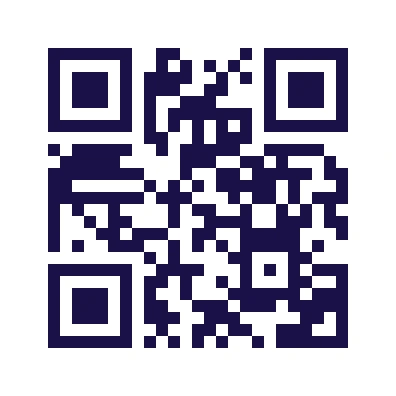
Nítido
Escanea

¼ de cuadro
Escanea

½ cuadro
Escanea
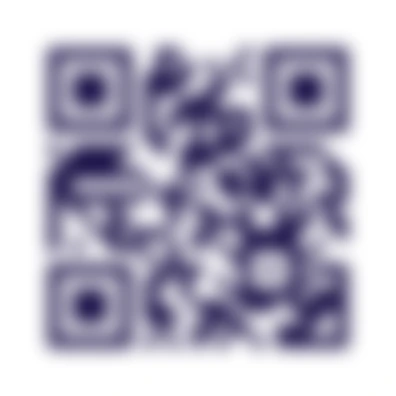
¾ de cuadro
No escanea
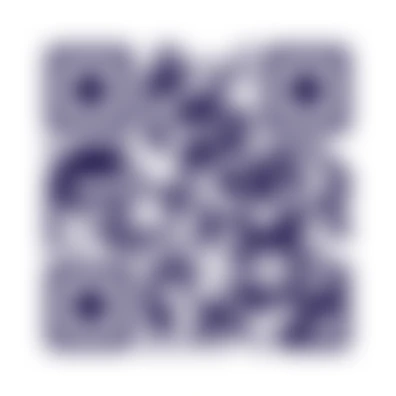
1 cuadro
No escanea
| Desenfoque | Qué hicimos | Resultado |
|---|---|---|
| Desenfoque suave | Hasta medio cuadro | Se leyó, en todos los códigos |
| Desenfoque suave | Tres quintos de cuadro o más | Falló, en todos los códigos |
| Movimiento hacia un lado | Hasta un cuadro y medio | Se leyó |
| Movimiento hacia un lado | Dos cuadros | Falló |
| Pixelado | Bloques de hasta medio cuadro | Se leyó |
| Pixelado | Bloques de alrededor de un cuadro | Se leyó o falló, según dónde cayó la cuadrícula |
| Pixelado | Bloques de más de un cuadro | Falló |
Qué significa:
- Medio cuadro es la línea. Link corto o largo, los códigos se leyeron con un desenfoque suave de hasta medio cuadro y fallaron con más. Un link largo tiene más cuadros, así que a un mismo tamaño cada uno es más chico, y el mismo desenfoque en píxeles lo afecta antes.
- Una mano que tiembla es menos problema que un mal enfoque. El movimiento hacia un lado solo corre la imagen en una dirección, y los códigos aguantaron el triple.
- La corrección de errores no ayudó. Nivel más bajo o más alto, los códigos fallaron con el mismo desenfoque, medido en cuadros. La corrección de errores repara una parte del código que falta o está tapada; el desenfoque suaviza todos los cuadros a la vez. Un código de link corto de 300 píxeles se leyó con 4 píxeles de desenfoque en todos los niveles y falló con 6 píxeles en todos los niveles. El nivel más alto no puede hacerlo mejor a un tamaño fijo: agrega cuadros (29 por 29 en lugar de 25 por 25 en nuestro link corto), así que cada uno es más chico.
Nuestro lector es un solo escáner. Las cámaras, las apps y la luz cambian, así que toma estos números como una guía, no como una promesa.
Por qué los códigos QR salen borrosos
Impresos, casi siempre porque la imagen tenía muy pocos píxeles para su tamaño. Un código guardado a 300 píxeles e impreso de 10 cm se estira, y la impresora suaviza los bordes entre cuadros. Otras causas: un código impreso demasiado chico para la distancia desde la que se escanea, tinta que se corre en papel suave o sin recubrimiento, y una exportación de baja resolución pegada en un documento.
En una pantalla o en una foto, la causa suele ser la cámara: demasiado cerca para enfocar, en movimiento o con poca luz, que hace que el teléfono use un obturador más lento. Las capturas de un código pequeño que luego se agrandan, y las fotos que una app de mensajes reduce, pierden detalle igual. Nuestra guía para escanear un código QR de una imagen tiene su propia prueba sobre qué tan chico puede ser un código en una captura.
Cómo escanear un código QR borroso
- Aléjate. Las cámaras de los teléfonos no enfocan muy de cerca. Retrocede hasta que el código se vea nítido en la pantalla, aunque se vea chico.
- Agrega luz. Más luz significa un obturador más rápido y menos movimiento. Evita los reflejos sobre el código.
- Quédate quieto un segundo. Apoya el codo o el teléfono en algo.
- Escanéalo desde una foto. Toma una foto, haz zoom para que el código llene la imagen y escanéala con Google Lens o con la app Fotos.
- Sube el contraste. En cualquier editor de fotos, sube el contraste y baja un poco el brillo. Eso puede separar los cuadros oscuros de los claros.
- Pide el original. Si el código llegó en un mensaje, el archivo de quien lo mandó es más nítido que la copia reenviada.
Algunas herramientas en línea redibujan un código borroso adivinando cada cuadro. Pueden ayudar con un código que está cerca del límite, pero no pueden recuperar un detalle que ya no existe. Lee el link que muestra tu teléfono antes de abrirlo, como con cualquier código: nuestro artículo sobre si los códigos QR son seguros explica qué revisar.
Cómo arreglar tu propio código QR borroso
No lo enfoques con un editor. Enfocar una imagen no recupera bordes que nunca se guardaron, y puede crear puntitos nuevos que confunden al escáner. Mejor vuelve a hacer el código al tamaño correcto.
- Descarga un archivo vectorial. Un SVG se ve nítido a cualquier tamaño, desde una calcomanía hasta una lona. El generador de códigos QR gratis descarga en SVG, o en PNG de 1024 o 2048 píxeles.
- Dale suficientes píxeles a un PNG. Para imprimir, calcula unos 120 píxeles por centímetro (300 dpi). Un código de 10 cm necesita unos 1200 píxeles; un PNG de 2048 píxeles se imprime nítido hasta unos 17 cm.
- Imprímelo lo bastante grande. Al menos 2 cm de ancho, y alrededor de una décima parte de la distancia de escaneo. Nuestra guía de tamaños para imprimir tiene una tabla.
- Usa un link corto. Un link corto hace menos cuadros y más grandes a un mismo tamaño, así que el código aguanta más desenfoque. Es una de las razones por las que los códigos dinámicos, que guardan un link corto, se escanean fácil.
- Prueba la impresión. Escanea la primera copia desde la distancia a la que estará la gente, con dos teléfonos.
Un KuikCode es dinámico: lo puedes volver a descargar a cualquier tamaño, cuando quieras, y el destino sigue siendo el mismo. El editor revisa el contraste mientras diseñas y muestra Escaneo verificado cuando el diseño se lee bien.
Cómo difuminar un código QR a propósito
La gente difumina códigos por dos razones: para mostrar un código en un mockup o una publicación sin que abra nada, o para ocultar el código de un boleto, un pase de abordar o un ticket antes de compartir una foto.
Para un mockup, sirve el desenfoque de cualquier editor de fotos. Usa por lo menos un cuadro completo de desenfoque, dos para ir a la segura, para que nadie escanee un relleno por accidente. O sáltate el desenfoque y usa un código QR de prueba que abre una página inofensiva.
Para ocultar un código, no confíes en el desenfoque ni en el pixelado. Los boletos, los pases de abordar y los tickets pueden llevar un código de reserva o un nombre, y nuestra prueba muestra cuánto tolera un escáner:
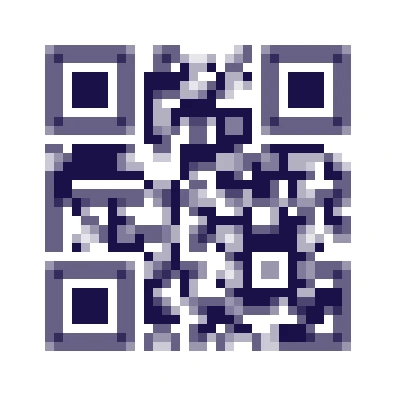
Pixelado fino
Escanea
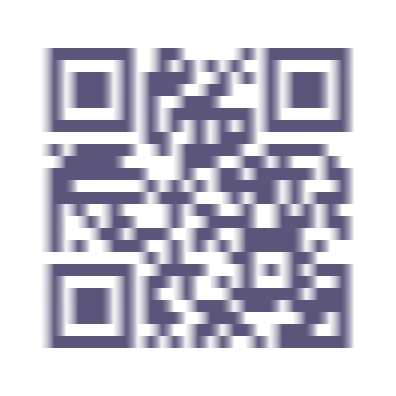
Movido 1 cuadro
Escanea
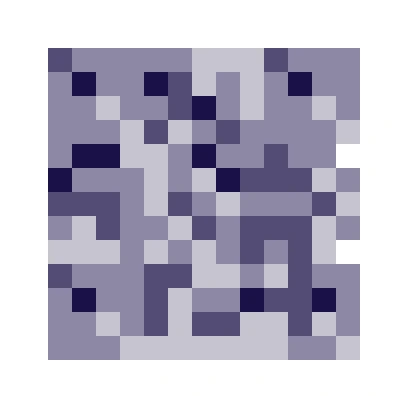
Bloques grandes
No escanea

Tapado
No escanea
- Tápalo con una forma sólida que cubra todo el código, o recorta el código de la foto. Es la única forma que no deja nada que leer.
- Si lo difuminas, que sea fuerte. Varios cuadros de desenfoque, no un suavizado ligero. Un código que a ti te parece borroso todavía le puede alcanzar a un escáner.
- Revisa antes de publicar. Apunta tu teléfono a la foto editada. Si abre algo, tapa más.
Códigos QR deformados
Un código QR deformado tiene un problema distinto al desenfoque: los cuadros se ven nítidos pero fuera de forma. Los escáneres corrigen bien un código visto en ángulo, porque encuentran los tres cuadrados de las esquinas y enderezan la cuadrícula entre ellos. Lo que no pueden arreglar es un código estirado con las proporciones equivocadas, o enrollado en una curva cerrada. Cuando cambies el tamaño de un código en un documento, mantén presionada la tecla Shift para que siga cuadrado, y en una botella o una lata ponlo donde la superficie sea más plana.
Códigos de barras borrosos: la misma idea, en una dirección
Las barras de un código de barras van de arriba abajo, así que reacciona al desenfoque distinto que un código QR. Un desenfoque a lo largo de las barras casi no cambia nada, mientras que uno a través de ellas junta las barras y los espacios más delgados. Y el detalle más chico de un código de barras es su barra más angosta, que suele ser más delgada que un cuadro de un código QR del mismo ancho, así que los códigos de barras se rinden antes cuando una foto sale suave. Las soluciones son las mismas: un archivo nítido, suficiente tamaño y buena luz. Para ocultar uno, tápalo.
También probamos un código de barras, pero nuestro lector fue inconsistente con los códigos de barras incluso nítidos, así que no publicamos números para ellos.
Preguntas frecuentes
01¿Un código QR borroso todavía escanea?+
Muchas veces, sí. El escáner solo necesita distinguir los cuadros oscuros de los claros. En nuestra prueba, los códigos se leyeron con un desenfoque de hasta la mitad del ancho de un cuadro y fallaron con más. Si todavía ves un espacio entre dos cuadros vecinos, lo más probable es que escanee.
02¿Cómo arreglo un código QR borroso?+
Si el código es tuyo, vuelve a hacerlo en lugar de enfocar la imagen: descárgalo en SVG, que se ve nítido a cualquier tamaño, o en un PNG grande, e imprímelo de al menos 2 cm. Si es de alguien más, aléjate, busca más luz, quédate quieto, o toma una captura y escanéala desde la imagen.
03¿Cómo escaneo un código QR borroso?+
Aleja el teléfono hasta que la cámara enfoque, agrega luz y quédate quieto un segundo. Si no funciona, toma una foto o una captura, haz zoom para que el código llene la imagen y escanéala con Google Lens o con la app Fotos. Subir el contraste en un editor de fotos puede ayudar.
04¿La corrección de errores ayuda con un código QR borroso?+
No mucho. La corrección de errores repara una parte del código que falta o está tapada, pero el desenfoque suaviza todos los cuadros a la vez. En nuestra prueba, los códigos del nivel más bajo y del más alto fallaron con el mismo desenfoque, medido en cuadros. A un mismo tamaño impreso, el nivel más alto agrega cuadros, así que cada uno es más chico y el desenfoque lo afecta antes.
05¿Basta con difuminar un código QR para ocultarlo?+
No siempre. En nuestra prueba, los códigos todavía escanearon con un desenfoque ligero y con un pixelado fino. Para ocultar el código de un boleto, un pase de abordar o un ticket antes de publicar una foto, tápalo con una forma sólida o recórtalo.
06¿Por qué mi código QR sale borroso al imprimirlo?+
Casi siempre porque una imagen chica se estiró a un tamaño mayor. Un PNG de 300 píxeles impreso de 10 cm tiene que inventar el detalle que le falta, así que los bordes se suavizan. Usa un SVG, o un PNG con suficientes píxeles para el tamaño: unos 1200 píxeles para 10 cm a 300 dpi.