Escanear un código QR toma unos dos segundos y, en la mayoría de los celulares, no necesita ninguna app: abre la cámara, apunta al código y toca el link que aparece. Aquí están los pasos exactos para iPhone y Android, cómo escanear un código que está en una captura de pantalla o en tu propia pantalla, y qué revisar cuando no pasa nada.
La versión corta
- Abre la cámara de tu celular.
- Apunta al código QR para que quepa completo en la pantalla, con un poco de espacio alrededor.
- Quédate quieto un segundo. Aparece un link, un aviso pequeño o un botón.
- Tócalo. El celular abre lo que tiene el código: un sitio web, un menú, una red WiFi, un contacto, una página de pago.
No tienes que tomar una foto. La cámara lee el código desde la vista en vivo.
Cómo escanear un código QR en iPhone
Con la app Cámara
- Abre Cámara en el modo de foto normal.
- Apunta al código. Aparece un link amarillo cerca del código.
- Toca el link.
Con el Escáner de códigos
Los iPhone también tienen un escáner que solo lee códigos. Abre el Centro de control (en la mayoría de los iPhone, desliza hacia abajo desde la esquina superior derecha) y toca Escáner de códigos. Si no está, puedes agregarlo al editar el Centro de control. Es útil con poca luz, porque puede encender la linterna.
Si la cámara no reconoce los códigos
Abre Ajustes, luego Cámara, y revisa que Escanear códigos QR esté activado.
Cómo escanear un código QR en Android
Hay celulares Android de muchas marcas, así que los menús cambian un poco, pero todos los recientes tienen al menos una de estas opciones:
Con la cámara
- Abre la app Cámara.
- Apunta al código y espera un momento.
- Toca el link o el aviso que aparece.
En algunos celulares hay que activar la opción primero: busca Escanear códigos QR en los ajustes de la cámara.
Con Google Lens
Si la cámara no hace nada, usa Google Lens, que viene en casi todos los Android. Ábrelo desde el botón de Lens en la cámara, desde la app de Google o desde el ícono de cámara en la barra de búsqueda de tu pantalla de inicio. Apunta al código y toca el link.
Desde la configuración rápida
Muchos celulares tienen un botón Escanear código QR en la configuración rápida que bajas desde la parte de arriba de la pantalla. Si no lo ves, edita la configuración rápida y agrégalo.
Pruébalo ahora
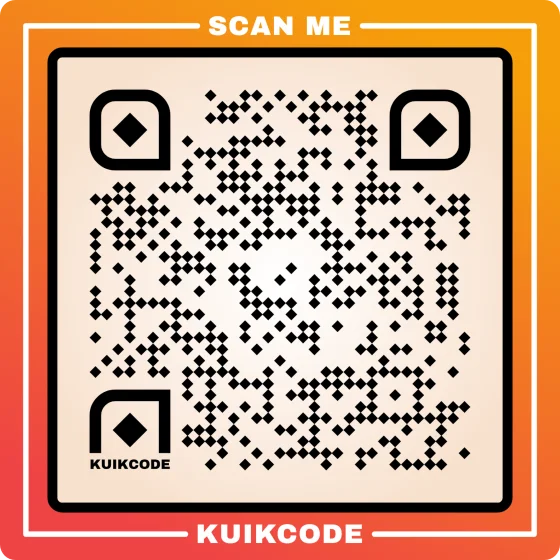
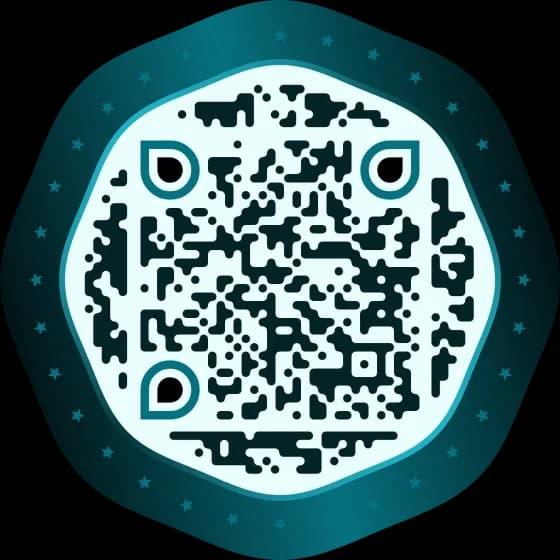
Aquí tienes tres códigos de prueba. El primero abre un sitio web, el segundo muestra un mensaje corto y el tercero ofrece conectarse a una red WiFi que no existe, así que no se conecta a nada.

Más sobre estos códigos, y una revisión de cinco pasos para el tuyo, en códigos QR de prueba.
Cómo escanear un código QR desde una captura de pantalla o una foto
A veces el código está en tu propia pantalla: en un email, un boleto o un mensaje. No puedes apuntar la cámara a tu propio celular, pero sí puedes escanear la imagen.
- iPhone: toma una captura o abre la foto en Fotos. Mantén presionado el código, o toca el botón de Texto en vivo, y toca el link que encuentre.
- Android: abre la captura en Google Fotos y toca Lens. El link aparece en la pantalla.
- En una computadora: en Chrome, haz clic derecho en la página, elige Buscar con Google Lens y selecciona el código. O simplemente escanéalo de la pantalla de la computadora con tu celular.
Cuando no pasa nada
- Aléjate un poco. Estar demasiado cerca es la razón más común. Todo el código tiene que caber, con algo de espacio alrededor.
- Quédate quieto y espera un segundo. Una mano que se mueve desenfoca los cuadros pequeños.
- Evita los reflejos. Inclina un poco el celular si la luz se refleja en un menú brillante o una pantalla, y baja el brillo si escaneas desde otra pantalla.
- Agrega luz. En un restaurante oscuro, enciende la linterna desde el Escáner de códigos o la cámara.
- Limpia la lente. Una huella en la cámara basta para desenfocar un código pequeño.
Si un código nunca escanea en ningún celular, el problema probablemente es el código: poco contraste, un tamaño demasiado pequeño para la distancia o una impresión dañada. Nuestra guía sobre por qué un código QR no escanea explica cada causa, y qué puede corregir quien hizo el código.
Escanea con cuidado
Un código QR puede tener cualquier link, así que trátalo como un link en un email de alguien que no conoces.
- Lee el link antes de tocarlo. Tu celular muestra la dirección primero. Revisa que coincida con quien dice ser el código.
- Cuidado con los códigos pegados encima de otros, en parquímetros, cargadores o pósters. Una calcomanía es fácil de cambiar.
- No escribas contraseñas ni números de tarjeta en una página a la que llegaste desde un código inesperado. Mejor entra directo al sitio o a la app de la empresa.
- Ignora los códigos en mensajes inesperados que te apuran, como una multa, un problema con un envío o una cuenta bloqueada.
Nuestro artículo sobre si los códigos QR son seguros profundiza en el tema.
Hacer tu propio código QR
Cuando escanear ya es costumbre, hacer uno es igual de rápido. El generador de códigos QR gratis crea un código estático para un link, texto, WiFi, email, teléfono o SMS, sin cuenta. Y si quieres cambiar a dónde lleva el código después de imprimirlo, o ver cuántas personas lo escanean, eso lo hace un KuikCode. ¿Te da curiosidad el nombre? Aquí está qué significa código QR.
Preguntas frecuentes
01¿Cómo se escanea un código QR con el celular?+
Abre la app de la cámara, apunta al código QR para que quepa completo en la imagen y quédate quieto un segundo. Aparece un link o un aviso pequeño en la pantalla. Tócalo para abrir lo que tiene el código.
02¿Necesito una app para escanear un código QR?+
No en un celular reciente. Los iPhone leen códigos QR desde la app Cámara, y la mayoría de los Android los leen desde la cámara o con Google Lens, que ya viene en el teléfono. Solo hace falta una app aparte en celulares muy viejos.
03¿Cómo escaneo un código QR en iPhone?+
Abre Cámara, apunta al código y toca el link amarillo que aparece. También puedes abrir el Escáner de códigos desde el Centro de control. Si la cámara no reconoce los códigos, revisa que Escanear códigos QR esté activado en los ajustes de Cámara.
04¿Cómo escaneo un código QR en Android?+
Abre la cámara y apunta al código. Si no aparece ningún link, abre Google Lens desde la cámara, la app de Google o la barra de búsqueda de tu pantalla de inicio. Muchos Android también tienen un botón Escanear código QR en la configuración rápida que bajas desde arriba.
05¿Cómo escaneo un código QR que está en mi propia pantalla?+
Toma una captura de pantalla, ábrela en tus fotos y usa Texto en vivo en iPhone o el botón Lens de Google Fotos en Android. Luego toca el link que encuentre.
06¿Por qué mi celular no escanea un código QR?+
Casi siempre la cámara está demasiado cerca, el código es muy pequeño o está borroso, o la luz se refleja en él. Aléjate hasta que todo el código quepa con algo de espacio alrededor, quédate quieto y evita los reflejos. Si un código nunca funciona, puede que el problema sea el código: poco contraste o una impresión dañada.