Un código QR en pantalla se arregla en un segundo. En papel es definitivo: un código que no se escanea en 5,000 volantes son 5,000 volantes. Casi todas las fallas salen de la misma lista corta, y puedes detectarlas todas antes del tiraje.
1. Parte de un archivo vectorial
El mejor archivo para imprimir un código QR es un archivo vectorial, SVG o PDF. Los cuadros son formas, no píxeles, así que se mantienen nítidos en cualquier tamaño, de una tarjeta de presentación a una lona. Las imprentas y herramientas de diseño como Illustrator, InDesign, Affinity y Canva aceptan SVG.
Un PNG sirve para impresiones chicas cuando tiene suficientes píxeles para el tamaño: a 300 dpi, un PNG de 2048 píxeles se imprime nítido hasta unos 17 cm. Dos cosas que conviene evitar:
- Capturas de pantalla. Son chicas, a menudo borrosas y a veces recortadas en la orilla.
- Estirarlo. Cambia el tamaño de un código solo con las proporciones bloqueadas. Un código aplastado en una dirección puede dejar de leerse.
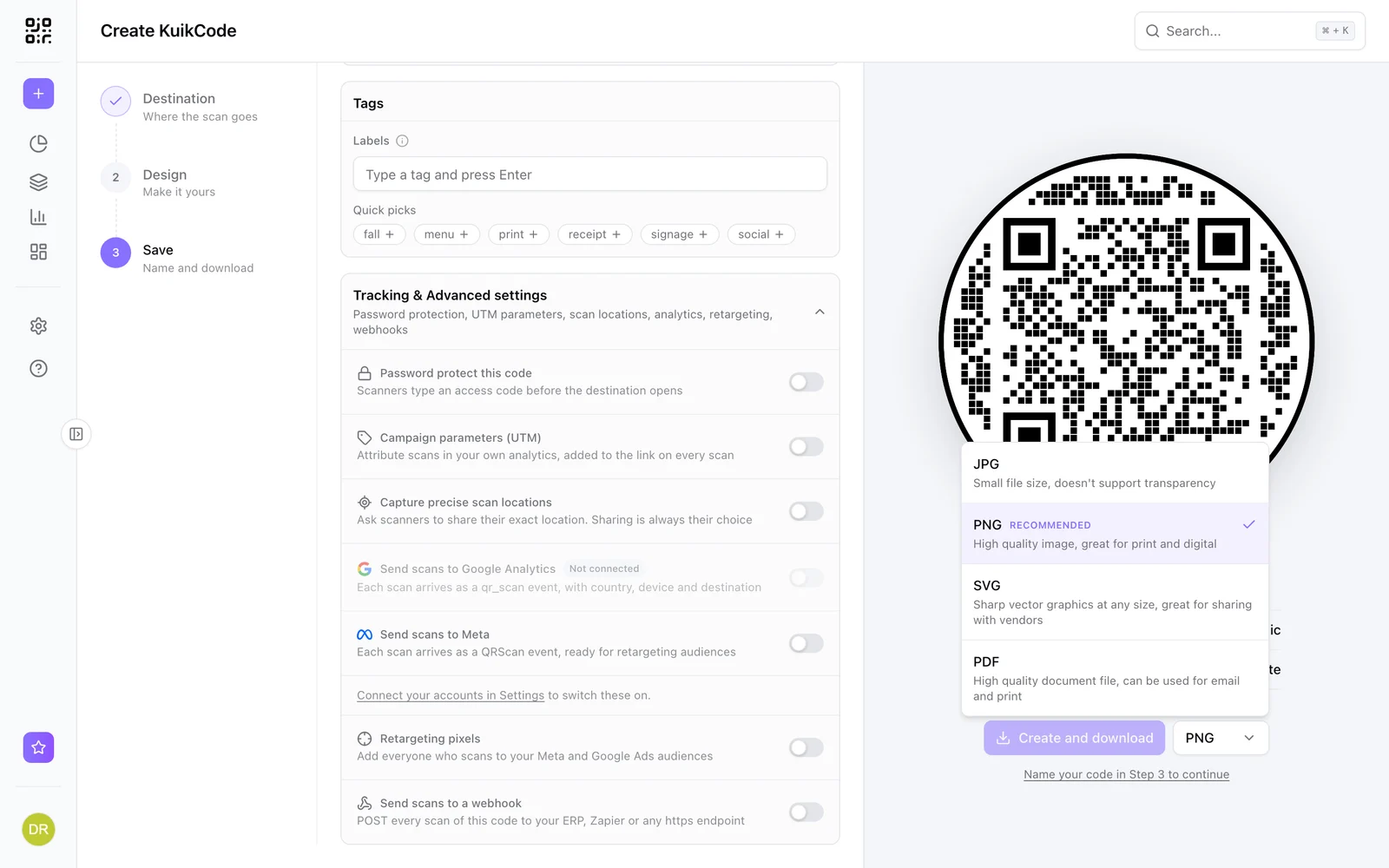
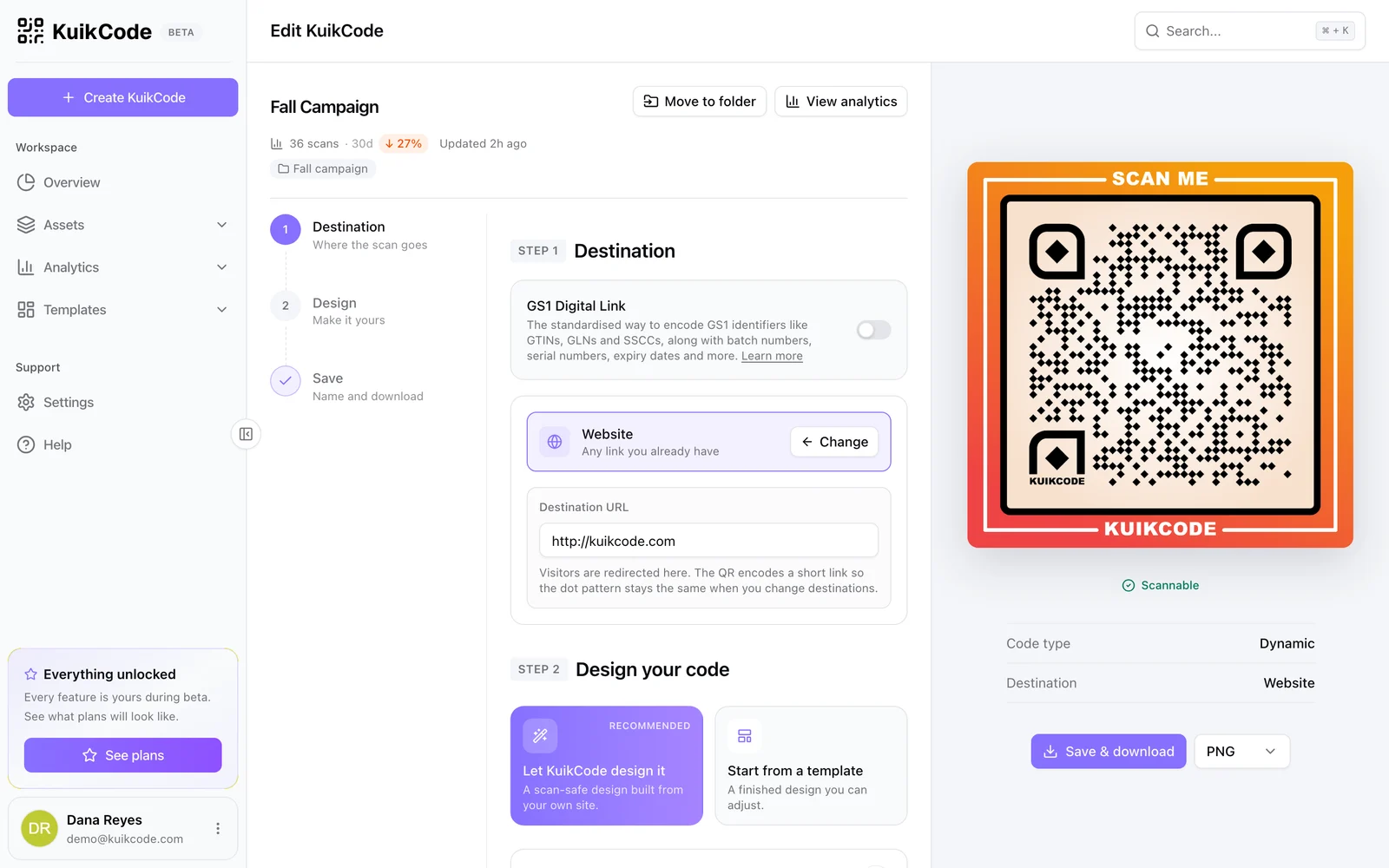
El generador de códigos QR gratis descarga SVG y PNG de 2048 píxeles; el editor de KuikCode agrega PDF y JPG.
2. Elige el tamaño según la distancia
Un código impreso debe medir al menos 2 cm de ancho, y más o menos una décima parte de la distancia desde la que se escanea. Una tarjeta de mesa que se lee a 30 cm está bien con 3 cm; un póster que se lee a 3 metros necesita unos 30 cm. Los links largos hacen códigos más densos, con cuadros más chicos, que necesitan más tamaño. Nuestra guía de tamaños de códigos QR tiene una calculadora.
3. Deja el margen vacío
Todo código QR necesita un borde vacío alrededor, la zona de silencio, de al menos cuatro cuadros de ancho. El celular lo usa para encontrar dónde empieza el código. El error de impresión más común es que el diseñador lo recorte para ahorrar espacio, o que meta texto, la orilla de una foto o una línea de borde dentro de él.
Aleja también el código de:
- Dobleces y pliegues en folletos y menús.
- Bordes de corte y sangrado, donde la guillotina puede comerse el margen.
- El lomo de un cuadernillo, donde la página se curva hacia la encuadernación.
- Las esquinas donde se sostiene una tarjeta o un volante.
4. Tinta y color
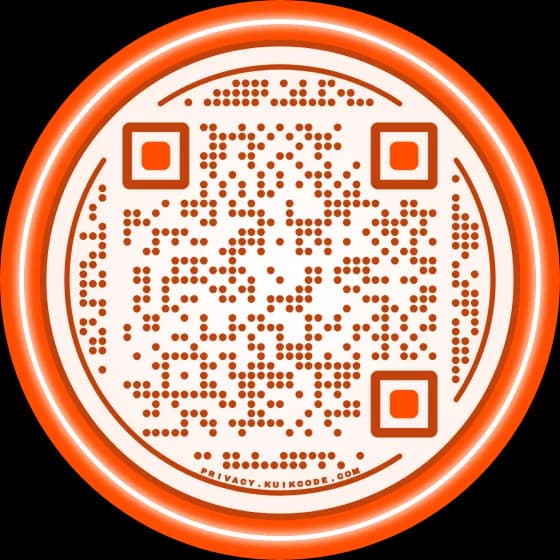
Los celulares leen cuadros oscuros sobre fondo claro. El color está bien mientras eso se cumpla, y nuestra guía de colores para códigos QR muestra qué combinaciones se escanean.
Para imprimir en particular:
- Usa negro puro en códigos chicos. Un negro enriquecido hecho con cuatro tintas puede salir con un halo de color cuando las placas no coinciden perfecto. Una sola tinta, 100% negro, da los bordes más nítidos.
- Revisa la conversión de color. Cuando un diseño pasa de colores de pantalla (RGB) a colores de impresión (CMYK), un color oscuro de marca puede salir más claro y un fondo claro más oscuro. Fíjate en la prueba, no en la pantalla.
- Cuidado con la ganancia de punto. En papel sin recubrimiento la tinta se expande un poco, así que los puntos redondeados muy finos se pueden juntar en tamaños chicos. Los estilos de puntos más gruesos aguantan mejor.
5. Papel y acabado
- Mate antes que brillante. El papel brillante y el laminado reflejan la luz, y un reflejo sobre el código puede impedir el escaneo. El papel mate y el papel sin recubrimiento no.
- Los papeles con textura, como el lino o el kraft, funcionan con códigos grandes; a los chicos dales más tamaño.
- Los stickers transparentes y el vidrio necesitan un respaldo claro detrás del código, o los cuadros oscuros quedan sobre lo que haya detrás del vidrio.
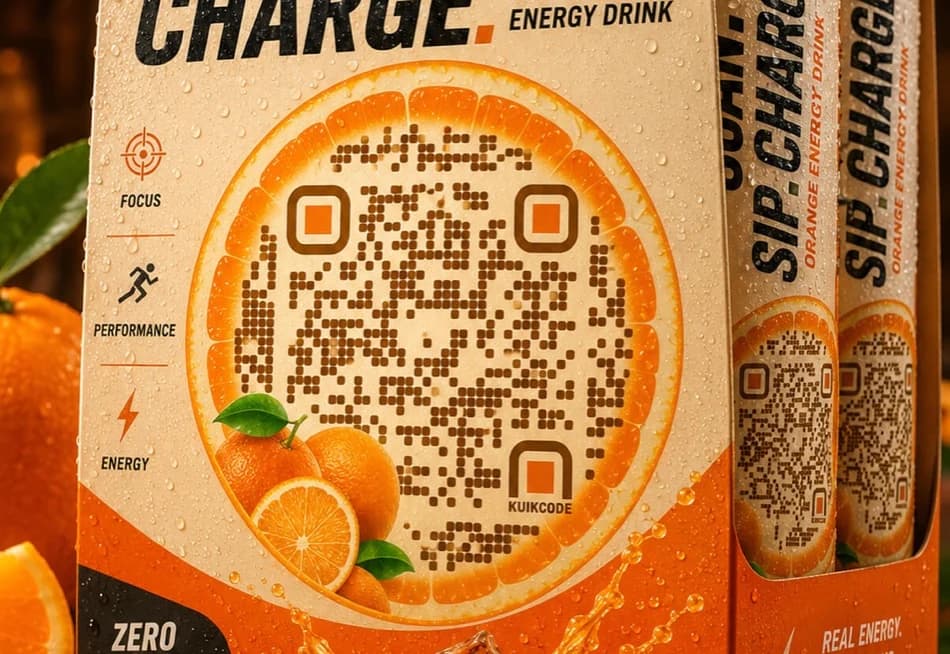
- Las superficies curvas, como botellas y vasos, alejan el código de la cámara. Mantén el código chico en comparación con la curva, o ponlo en el lado más plano.
6. Prueba una muestra antes del tiraje
Imprime una copia a tamaño real, al 100% de escala y en el papel final si puedes, y:
- Escanéala con dos celulares, uno de ellos con algunos años.
- Escanéala con la luz real: un restaurante con poca luz, una ventana con sol, el salón de una expo.
- Escanéala desde la distancia real, un poco más lejos de donde se va a parar la gente.
- Revisa que el link abra la página correcta en un celular, no solo en una computadora.
Si tarda, sube primero el contraste y después el tamaño.
7. Imprime un código que todavía puedas cambiar
La impresión es el punto donde un código estático ya no se puede arreglar: un error en el link, una página que se mueve o una oferta que termina significan reimprimir. Un código QR dinámico imprime un link corto que puedes apuntar a donde quieras después, así que el papel sigue funcionando mientras cambia el destino. También cuenta los escaneos, y si cada tiraje o cada lugar tiene su propio código, puedes ver cuál escanea la gente de verdad. Aquí está cómo cambiar a dónde lleva un código QR impreso.
Cuando un código impreso aun así no se escanea, nuestra guía de por qué no escanea un código QR repasa cada causa y su solución.
Preguntas frecuentes
01¿Cuál es el mejor formato para imprimir un código QR?+
SVG o PDF. Son archivos vectoriales, así que los cuadros se mantienen nítidos en cualquier tamaño. Un PNG sirve para impresiones chicas si es lo bastante grande: con 2048 píxeles se imprime nítido hasta unos 17 cm a 300 dpi.
02¿De qué tamaño debe imprimirse un código QR?+
De al menos 2 cm de ancho, y más o menos una décima parte de la distancia desde la que se escanea. Un póster que se lee a 3 metros necesita un código de unos 30 cm.
03¿Puedo imprimir un código QR en una impresora de casa?+
Sí. Cualquier impresora láser o de inyección de tinta sirve. Imprime al 100% de escala: la opción Ajustar a la página puede achicar el código por debajo del tamaño que los celulares leen con facilidad.
04¿Conviene imprimir un código QR a color?+
Puedes, siempre que los puntos queden claramente más oscuros que el fondo. En códigos chicos, el negro puro o una sola tinta oscura se imprimen más nítidos que un color mezclado con cuatro tintas.
05¿Papel brillante o mate para un código QR?+
Mate. El papel brillante y el laminado reflejan la luz, y un reflejo sobre el código puede impedir el escaneo. Si la pieza tiene que ser brillante, pruébala con la luz del lugar donde va a estar.
06¿Por qué no se escanea mi código QR impreso?+
Casi siempre es porque es muy chico, le recortaron el margen, los colores están muy cerca o quedó sobre un doblez o una curva. Nuestra guía de por qué no escanea un código QR repasa cada solución.